PUBG HUDでリアルタイムサーバー遅延を確認する方法

PUBGのネットワーク統計HUDを有効にして、試合中のping値とパケットロスを監視しましょう。HUDの場所、数値の意味、そしてHUDでは診断できない問題について解説します。
想像してみてください。通勤電車の中やカフェで、PlayStation Remote Playを使って最新のPS5タイトルをサクサクプレイ。Wi-Fiに縛られず、セルラーデータ接続で自由にゲームワールドへダイブ!この記事では、PlayStation Remote Play over a Cellular Data Connectionの魅力を最大限引き出す方法を、ゲームファン目線で徹底ガイド。初心者から上級者まで、すぐに実践できるRemote Playの最適化テクを紹介します。さあ、コントローラーを握って冒険開始!🎮
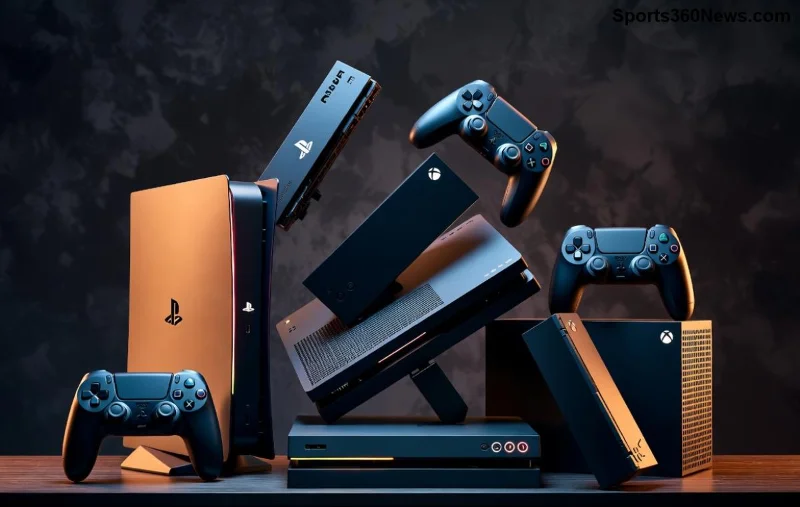
まずは基本から。PlayStation Remote Playをセルラーデータで使うには、安定した高速回線が命。公式推奨スペックをクリアしましょう。PS5/PS4本体は家庭の高速インターネット(最低5Mbpsアップ/ダウンロード、理想15Mbps以上)に接続。モバイル側は5G推奨で、データ無制限プランがベスト!
| 項目 | 最低要件 | 推奨(高品質) |
|---|---|---|
| PS本体側回線 | 5Mbps アップ/ダウン | 15Mbps以上(光回線) |
| モバイル側(セルラー) | 5Mbps アップ/ダウン(4G) | 50Mbps以上(5G) |
| 解像度/フレームレート | 720p/30fps | 1080p/60fps |
| データ使用量(1時間) | 約1-3GB | 約5GB(高画質) |
これで準備OK!データ使用量に注意して、無制限プランを選べばストレスフリー。次は設定へGO!
これで基本接続完了。初めてのPlayStation Remote Play over Cellularは感動もの!遅延ゼロでアクションゲームもバッチリ。
ただ繋ぐだけじゃ物足りない上級者向け!Remote Playのポテンシャルを爆発させるコツを厳選。
これらを実践すれば、まるでPS5をポケットに!通勤中のFPSバトルがプロ級に変身します。😎
セルラーデータ接続特有のハプニングを未然に防ごう。公式情報PlayStation公式サポートも参考に。
| 問題 | 原因 | 解決法 |
|---|---|---|
| 接続切れ | 信号弱い | 5Gエリア移動 or Wi-Fiホットスポット |
| 遅延・ラグ | 帯域不足 | 画質を「標準」に下げ、近距離プレイ |
| データ爆食 | 高解像度 | 低画質モード or 時間制限アプリ使用 |
| 音ズレ | Bluetooth干渉 | 有線アダプタ or アプリ再起動 |
今、Remote Playは5G進化で次世代レベル。VRタイトルも低遅延で可能に!おすすめは『God of War Ragnarök』で神話バトルを移動中に、『Gran Turismo 7』でリアルドライビング。データ無制限なら1日中プレイ可能!
これであなたもセルラーデータマスター。今日から実践して、ゲームライフを革命しましょう!さらに深掘りしたい?コメントで質問待ってます。👍
PUBGのネットワーク統計HUDを有効にして、試合中のping値とパケットロスを監視しましょう。HUDの場所、数値の意味、そしてHUDでは診断できない問題について解説します。
VALORANTのクロスヘアコードのインポート方法、プリセットと手動設定および観戦者用コピーの比較方法、一般的なインポート問題の解決方法を学びましょう。
リーグ・オブ・レジェンドのミッドレーンで、ウェーブのセットアップ、安全なロームタイミングの選択、サイドレーンの読み、プレッシャーを目標達成につなげる方法を学びましょう。
安全なバニラテスト、バージョンチェック、ログレビュー、そしてMODやデータパックの競合を特定するための段階的な手順を用いて、MinecraftのEvoker呪文の問題を解決します。
サービス通知、ネットワークテスト、安全なアップデート、Androidキャッシュ、アカウントを保護した再インストールなど、順序立てたチェックリストを使用して、Brawl Starsの読み込みが92%で止まってしまう問題を解決します。
『Dead by Daylight』の最適なビジュアルフィルター設定は、まずガンマ値を少し上げ、色とコントラストをニュートラルにし、暗い隅、霧、明るい光がないか簡単に確認することから始まります。
Apex Legendsの起動オプションのSteamおよびEAアプリのフィールドを見つけ、EAのドキュメントに記載されているFPSコマンドを使用し、+exec autoexec.cfgが未検証のままになっている理由を確認してください。
Nintendo Switchドックで『大乱闘スマッシュブラザーズ SPECIAL』をプレイする際の入力遅延を軽減するには、TVゲームモード、HDMI直接接続テスト、コントローラーチェック、オンライン遅延のトラブルシューティングなどを行います。
EA SPORTS FCで審判の笛の音をよりクリアにするための最適なオーディオ設定を見つけましょう。スタジアムの雰囲気と解説を調整し、出力やタイミングの問題を解決してください。
Clash Royaleに最適なタブレットの画面比率設定を見つけ、Androidの画面サイズ調整オプションを比較し、iPadでアリーナをトリミングせずにフルスクリーン表示できるかどうかを確認してください。








