Stardew Valleyで餌を使って魚を捕まえる方法(2026年版)

Stardew Valleyで餌を取り付ける方法をステップバイステップで学びましょう。基本的な餌を作り、適切な釣り竿を選び、PC、コンソール、またはモバイルで餌を取り付けて、より早く魚を釣りましょう。
ストリートファイター6で「通信エラーが発生しました」というメッセージが表示されてゲームが停止した場合、適切な解決策は障害の発生源によって異なります。カプコンまたはプラットフォームの一時的な障害であれば、しばらく様子を見る必要があります。スマートフォンのホットスポットでは接続できるのに自宅では接続できない場合は、ローカルルーターまたはインターネットサービスプロバイダ(ISP)に問題がある可能性があります。Steam版PCのみの問題であれば、ゲームファイルの確認が有効な場合があります。まずは迅速かつ元に戻せるチェックから始め、ポートフォワーディングやファイアウォールの変更は最後に行うようにしましょう。
このガイドは、2026年10月7日に確認されたカプコンおよびプラットフォームの公式サポート情報に基づいています。重要な補足事項として、カプコンの現在のストリートファイター6公式サポートページでは、単独の通信エラーコード「20002」は定義されていません。メッセージには追加の数字やグループが含まれる場合があるため、表示されているとおりに正確に記録してください。また、20002という数字は、カプコンのストリートファイターVネットワークガイドでTCPポートとして記載されていますが、これはストリートファイター6のエラーコードやポートフォワーディングの指示であることを意味するものではありません。
まず、エラーメッセージ全文、プラットフォーム、ゲームモード、日時、そしてエラーがサインイン時、バトルハブへの入室時、マッチメイキング開始後のいずれに発生したかをメモしてください。また、同じデバイスで他のオンラインゲームやサービスが正常に動作するかどうかも確認してください。これらの情報は、一般的なサービス障害とホームネットワークの問題を区別するのに役立ちます。
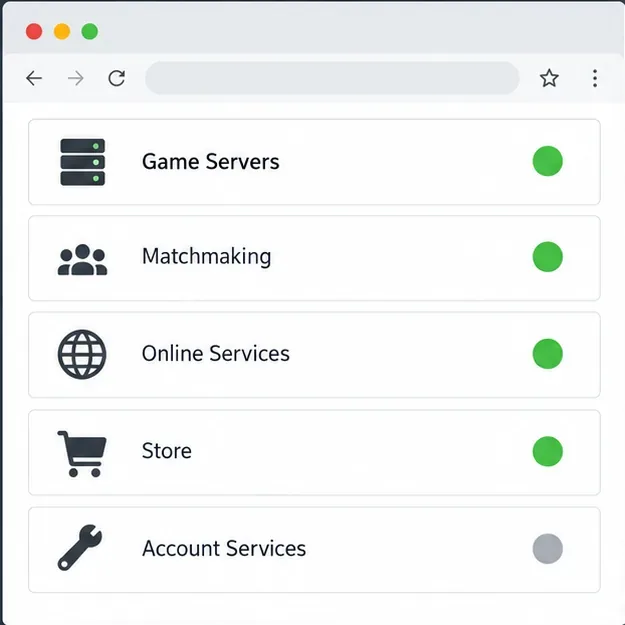
ルーターのトラブルシューティングを行う前に、公式通知を確認してください。ゲーム機の場合は、PlayStationのサービス状況、Xboxのステータスページ、またはNintendo Networkのステータスを参照してください。ストリートファイター6のメンテナンスやアカウントに関する通知については、カプコンのストリートファイター6サポートハブと公式発表から始めてください。ステータスページは発生中の事象に遅れて更新される可能性があるため、ステータスがクリーンに表示されているからといって、特定のルートが正常に機能しているとは限りません。
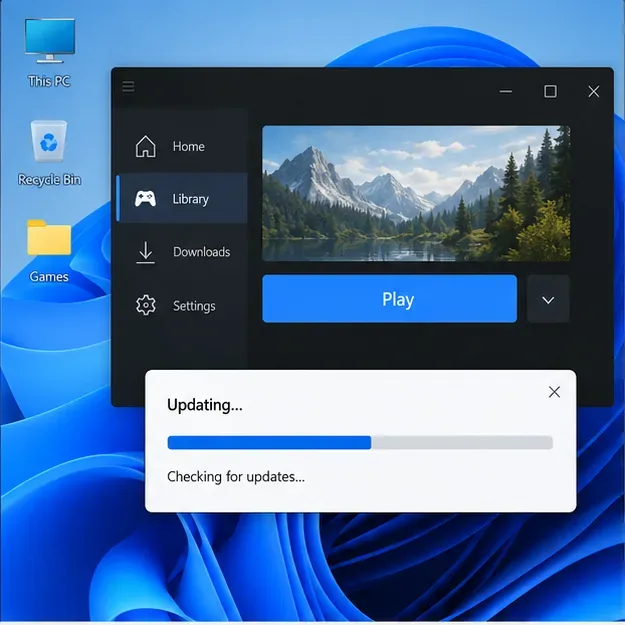
コンソールのダッシュボードに戻るか、PCゲームを完全に終了してください。クイックレジュームやバックグラウンドプロセスでゲームを中断したままにしないでください。プラットフォームを再起動し、ゲームを再度起動して、保留中のアップデートが完了するまで待ちます。これは簡単な操作で、古いセッションをクリアできますが、ISPの障害やサーバー側の問題を修復するものではありません。カプコンサポートから指示がない限り、カプコンIDから繰り返しサインアウトしたり、リンクを解除したりしないでください。
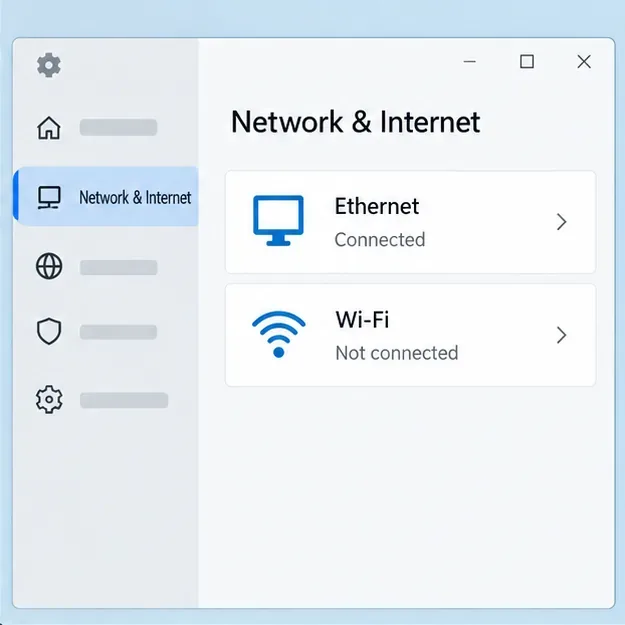
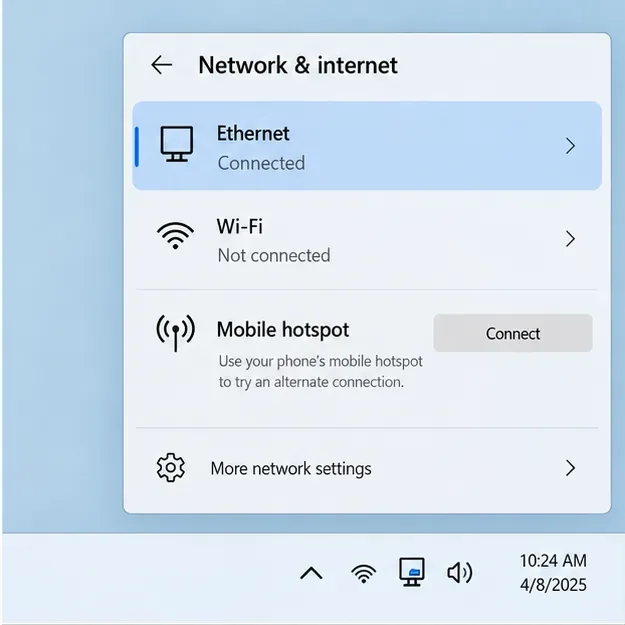
PCまたはドックに接続したゲーム機でプレイしている場合は、イーサネット接続が利用可能であれば試してみてください。既にイーサネット接続を使用している場合は、別のケーブルまたはルーターのポートを試してください。有線接続にすることで、Wi-Fi干渉が原因である可能性を排除できますが、インターネット接続やゲームサーバーが正常に動作していることを保証するものではありません。
簡単な診断として、スマートフォンのホットスポットや信頼できるネットワーク経由でゲームのオンラインサービスに接続してみてください。テストは短時間で行ってください。モバイルデータ通信は契約プランのデータ使用量にカウントされる場合があり、ホットスポットは長時間の対戦接続には適していません。代替ネットワークではStreet Fighter 6が接続できるのに、自宅のインターネットでは繰り返し接続できない場合は、ルーター、インターネットサービスプロバイダ(ISP)、またはネットワーク制限に問題がある可能性があります。他のサービスは正常に動作しているのに、両方で接続できない場合は、エラーメッセージをすべて保存し、より詳細な変更を行う前にカプコンまたはプラットフォームの通知を確認してください。
接続に依存する作業はすべて保存してから、メーカーの指示に従ってモデムとルーターの電源を入れ直してください。モデムとルーターが別々の機器の場合は、ルーターを再起動する前にモデムがISPに再接続するまで待ってください。機器がオンラインに戻るまで数分待ってから、ゲームを一度テストしてください。通常の電源の入れ直しでは設定は消去されません。小さな凹んだ「リセット」ボタンは工場出荷時設定にリセットされることが多いので、通常の再起動として押さないでください。
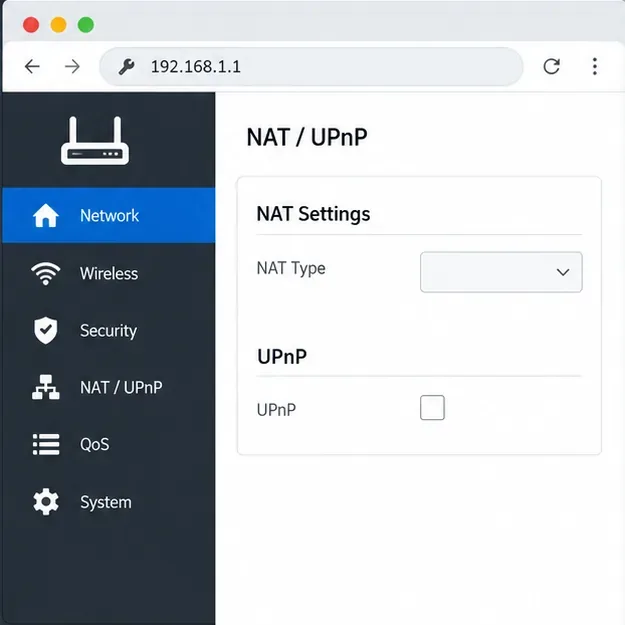
エラーが複数のデバイスに影響する場合、またはゲーム以外で接続が切断される場合は、インターネットサービスプロバイダ(ISP)にお問い合わせください。オンラインプレイのみに影響する場合は、ルーターが厳格なNAT、ペアレンタルコントロール、ゲストネットワーク制限、またはその他のゲーム関連のフィルタを適用しているかどうかを確認してください。不明な設定は変更しないでください。
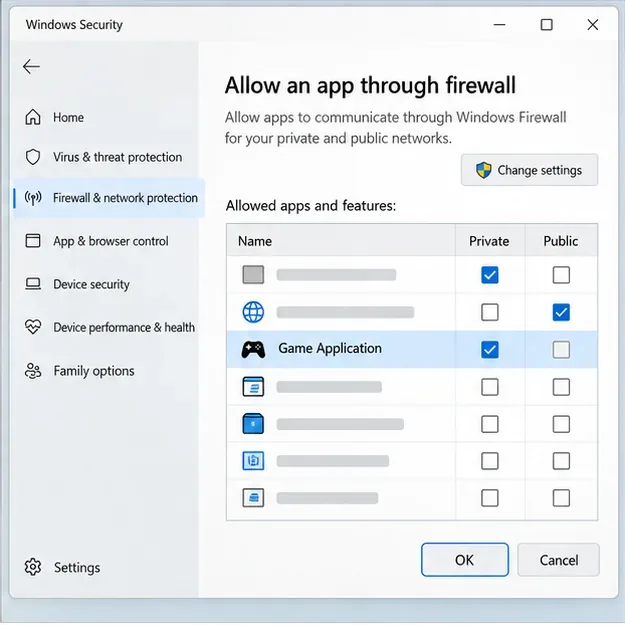
VPN、プロキシ、トラフィックフィルタ、またはサードパーティ製ファイアウォールがアクティブになっている場合は、そのサービスのみを一時的に停止してテストを行い、その後復元してください。Windows ファイアウォールやウイルス対策ソフトを完全に無効にしないでください。Windows では、正規のゲーム実行ファイルと Steam クライアントがブロックされていないことを確認してください。例外が必要な場合は、ゲームのインストールフォルダにある公式の実行ファイルを使用し、必要に応じてルールをプライベートネットワークに限定してください。Microsoft は、特定のアプリを許可する方が一般的にポートを開放するよりも安全であり、ポートを開放するとセキュリティリスクが増加する可能性があると述べています。最新のWindows ファイアウォールに関するガイダンスを参照してください。
UPnP(Universal Plug and Play)は、互換性のあるデバイスが特定のルーターマッピングを自動的に要求できるようにする機能です。これを有効にすることが適切かどうかは、ルーター、家庭環境、およびネットワークポリシーによって異なります。ポートフォワーディングは、受信トラフィックをデバイスに送信する手動ルールを作成します。ルールが間違っていると、サービスが危険にさらされたり、まったく役に立たなかったりする可能性があります。カプコンが現在公開しているSF6 Steamトラブルシューティングガイド(2026年7月20日更新)では、PC、ファイル、ウイルス対策、ドライバー、およびレポートについて説明していますが、ストリートファイター6のポートリストは公開していません。
カプコンのストリートファイターV専用ネットワークガイドには、同ゲームのTCPポート番号として20002が記載されています。検索条件に一致するからといって、SFVのポート番号をSF6のルータールールにコピーしないでください。カプコンが後日、プラットフォームおよびゲーム固有のネットワーク設定を提供した場合、その指示に従い、不要になった一時的なルールを削除してください。ルーターがキャリアレベルのNATを使用している場合、またはアパート、寮、職場などで管理されている場合は、ISPまたはネットワーク管理者に、変更可能な内容を確認する必要があるかもしれません。
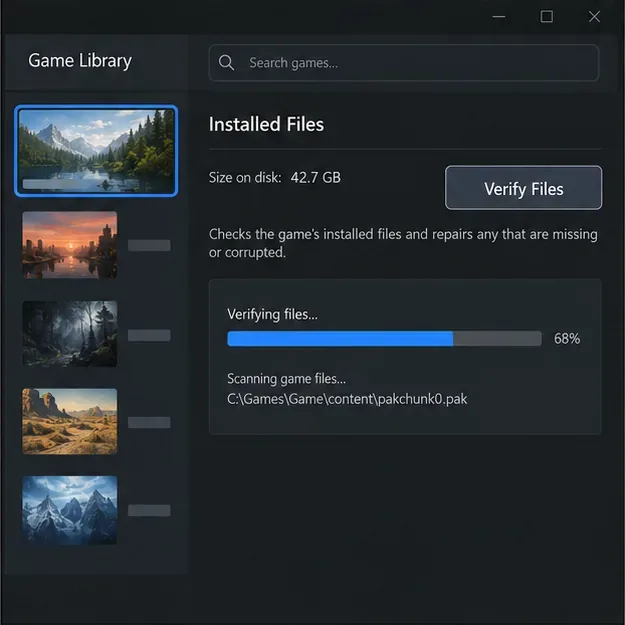
アップデート後に問題が発生したり、ゲームがクラッシュしたり、他のファイルが破損しているように見える場合は、Steam の「ゲーム ファイルの整合性を確認」チェックで、不足または変更されたインストール ファイルを修復できます。現在の Steam クライアントで、ゲームのライブラリ ページを開き、[プロパティ]、[インストール済みファイル] の順に選択し、[ゲーム ファイルの整合性を確認] を選択します。チェックには数分かかる場合があります。Steam では、少数のローカル構成ファイルが通常どおり検証に失敗する可能性があると注意しています。これは PC のみの診断としては妥当ですが、障害やルーターの問題が確定している場合は、これで解決する可能性は低くなります。Steamのファイル検証手順に従ってください。
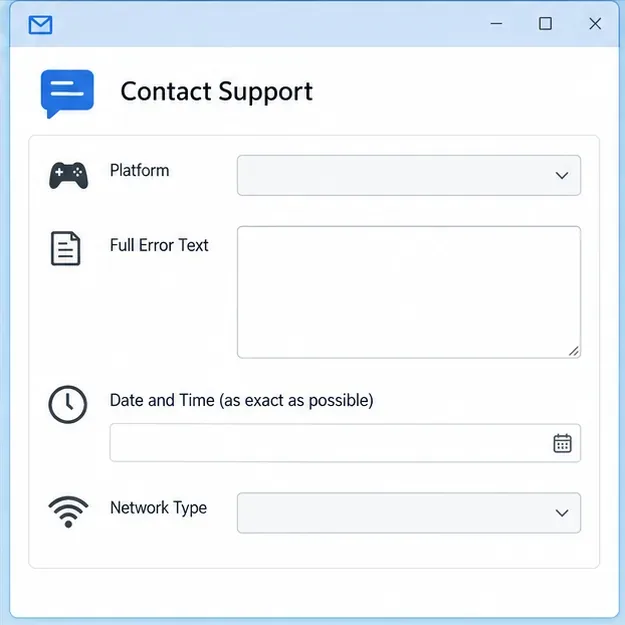
再起動や別のネットワーク接続を試してもエラーが続く場合、または他のオンライン機能は正常に動作しているにもかかわらず特定のモードでエラーが発生する場合は、カプコンにお問い合わせください。ストリートファイター6のサポートページをご利用ください。プラットフォームと地域、正確なエラーメッセージとコードグループ、エラーが発生したモードと操作、タイムゾーンを含む日時、イーサネットまたはWi-Fiのどちらを使用したか、および別のネットワークテストの結果を記載してください。「20002」という短い検索語句よりも、メッセージ全体のスクリーンショットの方が役立ちます。アカウントのパスワード、支払い情報、ネットワーク認証情報は投稿しないでください。
PC版の問題については、カプコンの最新版『ストリートファイター6』Steam版トラブルシューティングガイドで、システムの詳細と明確な再現手順を提供するよう求められています。コンソール版の場合は、テスト時にプラットフォームのネットワーク状態が正常だったかどうかも記録してください。実際の動作確認は簡単です。ログインして同じオンラインモードに入り、エラーが再発することなく複数回接続を完了できますか?できない場合は、リスクの高いルーターの変更を繰り返すのではなく、レポートは発生した正確な不具合に絞ってください。
最も安全な手順は、ステータスチェック、クリーンな再起動、接続比較、ルーターの電源再投入、セキュリティルールの詳細な確認、そしてプラットフォーム固有の修復またはサポートです。この手順はポートリストをコピーするよりも少し時間がかかりますが、セキュリティを維持し、接続障害の原因を特定するための証拠が得られます。
Stardew Valleyで餌を取り付ける方法をステップバイステップで学びましょう。基本的な餌を作り、適切な釣り竿を選び、PC、コンソール、またはモバイルで餌を取り付けて、より早く魚を釣りましょう。
実用的なグラフィック設定、アップスケーリング、レイテンシ、フレームレート制限オプションを使用して、ミドルレンジGPUでMarvel Rivalsを高フレームレートでプレイできるように調整し、1080pと1440pの解像度に対応させましょう。
テレビゲームモードを有効にする、HDMIケーブルで直接接続をテストする、プロコントローラーの有線通信を確認する、オンライン遅延とディスプレイ遅延を分離するなどの方法で、『大乱闘スマッシュブラザーズ SPECIAL』の入力遅延を軽減できます。
SteamとEAアプリにおけるApex Legendsの起動オプションの場所、EAが公式に公開しているドキュメントの内容、そしてautoexec.cfgコマンドを安全に操作する方法について学びましょう。
EA SPORTS FCでは、解説、スタジアムの雰囲気、音楽のバランスを調整して、審判の笛が聞き取りやすくなるようにしました。バージョンに応じたヒントやチェック機能も搭載しています。
League of Legendsの攻撃移動クリックに、Aキー、Shiftキー+右クリック、マウスのサイドボタン、左クリックを比較し、お好みのキーバインドを設定してテストしてください。
キャリアプロフィールの合計値を使用して、Overwatch 2の総合的な試合勝率を確認し、適切なフィルターを選択して、ヒーローの勝率と試合結果を混同しないようにしてください。
クラッシュ・ロワイヤルをプレイする際に、橋と相手陣地の両方を鮮明に表示できる最適なタブレット設定を見つけましょう。縦向き、デフォルト、全画面表示、アスペクト比モードを安全に比較できます。
Rocket Leagueには、ゲーム内チャット禁止通知のオン/オフを切り替えるための公式な設定はありません。テキストチャット、通報、Epic Launcherの通知設定で実際にオフになる項目について学びましょう。
Dead by Daylightのキラーの最適な視野角設定を見つけるには、87°と103°を比較し、ゲームプレイ上の優位性を保証するものではなく、快適な視界を選択してください。








