PUBG HUDでリアルタイムサーバー遅延を確認する方法

PUBGのネットワーク統計HUDを有効にして、試合中のping値とパケットロスを監視しましょう。HUDの場所、数値の意味、そしてHUDでは診断できない問題について解説します。
熱いバトル中に突然の爆音ファン…イライラしませんか?ゲーマーの敵、換気不良によるファン騒音は意外と簡単に対処可能!このガイドでPCの空気流を最適化し、静かな没入プレイを手に入れよう。最新の冷却技術に基づいた実践ステップで、初心者でもプロ並み結果が出せます。さあ、ツールを準備して始めましょう!
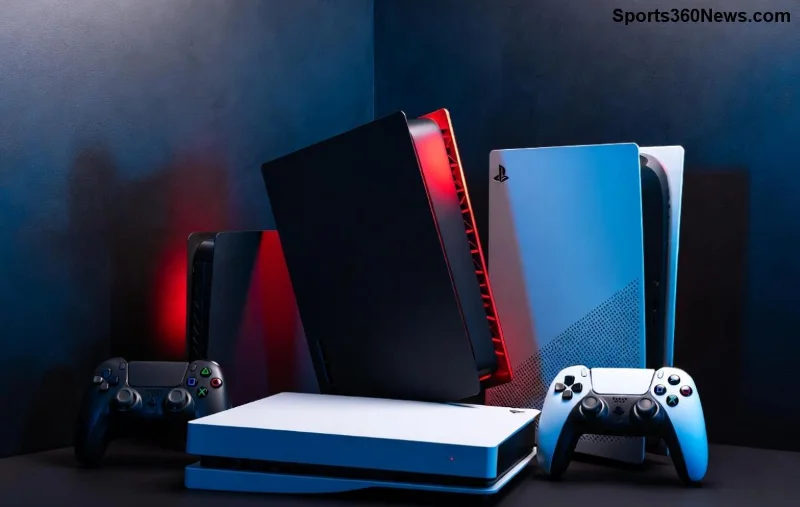
ファンが全力回転する理由は、PCケース内の熱がこもりやすい換気不良。ゲーム中の高負荷でCPU/GPUが熱くなり、ファンが悲鳴を上げるんです。主な原因はこれ:
これらを放置すると、ファンが最大RPMで回り続け、ゲームの没入感をぶち壊す…😩。まずは診断から!
診断で問題発覚?次は修理へGO!このステップでファン騒音を30-50%低減可能(最新ベンチマークによる)。
| ツール | 用途 | おすすめ製品例 |
|---|---|---|
| 圧縮空気スプレー | 埃除去の定番 | falconやDust-Off(Amazonで入手) |
| マイクロファイバークロス | ヒートシンク拭き取り | 汎用タイプ |
| プラスドライバーセット | ケース/ファン分解 | 精密タイプ推奨 |
| ケーブルタイ | 配線整理 | 再利用可能タイプ |
| ファンコントローラー(オプション) | 回転数最適化 | Aquacomputer Quadro |
総額2000円以内で揃う!これでプロメンテナンス開始です。
PC電源を抜き、ケースを開放。圧縮空気でファン、ヒートシンク、電源ユニットを吹き飛ばせ!
コツ:ファン刃を逆回転させず、短くスプレー。埃が90%除去で騒音激減!
フロントに吸気ファン3基、リア/トップに排気2基の理想レイアウトを目指せ。不足なら追加ファン(Noctua NF-A12x25推奨)を装着。
ケーブルを背面にまとめ、タイで固定。空気道をクリアに!
BIOS/UEFIでファンカーブ調整。Argus MonitorやFanControlアプリでゲーム時のみ最適回転数に。
最新ドライバ更新も忘れずに(NVIDIA/AMD公式サイトから)。
これで完了!修理後、ベンチマーク(Cinebench)で温度10-15℃低下、騒音大幅改善を確認しよう👏。
さらに詳しく知りたい?Tom's Hardwareの最新冷却ガイドをチェック。ゲーミングPCの寿命も延びる一石二鳥!
換気不良によるファン騒音はゲームの最大の敵。でもこのガイドを実践すれば、クールで静かなマシンが手に入る!修理後、初の静音プレイで感動間違いなし😎。今すぐツールを揃えてチャレンジ!質問あればコメントでどうぞ。次はオーバークロックガイドをお楽しみに…
PUBGのネットワーク統計HUDを有効にして、試合中のping値とパケットロスを監視しましょう。HUDの場所、数値の意味、そしてHUDでは診断できない問題について解説します。
VALORANTのクロスヘアコードのインポート方法、プリセットと手動設定および観戦者用コピーの比較方法、一般的なインポート問題の解決方法を学びましょう。
リーグ・オブ・レジェンドのミッドレーンで、ウェーブのセットアップ、安全なロームタイミングの選択、サイドレーンの読み、プレッシャーを目標達成につなげる方法を学びましょう。
安全なバニラテスト、バージョンチェック、ログレビュー、そしてMODやデータパックの競合を特定するための段階的な手順を用いて、MinecraftのEvoker呪文の問題を解決します。
サービス通知、ネットワークテスト、安全なアップデート、Androidキャッシュ、アカウントを保護した再インストールなど、順序立てたチェックリストを使用して、Brawl Starsの読み込みが92%で止まってしまう問題を解決します。
『Dead by Daylight』の最適なビジュアルフィルター設定は、まずガンマ値を少し上げ、色とコントラストをニュートラルにし、暗い隅、霧、明るい光がないか簡単に確認することから始まります。
Apex Legendsの起動オプションのSteamおよびEAアプリのフィールドを見つけ、EAのドキュメントに記載されているFPSコマンドを使用し、+exec autoexec.cfgが未検証のままになっている理由を確認してください。
Nintendo Switchドックで『大乱闘スマッシュブラザーズ SPECIAL』をプレイする際の入力遅延を軽減するには、TVゲームモード、HDMI直接接続テスト、コントローラーチェック、オンライン遅延のトラブルシューティングなどを行います。
EA SPORTS FCで審判の笛の音をよりクリアにするための最適なオーディオ設定を見つけましょう。スタジアムの雰囲気と解説を調整し、出力やタイミングの問題を解決してください。
Clash Royaleに最適なタブレットの画面比率設定を見つけ、Androidの画面サイズ調整オプションを比較し、iPadでアリーナをトリミングせずにフルスクリーン表示できるかどうかを確認してください。








