同じデバイスで複数のクラッシュ・ロワイヤルアカウントを運用することは完全に可能で、Supercell独自の組み込み機能であるSupercell IDを使えば、最も安全かつ簡単に実現できます。練習用のセカンドアカウントが必要な場合、新たなスタートでトロフィーを上げたい場合、あるいはメインの村に手を加えずに家族にプレイさせたい場合など、このガイドではすべての方法をステップバイステップで解説します。

始める前に必要なもの
Supercell ID を使用する場合、複数の Clash Royale アカウントを実行するのに特別なツールは必要ありません。必要なのは、既存のデバイスと各アカウント用のメールアドレスだけです。2 つのアカウントを同時にプレイしたい場合は、2 台目のデバイス、または Android 用のエミュレーターもしくはアプリクローンアプリも必要になります。以下の点にご注意ください。
- 進行状況を保護するため、各アカウントはそれぞれ固有のSupercell IDメールアドレスにリンクされている必要があります。
- Supercell IDは無料で、Clash Royaleに組み込まれているため、ダウンロードは不要です。
- アプリのクローン作成やエミュレーターは同時プレイを目的としており、Supercell IDはアプリの単一コピーの切り替えを処理します。
複数のクラッシュ・ロワイヤルアカウントを運用する方法
-
ステップ1:2つの主要なアプローチを理解する
始める前に、状況に合った方法を選びましょう。Supercell ID が推奨される方法です。Supercell ID は各アカウントをクラウドに保存し、ゲーム内で約 30 秒でデータを失うことなくアカウントを切り替えることができます。アカウントを切り替えずに両方のアカウントを同時にプレイしたい場合は、デバイス/ストア アカウントを使用する方法(Google Play または Apple Game Center の 2 番目のログイン、別の物理デバイス、または Android アプリ クローナーを使用する方法)の方が適しています。
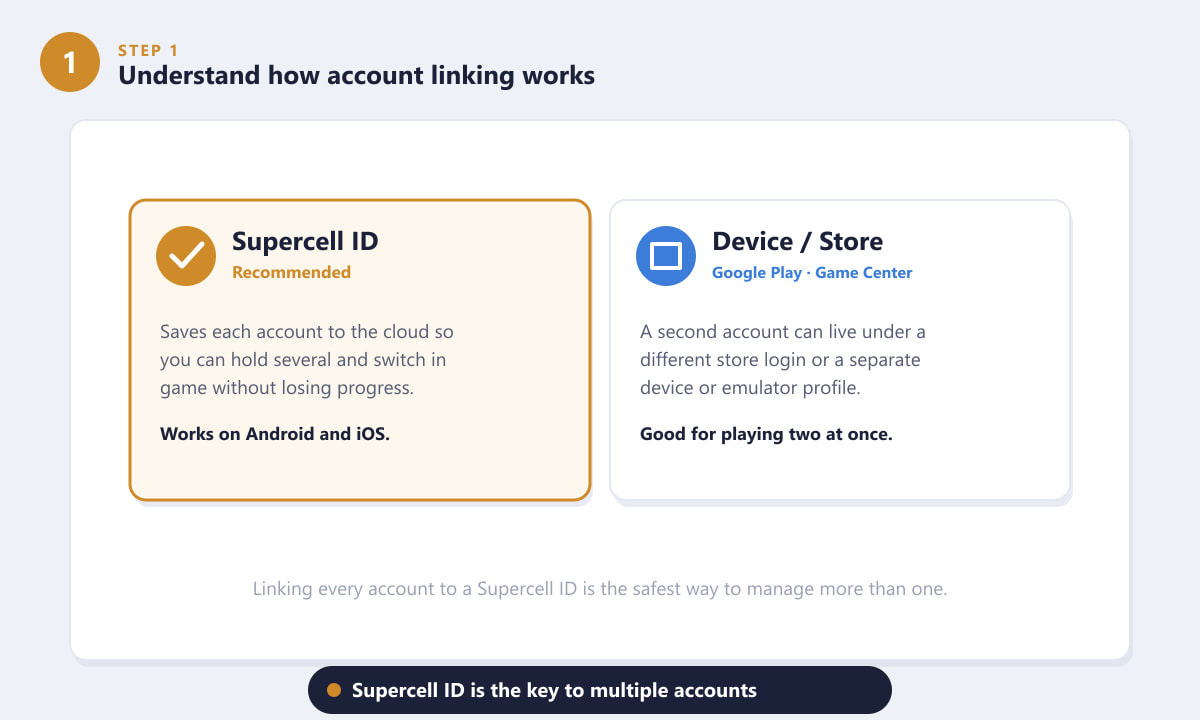
Supercell IDは切り替えに最適です。両方を同時にプレイしたい場合は、別のデバイスまたはエミュレーターを使用するのが最適です。 -
ステップ2:メインアカウントをSupercell IDにリンクする
Clash Royaleを開き、歯車アイコンをタップして設定を開きます。Supercell IDを選択し、「登録」をタップします。メールアドレスを入力し、Supercellからそのアドレスに送信される確認コードを確認します。登録が完了すると、アカウントはクラウドに安全に保存されます。アカウントごとに固有のメールアドレスを使用してください。複数のメールアドレスを混在させると、後でログインに問題が発生する可能性があります。この手順は非常に重要です。最初のアカウントが安全にバックアップされるまで、2つ目のアカウントを作成しないでください。
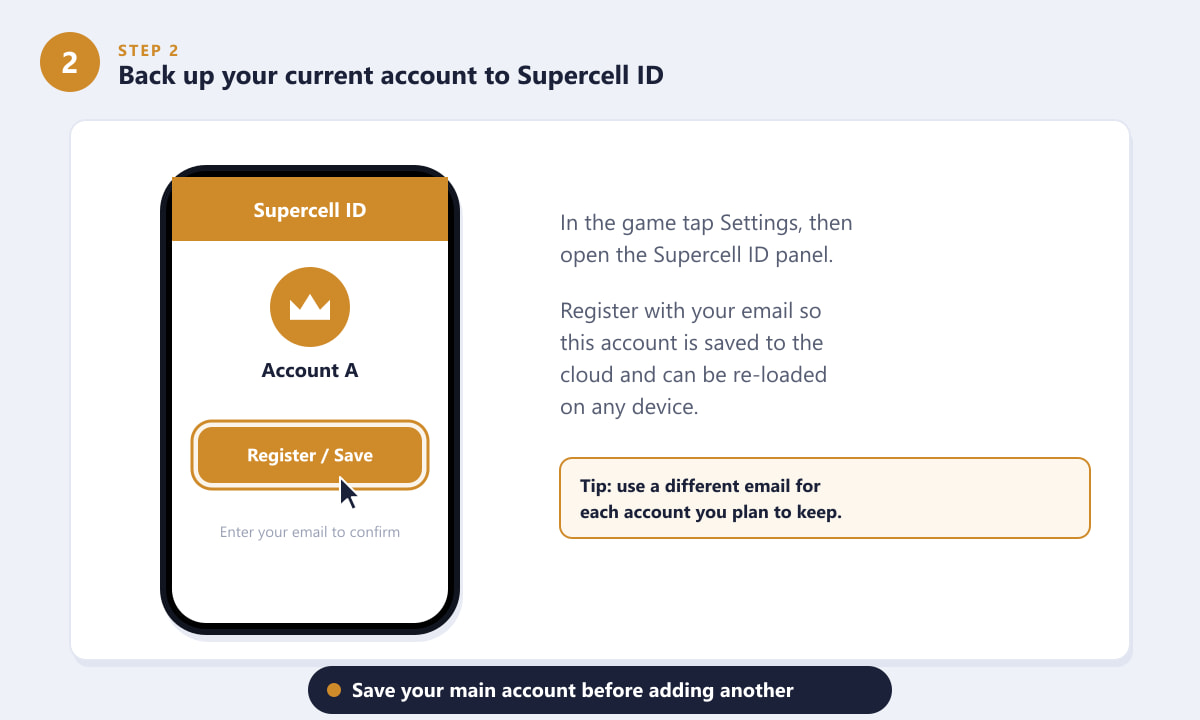
設定をタップし、Supercell IDを開いて、他の操作を行う前にメインアカウントをメールアドレスで登録してください。 -
ステップ3:ログアウトして、2つ目のアカウントを作成する
メインアカウントを安全に保存したら、設定画面に戻り、もう一度Supercell IDをタップして、 「ログアウト」を選択します。Clash Royaleは新しいゲストアカウントにリセットされます。これはデータを削除するのとは異なり、メインアカウントはSupercell IDでクラウド上に保存されたままです。新しいゲストアカウントでオープニングチュートリアルをプレイしたら、すぐに設定画面に戻り、この新しいアカウントを別のメールアドレスでSupercell IDとして登録します。これで、それぞれ独自のメールアドレスとクラウドセーブを持つ、2つの独立したアカウントができました。
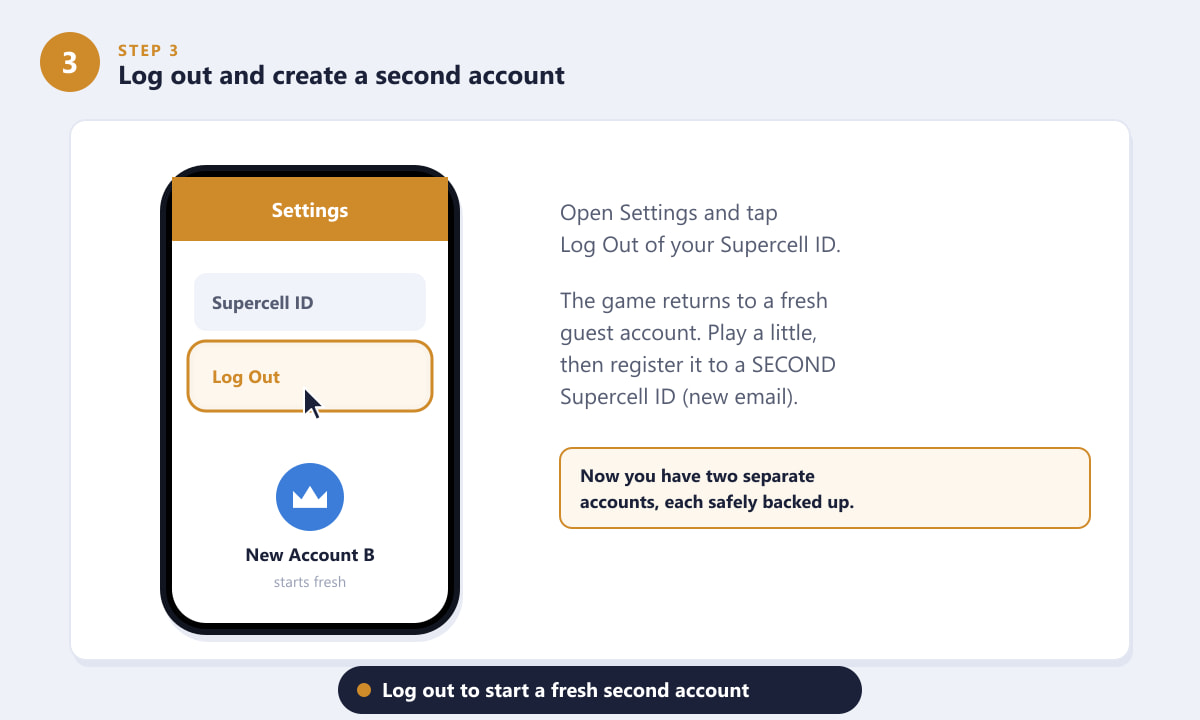
Supercell IDからログアウトして新しいゲストアカウントを作成し、本格的にプレイを始める前に別のメールアドレスで登録してください。 -
ステップ4:ゲーム内でアカウントを切り替える
メインアカウント(または保存済みの他のアカウント)に切り替えるには、「設定」を開き、「Supercell ID」をタップします。「アカウント切り替え」オプションが表示され、このデバイスで以前にログインしたすべてのSupercell IDが表示されます。切り替えたいアカウントをタップして確認すると、約15秒後にそのアカウントのデータでゲームが再読み込みされます。保存できるアカウント数に制限はありません。ただし、各アカウントごとに個別のSupercell IDメールアドレスが必要です。
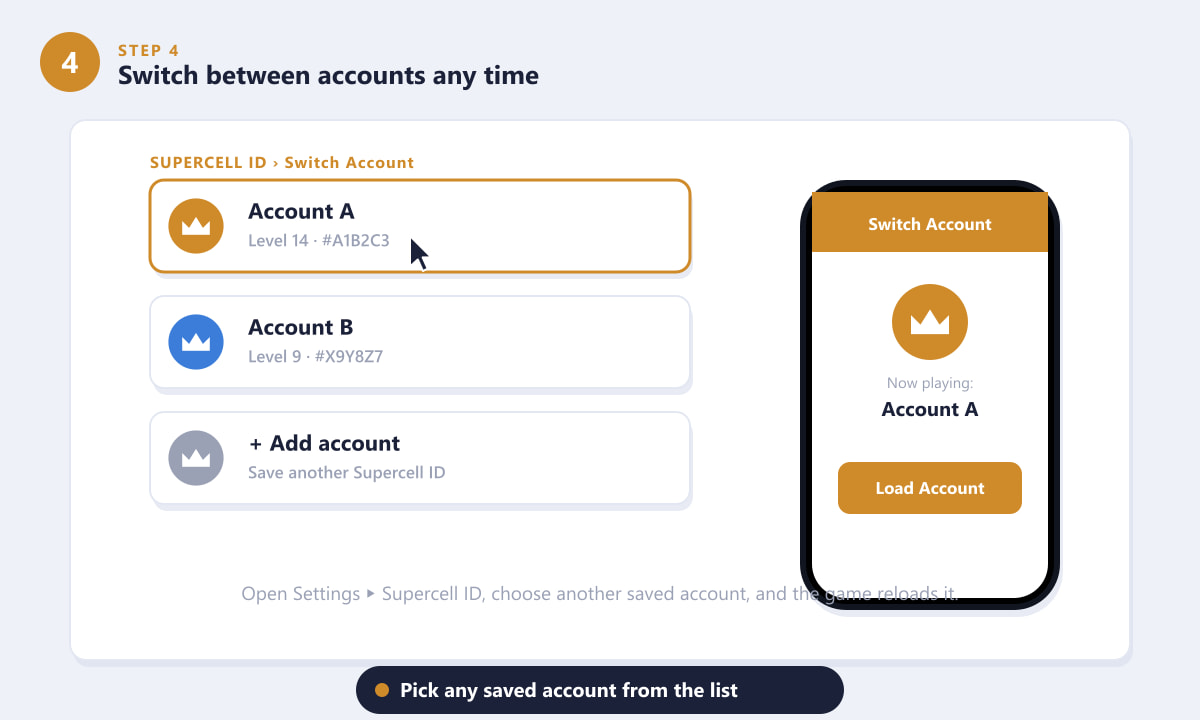
Switchアカウントリストには、このデバイスで使用したすべてのSupercell IDが表示されるため、アカウント間の切り替えが簡単に行えます。 -
ステップ5:2つのアカウントを同時にプレイする(オプション)
切り替えだけでは不十分で、両方のアカウントで同時にファーミング、寄付、またはバトルを行いたい場合は、2つの実用的な方法があります。Androidの場合、多くのメーカーはスマートフォンの設定に「デュアルスペース」、「クローンアプリ」、「並列アプリ」などの機能を内蔵しており、これを使用すると、Clash Royaleの2つ目の独立したコピーを並行して実行できます。または、Parallel Space(Google Playストアで入手可能)などのサードパーティ製アプリを使用するか、PC上のAndroidエミュレータ内でゲームを実行することもできます。iPhoneとiPadでは、App Storeでアプリの重複が許可されていないため、最も簡単な方法は、2台目のiOSデバイスを使用することです。どちらの方法を選択する場合でも、両方のアカウントが完全に保護されるように、ゲームの各コピーがそれぞれ独自のSupercell IDでサインインしていることを確認してください。
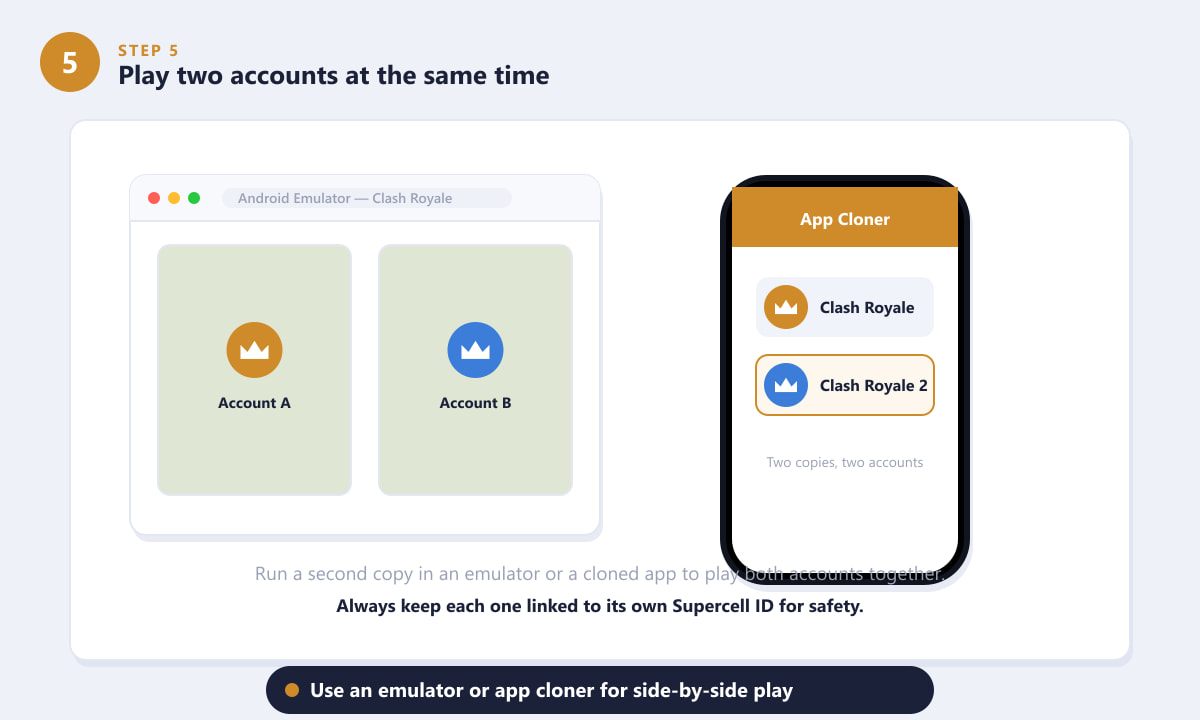
Androidエミュレーターまたは内蔵のデュアルスペース機能を使用すると、2つのアカウントを同時に実行できます。必ずそれぞれのアカウントを独自のSupercell IDにリンクしてください。
ヒントとベストプラクティス
- 固有のメールアドレスを使用してください。Supercell IDごとに異なるメールアドレスが必要です。GmailやOutlookなどの無料メールプロバイダーでも問題ありません。どのメールアドレスがどのアカウントに対応しているかをラベル付けしたりメモしたりしてください。
- メジャーアップデートの前に切り替えましょう。Supercellがメジャーアップデートをリリースする際は、旧バージョンが互換性を失う前に、すべてのアカウントにパッチをダウンロードできるよう、各アカウントに一度ログインすることをお勧めします。
- PC用エミュレーター。BlueStacksとLDPlayerは、Windows上でClash Royaleを快適に動作させる、広く使われている2つのAndroidエミュレーターです。複数のエミュレーターインスタンスを起動すれば、2つ以上のアカウントを同時に実行できます。
- フェアプレイを遵守してください。ゲーム内での有利な状況を得るために複数のアカウントを使用すること(例えば、クラン取引を通じて不正にリソースを自分に贈与するなど)は、Supercellの利用規約に違反する可能性があります。アカウントは通常どおり使用してプレイしてください。
トラブルシューティング
ログアウト後、私の2つ目のアカウントが消えてしまいました。
ログアウトする前に2つ目のアカウントをSupercell IDに登録していなかった場合、そのアカウントが上書きされている可能性があります。新しいアカウントを作成する際は、必ずすぐにそれぞれのメールアドレスに登録してください。アカウントが本当に紛失してしまった場合は、思い出せる限りのアカウント情報を添えてSupercellサポートにお問い合わせください。
アカウント切り替えオプションが表示されません
「アカウント切り替え」オプションは、同じ端末で複数のSupercell IDにログインしたことがある場合にのみ表示されます。2つ目のアカウントに一度ログインしてから、最初のアカウントに再度ログインすると、切り替えリストが表示されます。
クローンされたアプリが繰り返し終了したり、読み込みに失敗したりします
クローン環境やデュアルスペース環境によっては、ネットワークアクセスが制限されている場合があります。クローンしたClash Royaleが、スマートフォンのアプリ権限設定でインターネットへのアクセス権限を持っていることを確認してください。権限を付与した後、クローン環境を再起動すると、通常はこの問題は解決します。
よくある質問
同じスマートフォンでクラッシュ・ロワイヤルのアカウントを2つ持つことはできますか?
はい。最も簡単な方法は、Supercell IDを2つ作成し、ゲームの設定画面で切り替えることです。Android端末では、端末に内蔵されているデュアルスペース機能やアプリクローン機能、またはサードパーティ製のアプリクローンツールを使って、2つのアプリを同時に実行することもできます。
2つ目のアカウントを作成することは、クラッシュ・ロワイヤルの利用規約に違反しますか?
いいえ。SupercellはSupercell IDシステムを通じて、プレイヤー一人につき複数のアカウントを公式にサポートしています。唯一の制限は、他のプレイヤーに損害を与えるような不正行為やゲームシステムの操作に、追加アカウントを使用してはならないということです。
Supercell IDでアカウントを切り替えると、それまでの進行状況は削除されますか?
いいえ。アカウントを切り替えても、デバイスに読み込まれるアカウントが変わるだけで、どちらのアカウントもそれぞれのSupercell IDでクラウド上に安全に保管されます。トロフィー、カード、ゴールド、ジェムはすべてそのまま保持されます。
iPhoneで複数のクラッシュ・ロワイヤルアカウントを同時に運用できますか?
はい、Supercell IDスイッチャー(iOSでもAndroidでも同じように動作します)を使用するか、2台のiPhoneまたはiPadを別々に使用することで可能です。AppleのApp Storeではアプリの重複インストールが許可されていないため、1台のiPhoneでの同時プレイはネイティブではサポートされていません。
クラッシュ・ロワイヤルのアカウント数に制限はありますか?
Supercellはアカウント数の上限を公表しておらず、実際にはSupercell IDを通じて5つ以上のアカウントを問題なく管理しているプレイヤーもいると報告されています。各アカウントにはそれぞれ専用のメールアドレスが必要なので、実質的な上限は管理できるメールアドレスの数となります。
最後に
Supercell IDがすべてのアカウントを安全に保つハブであることを理解すれば、複数のClash Royaleアカウントを管理するのは簡単です。まずメインアカウントを登録し、ログアウトしてから、新しいアカウントをそれぞれ別のメールアドレスで作成・登録します。その後は、アカウントの切り替えは1分もかからず、どちらのアカウントも危険にさらされることはありません。両方のアカウントを同時にプレイする必要がある場合は、Androidエミュレーターまたは最新のAndroidスマートフォンのデュアルスペース機能を使えば可能です。すべてのアカウントをSupercell IDにリンクさせておけば、進行状況が失われることはありません。









