クラッシュ・オブ・クランで基地をコピーすることは、タイルごとに構築する手間をかけずにプロのレイアウトを利用する最も速い方法です。壁、防御施設、トラップの配置場所を推測する代わりに、共有リンクから完成した基地を自分の村に直接インポートできます。このガイドでは、基地リンクの探し方から完成したレイアウトの保存まで、すべての手順を説明します。
Clash of Clansでは、プレイヤーは基地のレイアウトをリンクとして共有できます。誰かがそのリンクを開くと、ゲームはレイアウトを自分のレイアウトスロットにコピーするかどうかを尋ねます。ホームビレッジとビルダーベースの基地の両方で機能し、強力な対戦用レイアウトやトロフィー獲得用レイアウトを入手するのに最適です。
始める前に必要なもの
- お使いのスマートフォンまたはタブレットにClash of Clansアプリがインストールされ、最新の状態に更新されていることを確認してください。
- コピーしたい基地を、レイアウトリンクとして共有します(クランメンバー、動画、またはレイアウトウェブサイトから)。
- 空いている、または予備のレイアウトスロットを用意しておけば、現在使用しているベースを上書きせずに済みます。
クラッシュ・オブ・クランで基地をコピーする方法
-
ステップ1:共有ベースレイアウトリンクを取得する
まず、目的の基地を見つけて、そのレイアウトリンクを取得します。レイアウトリンクは通常、link.clashofclans.comで始まります。クランメンバーは、基地を編集し、レイアウトエディターを開いて共有オプションを選択することで、チャットでリンクを共有できます。または、信頼できるレイアウトサイトや作成者からリンクをコピーすることもできます。リンクをコピーするか、タップするだけです。
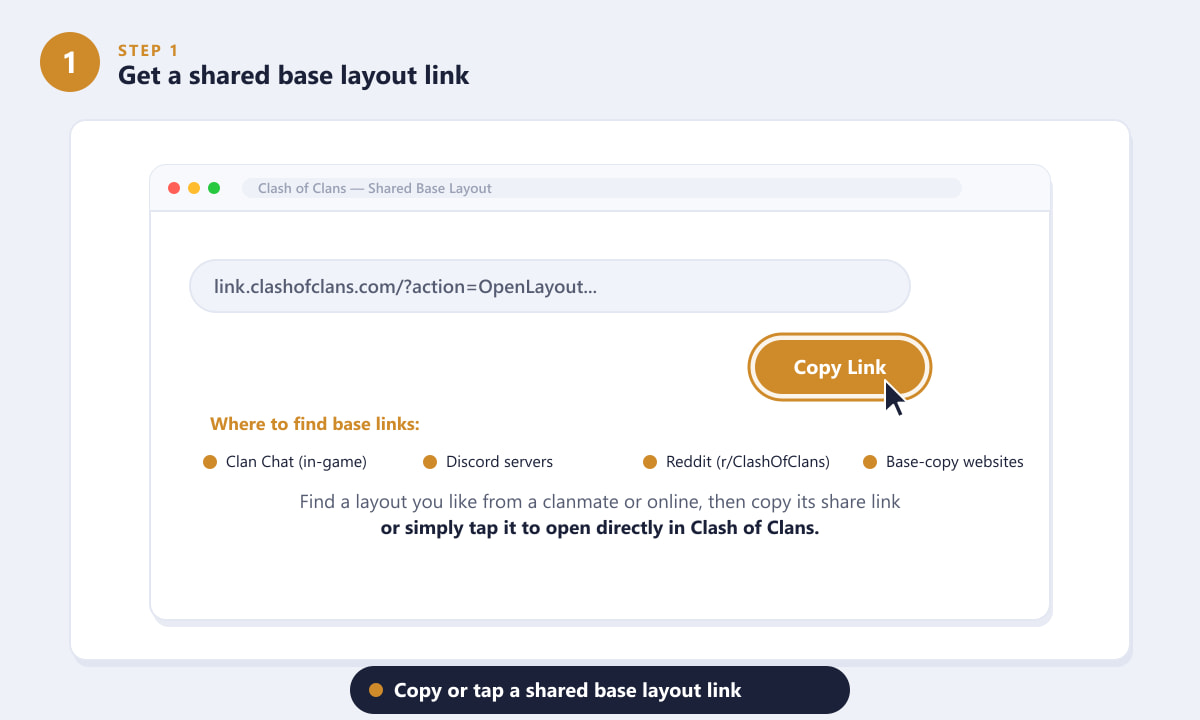
共有されているクラッシュ・オブ・クランの基地レイアウトリンクをコピーまたはタップしてください。 -
ステップ2:リンクを開いてクラッシュ・オブ・クランを起動します
Clash of Clansがインストールされているデバイスでレイアウトリンクをタップすると、ゲームが自動的に起動します。共有基地をコピーするかどうかを尋ねる確認ポップアップが表示されます。OK(または確認)をタップして承認します。すると、コピーされたレイアウトが配置可能なエディター画面に移動します。
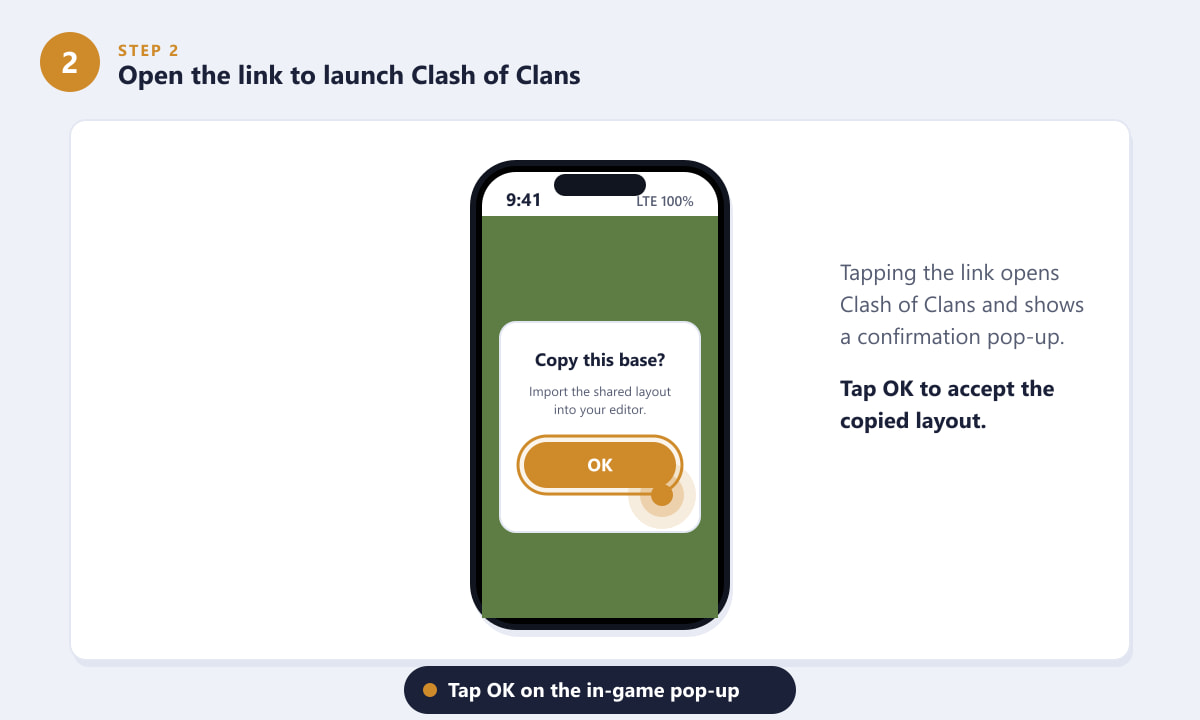
ゲーム内のポップアップで「OK」をタップして、コピーしたレイアウトを承認してください。 -
ステップ3:レイアウトエディタを開く
レイアウトが自動的に読み込まれなかった場合は、手動でインポートできます。タウンホールまたは村エリアをタップして編集モードに入り、レイアウトエディターを開きます。これは、保存済みのすべての基地デザインとレイアウトスロットを管理する画面と同じです。
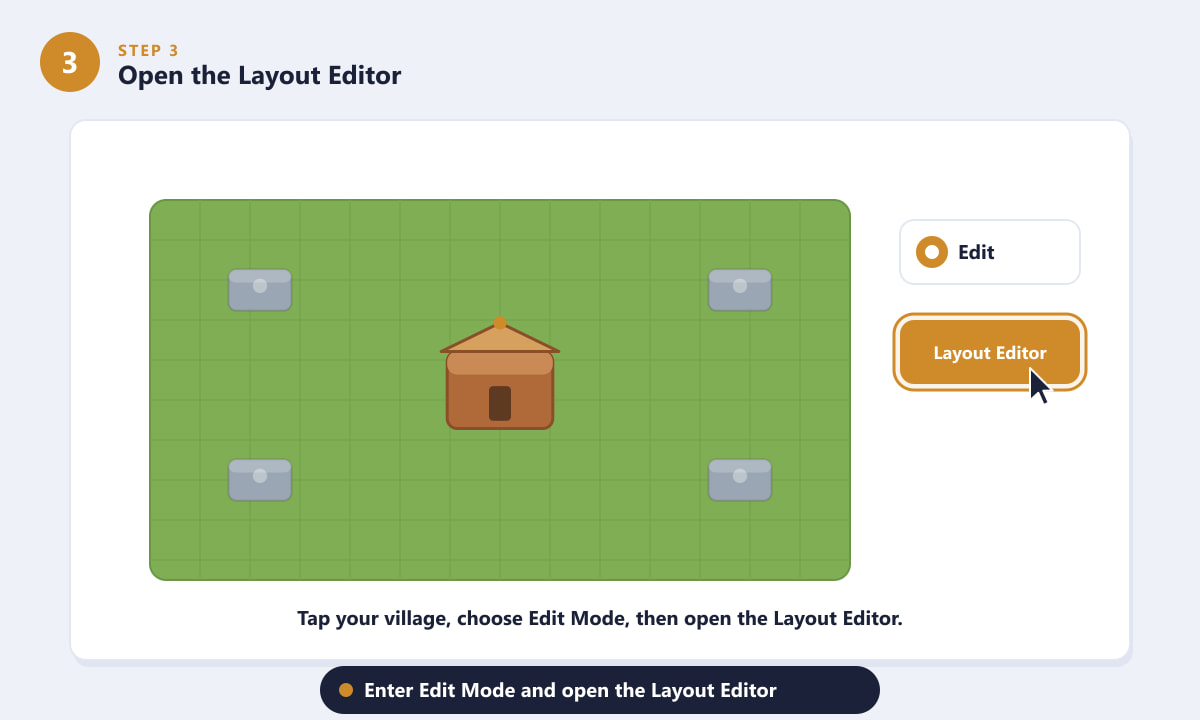
編集モードに入り、レイアウトエディタを開きます。 -
ステップ4:スロットを選択し、「レイアウトのインポート」を選択します。
レイアウトエディタで、空いているレイアウトスロットまたは予備のレイアウトスロットを選択してください。そうすることで、現在使用しているベースを置き換えずに済みます。次に、「レイアウトをインポート」をタップします。ゲームは、最後にコピーしたリンクからレイアウトを取得し、選択したスロットに読み込みます。
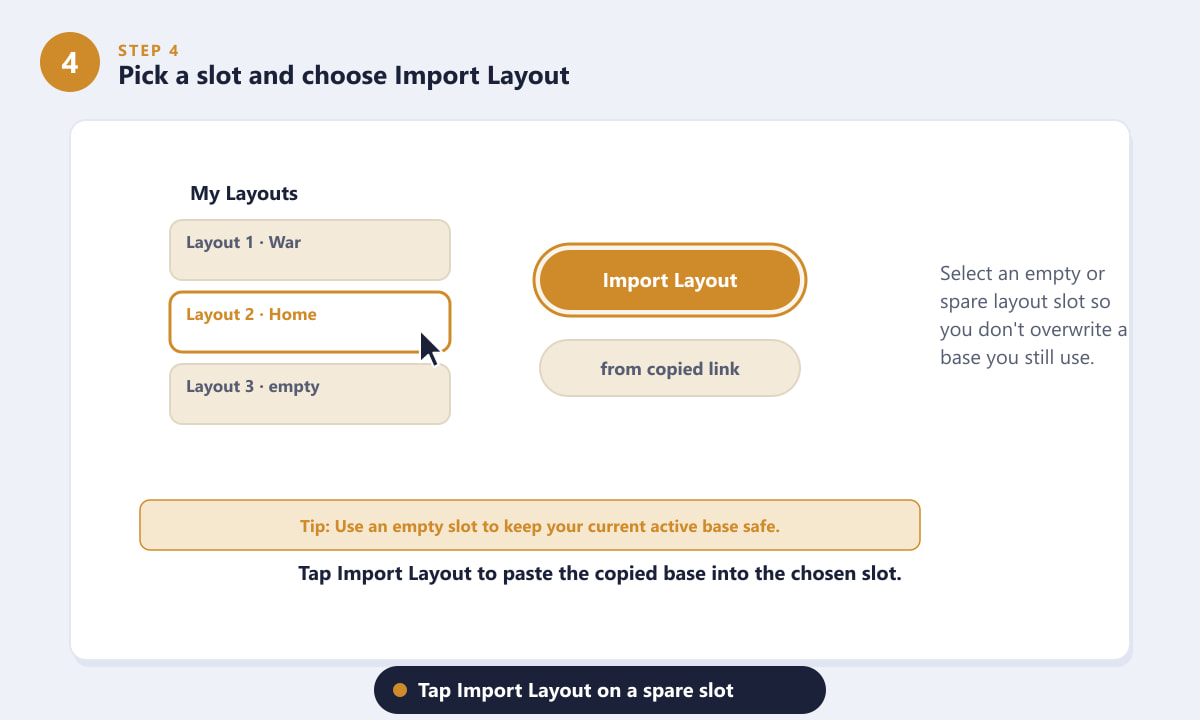
空いているスロットを選択し、「レイアウトのインポート」をタップします。 -
ステップ5:配置を調整して保存する
まだロックを解除していない建物や防御施設はプレースホルダーとして表示され、配置されません。位置がずれている建物を微調整して正しい位置に配置し、ロックを解除するにつれて隙間を埋めていき、最後に「保存」をタップしてください。コピーした基地が保存され、アクティブな村として設定できるようになります。
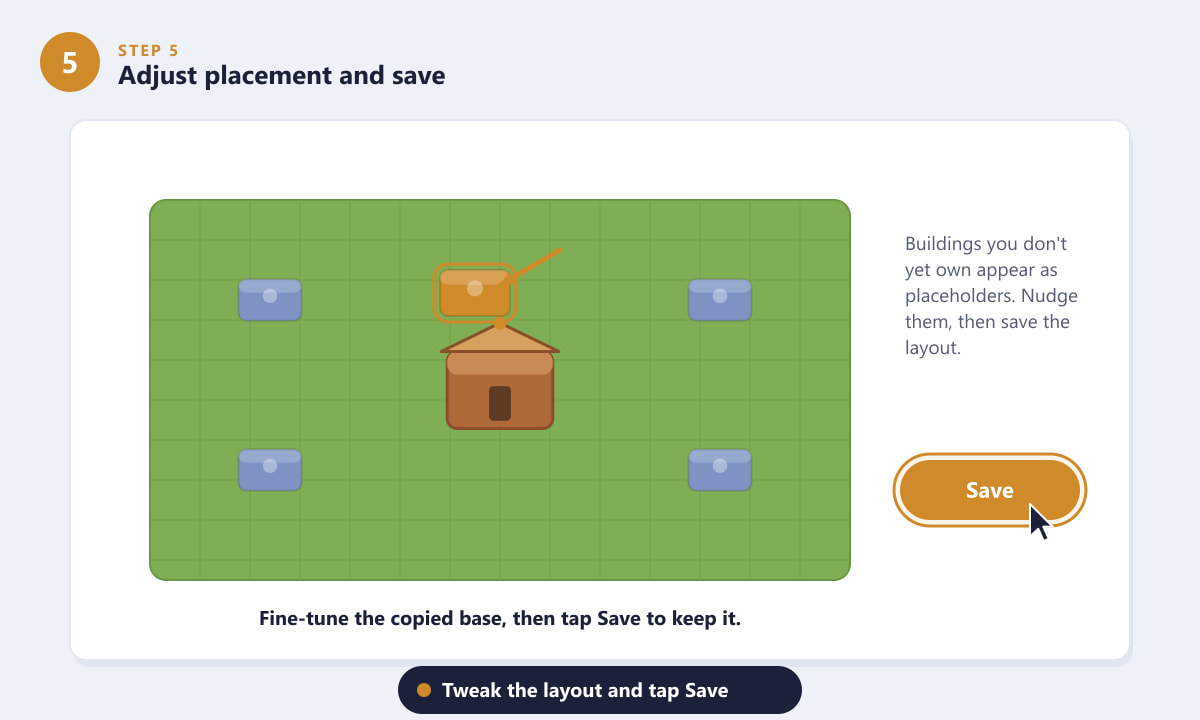
レイアウトを調整したら、「保存」をタップして保存してください。
ベースをコピーするためのヒント
- タウンホールのレベルに合わせてください。より高いタウンホールレベル用に構築された基地には、まだ設置できない防衛施設が含まれている場合があり、設計に穴が生じる可能性があります。
- まずは空いているスロットを使用してください。切り替える前に、空いているスロットにインポートして、現在の基地と比較してみましょう。
- 信頼できる情報源からコピーしてください。クランメンバーや有名なクリエイターの情報源に限定し、出所不明のリンクを貼り付けるのは避けてください。
- お使いのデバイスでリンクをタップしてください。コピーのプロンプトは、Clash of Clansがインストールされていてログインしているデバイスでリンクを開いた場合にのみ表示されます。
トラブルシューティング
リンクをクリックしてもゲームは開きません
Clash of Clansが同じデバイスにインストールされ、最新の状態にアップデートされていることを確認し、PCではなくそのデバイスでリンクをタップしてください。それでもうまくいかない場合は、リンクをコピーしてから、レイアウトエディタ内の「レイアウトのインポート」ボタンを使用してください。
建物がいくつかなくなっている
タウンホールレベルがより高い場合、基地が建設されるとこのような表示になるのは正常です。まだアンロックしていない防衛施設はプレースホルダーとして表示されます。アップグレード後に配置してください。
間違ったスロットにインポートしてしまいました
別のスロットに再度インポートするか、使用したスロットを編集してください。インポートしたレイアウトは「保存」をタップしたときにのみ保存されるため、それまでは何もロックされません。
よくある質問
クラッシュ・オブ・クランで他の人の基地をコピーするにはどうすればいいですか?
相手に基本レイアウトのリンクを共有してもらい、デバイスでそのリンクをタップしてゲームを起動し、コピーのポップアップを確認してから、レイアウトエディタのレイアウトスロットに保存してください。
別のレベルの市役所の基地をコピーすることはできますか?
はい、ただし、あなたのレベルより上の防御施設や建物はプレースホルダーとして表示され、ロックを解除するまで設置されません。
インポート後にコピーしたベースはどこにありますか?
レイアウトエディタに保存されたレイアウトスロットとして存在します。そこから編集、保存、アクティブなベースとして設定できます。
ビルダーベースでベースをコピーすることは可能ですか?
はい。リンク共有とレイアウトエディタの操作方法は、ビルダーベースのレイアウトとホームビレッジベースのレイアウトの両方で同様に機能します。
最後に
クラッシュ・オブ・クランで基地をコピーすれば、ゼロから構築する手間が省け、実績のある防御設計を数分で実行できます。レイアウトのリンクを取得し、ゲーム内で開き、空いているスロットにインポートし、プレースホルダーを調整して保存するだけです。最新の機能や公式サポートについては、クラッシュ・オブ・クランの公式サイトをご覧ください。









