Overwatch 2の競技シーンに初めて挑戦するのは、カジュアルプレイとは大きく異なるステップですが、見た目ほど難しくはありません。この初心者向けガイドでは、ランクマッチのアンロック方法、ランクティアの仕組み、ランクの上下動、各ロールが個別にランク付けされる理由、そして実際にランクアップに役立つ習慣について解説します。
コンペティティブプレイはクイックプレイと同じマップ、モード、ヒーローを使用しますが、ランク表示、より厳密なマッチメイキング、シーズン終了時の報酬が追加されます。通常の試合で楽に勝てるなら、すぐに始められます。以下に、始めるために必要なすべての情報を示します。
始める前に必要なもの
- PC、PlayStation、Xbox、またはNintendo SwitchにOverwatch 2がインストールされていること(ゲームは無料でプレイできます)。
- 良好な状態のBattle.netアカウント。ゲームで電話番号の入力を求められた場合は、電話番号も登録しておくこと。
- クイックプレイで50勝することが、新規アカウントで競技プレイをアンロックするための条件です。
- 役割、目的、そして少なくとも一人の使い慣れたヒーローについて基本的な理解があること。
Overwatch 2の競技シーンに参加する方法
-
ステップ1:競技プレイをアンロックする
新規アカウントでは、クイックプレイで50勝するまで競技プレイはロックされています。この条件は、ランクマッチに挑む前にマップ、モード、ヒーローの使い方を習得していることを確認するためのものです。プレイメニューで進捗状況を確認でき、50勝を達成すると競技プレイオプションが自動的にアンロックされます。
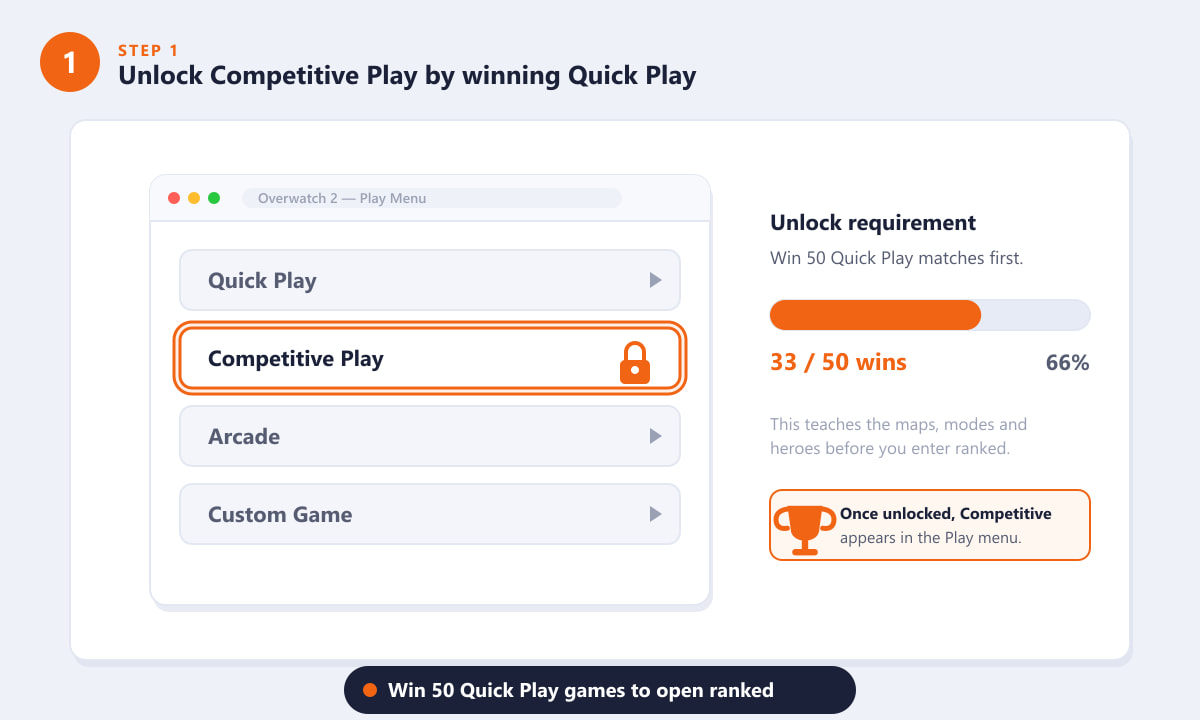
クイックプレイで50勝すると、メニューに競技プレイがアンロックされます。 -
ステップ2:ランクティアを理解する
競技ランクは、最下位のブロンズから始まり、シルバー、ゴールド、プラチナ、ダイヤモンド、マスター、グランドマスター、そして最上位のチャンピオンへと続きます。ほとんどのティアは5つの番号付きディビジョンに分かれており、ディビジョン5が最下位、ディビジョン1が最上位となっています。ランクが上がるにつれて、マッチメイキングシステムはより強力な対戦相手とマッチングするため、各ティアは真の節目となるでしょう。
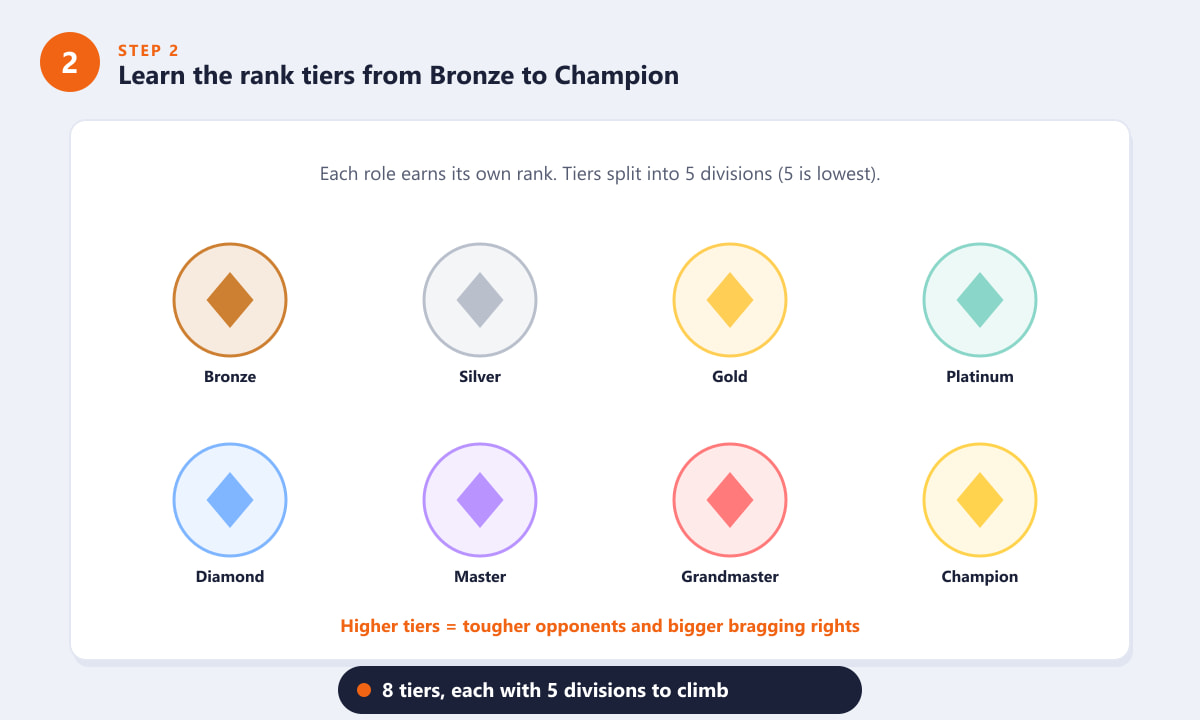
ブロンズからチャンピオンまでの競技レベルがあり、それぞれがさらにディビジョンに分かれています。 -
ステップ3:プレースメントマッチをプレイして、ランクの更新を確認する。
新規アカウントでは、まず短いランク付けマッチを行い、初期ランクを設定します。その後、ランクは試合ごとに変動するのではなく、7勝または20敗ごとに更新され、ランク更新画面が表示されてランクの変動幅が示されます。つまり、その期間中に負ける試合よりも勝つ試合を多くすれば、ランクは上がります。
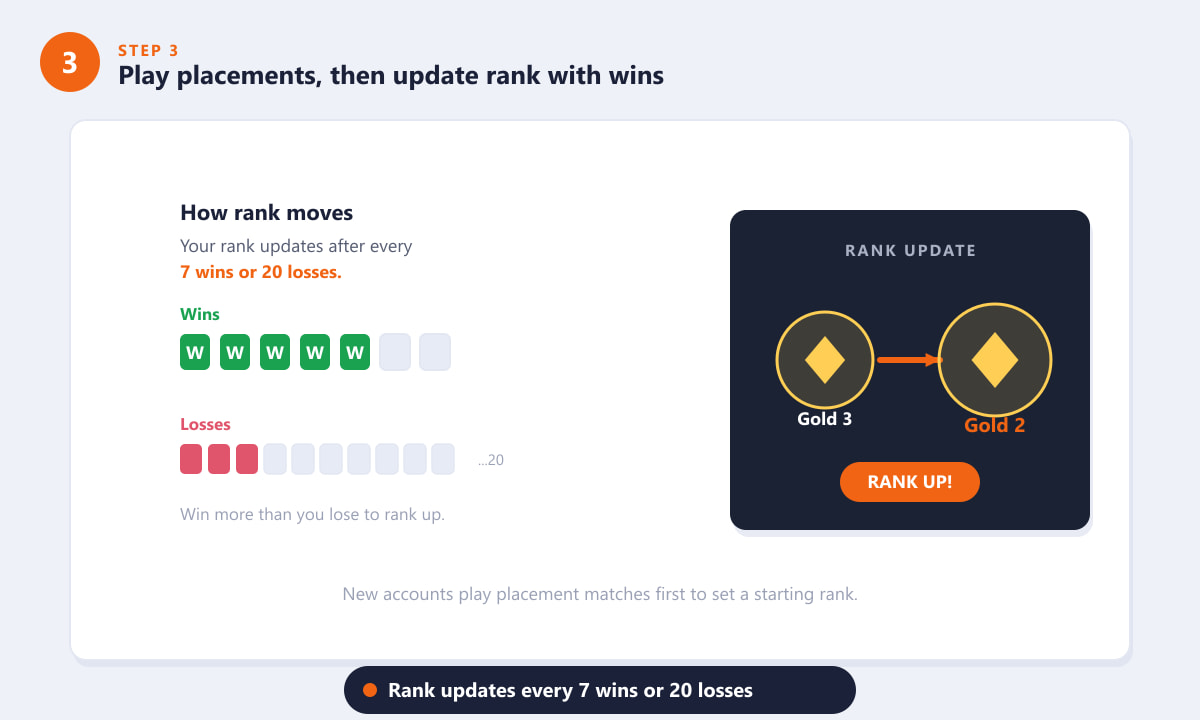
ランクは試合ごとではなく、7勝または20敗ごとに更新されます。 -
ステップ4:役割別にキューに入れる
Overwatch 2ではロールキューが採用されており、各ロールごとに競技ランクが個別に管理されます。ダメージでプラチナ、タンクでゴールド、サポートでシルバーというランクを同時に獲得することも可能です。最も安定した結果を得るには、得意なロールを選択するか、3つのロールすべてをキューに入れて、より高速な「全ロール」キューをアンロックしましょう。各ロールが個別にランク付けされているため、1つのロールで不調でも他のロールのランクに悪影響を与えることはありません。
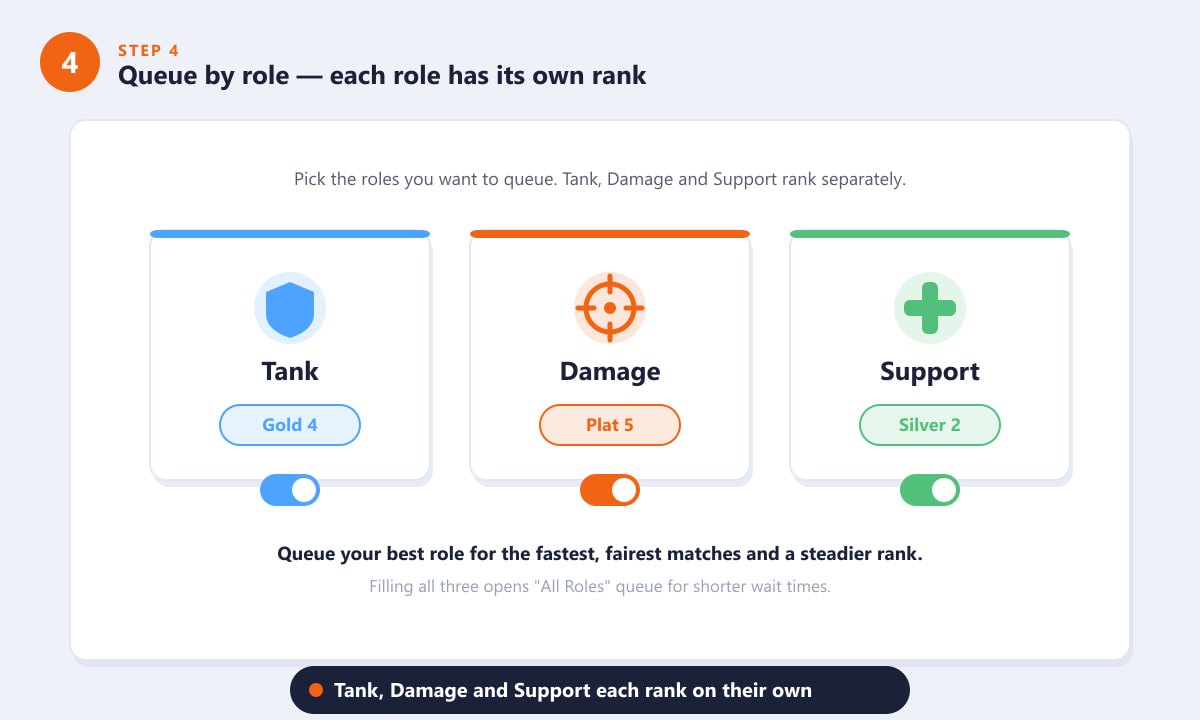
タンク、ダメージディーラー、サポートディーラーはそれぞれ独自の競技ランクを持っています。 -
ステップ5:賢く登る
ランクを上げる一番の近道は勝利すること、そして勝利する一番の近道はチームプレイです。キルを追い求めるよりも目標に集中し、チームメイトと行動を共にし、複数のヒーローを使いこなすのではなく、1~2体のヒーローを極め、ボイスチャットやピンを使ってクールダウンや必殺技のタイミングを合わせましょう。派手なプレイを追い求めるよりも、小さな改善を積み重ねていく方がはるかに早くランクアップにつながります。
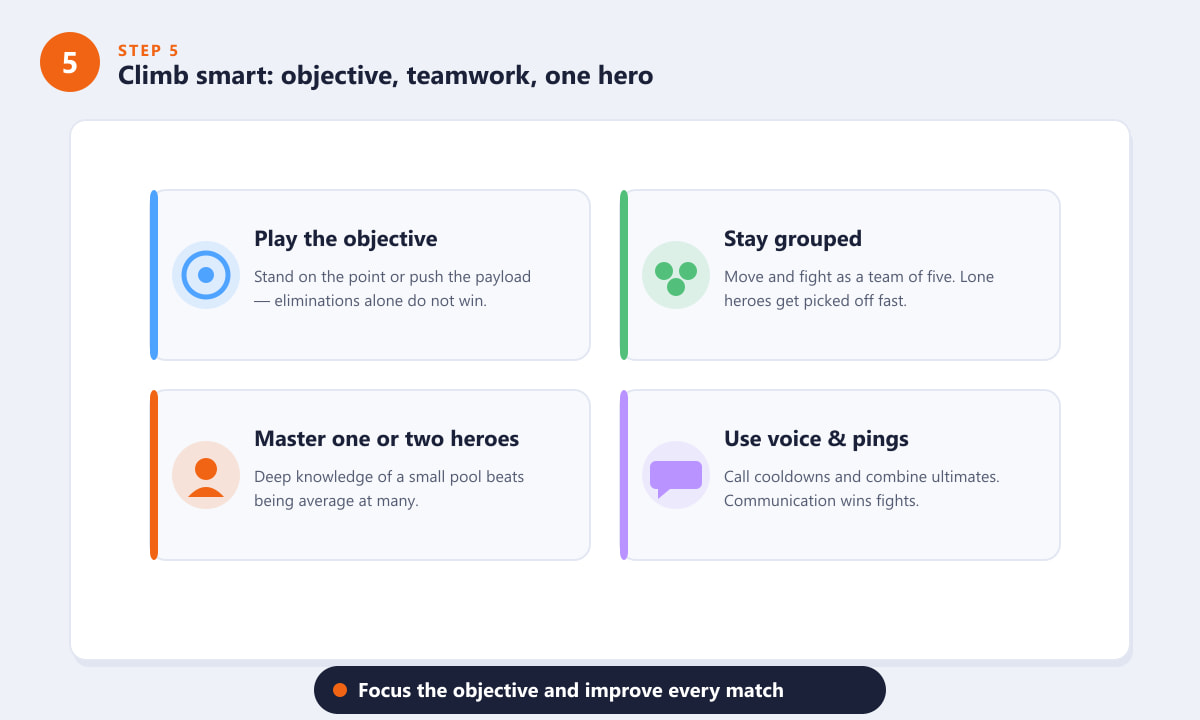
目標達成への集中、チームワーク、少数の優秀な人材、そして明確なコミュニケーションが、あなたの成功を後押しします。
競技プレイヤー初心者へのアドバイス
- まずはウォーミングアップをしましょう。クイックプレイを数試合プレイしたり、練習場で時間を過ごしたりして、ランクを競う前に照準とタイミングを整えましょう。
- お気に入りのヒーローだけでなく、相手のヒーローとの相性を考慮したヒーローを選びましょう。敵チームの戦術に合わせてヒーローを切り替えることは推奨されており、多くの場合、試合に勝利する鍵となります。
- 有害な言動はミュートしましょう。チームメイトがネガティブな発言をしたら、ミュートして自分のゲームに集中しましょう。イライラはエイムの悪さよりも多くのゲームを負けさせる原因になります。
- 敗北を振り返る。誰を責めるかではなく、なぜ負けたのかを問いなさい。この考え方こそが、成功するプレイヤーと停滞するプレイヤーを分けるものだ。
トラブルシューティング
対戦プレイがグレー表示または表示されません
おそらくまだクイックプレイで50勝を達成していないでしょう。プレイメニューで勝利数を確認し、モードがアンロックされるまでカジュアルマッチをプレイし続けてください。
良いプレーをしたつもりだったのに、ランクが下がってしまった。
ランキングは、一定期間における勝敗数を追跡するものであり、個々のパフォーマンスのハイライトを反映するものではありません。目標達成に集中すれば、ランキングは自然と上がっていきます。
他の役割と比べて、ある役割ははるかに低い順位でした。
それは正常なことです。なぜなら、すべての役割は個別に評価されるからです。特定の役割を磨くために数試合を費やすか、自分が最も得意な役割に専念してください。
よくある質問
Overwatch 2の競技モードをアンロックするにはどうすればいいですか?
アカウントでクイックプレイの試合に50勝してください。50勝に達すると、プレイメニューで競技プレイが自動的にアンロックされます。
オーバーウォッチ2にはランクがいくつありますか?
ランクはブロンズ、シルバー、ゴールド、プラチナ、ダイヤモンド、マスター、グランドマスター、チャンピオンの8段階に分かれており、ほとんどのランクは5つのディビジョンに分かれている。
私の競技ランキングはどのくらいの頻度で更新されますか?
7勝または20敗ごとにランキングが更新され、新しい順位が表示されたランキング更新画面が表示されます。
それぞれの役割には階級がありますか?
はい。タンク、ダメージ、サポートはそれぞれ個別にランク付けされるため、各役割で同時に異なるランクを保持することができます。
Overwatch 2の競技モードは無料ですか?
はい。オーバーウォッチ2は基本プレイ無料です。競技プレイは、アンロック条件を満たせばプレイできるようになります。
最後に
Overwatch 2の競技モードでは、純粋なテクニックよりも、忍耐力、チームワーク、そして着実な上達が重視されます。クイックプレイで50勝してこのモードをアンロックし、ティアを理解し、最適なロールを選択して、試合ごとに目標達成に集中しましょう。最新のシーズン詳細とパッチノートについては、Overwatch公式サイトをご確認ください。その後、キューに参加してランクアップを目指しましょう。









