PUBG HUDでリアルタイムサーバー遅延を確認する方法

PUBGのネットワーク統計HUDを有効にして、試合中のping値とパケットロスを監視しましょう。HUDの場所、数値の意味、そしてHUDでは診断できない問題について解説します。
League of Legends(LoL)をプレイ中にエラーコード138が発生してイライラしていませんか?😩 このエラーは主にVanguard(Riotのアンチチートシステム)の問題が原因で、ゲームが起動しない・クラッシュする厄介者です。でも安心してください!このガイドに従えば、League of Legends エラーコード138を素早く直せます。ゲーム好きの皆さんがスムーズにランクマッチに戻れるよう、実証済みの方法だけを厳選。さっそく始めましょう!🚀
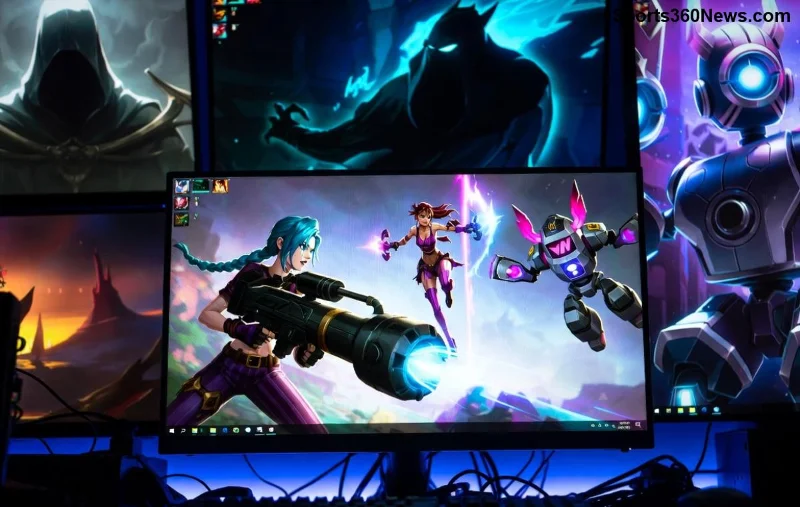
League of Legends エラーコード138はVanguardサービスが正しく動作しないことで起きやすいです。よくある原因は以下の通り:
これらを1つずつ潰せばOK!まずは基本から。次に具体的な修正ステップへ。続けると確実に解決しますよ👍
最もシンプルで効果的な第一歩。Vanguardをリフレッシュしましょう。
これで8割のユーザーが解決!まだダメなら次へ。LoLの興奮が待ってます!
Vanguardはセキュリティソフトと相性が悪いんです。😤
| ソフト名 | 無効化手順 | 注意点 |
|---|---|---|
| Windows Defender | 設定 > 更新とセキュリティ > Windows Security > ウイルスと脅威の防止 > リアルタイム保護オフ | LoL起動後オンに戻す |
| Norton / Avast | ソフト内「リアルタイム保護」をオフ | LoLフォルダを除外リスト追加 |
| ファイアウォール | コントロールパネル > システムとセキュリティ > Windows Defender ファイアウォール > 許可プログラム追加(LoL/Vanguard) | ポート開放も確認 |
これでVanguard エラーがクリアに。Riot公式も推奨する手順です。
古いGPUドライバが犯人かも?最新版でパフォーマンスもアップ✨
完了後、LoLを起動。グラフィックが滑らかになり、LoL Vanguard問題も解消!
LoLクライアントの修復が魔法の弾丸。
頑固なエラーコード138 修正に最適。時間かかるけど確実です。
まだ直らない?これで完璧。
これらを試せば99%解決!万一続く場合、Riotサポートにログ送信を。
修正後も安心運用を:
League of Legends エラーコード138はVanguardの味方になるための試練。あなたなら乗り越えられます!これでマスターへの道が開けましたね。👏 実際に直ったらコメントで教えてください。次は勝利の報告を待ってます!
PUBGのネットワーク統計HUDを有効にして、試合中のping値とパケットロスを監視しましょう。HUDの場所、数値の意味、そしてHUDでは診断できない問題について解説します。
VALORANTのクロスヘアコードのインポート方法、プリセットと手動設定および観戦者用コピーの比較方法、一般的なインポート問題の解決方法を学びましょう。
リーグ・オブ・レジェンドのミッドレーンで、ウェーブのセットアップ、安全なロームタイミングの選択、サイドレーンの読み、プレッシャーを目標達成につなげる方法を学びましょう。
安全なバニラテスト、バージョンチェック、ログレビュー、そしてMODやデータパックの競合を特定するための段階的な手順を用いて、MinecraftのEvoker呪文の問題を解決します。
サービス通知、ネットワークテスト、安全なアップデート、Androidキャッシュ、アカウントを保護した再インストールなど、順序立てたチェックリストを使用して、Brawl Starsの読み込みが92%で止まってしまう問題を解決します。
『Dead by Daylight』の最適なビジュアルフィルター設定は、まずガンマ値を少し上げ、色とコントラストをニュートラルにし、暗い隅、霧、明るい光がないか簡単に確認することから始まります。
Apex Legendsの起動オプションのSteamおよびEAアプリのフィールドを見つけ、EAのドキュメントに記載されているFPSコマンドを使用し、+exec autoexec.cfgが未検証のままになっている理由を確認してください。
Nintendo Switchドックで『大乱闘スマッシュブラザーズ SPECIAL』をプレイする際の入力遅延を軽減するには、TVゲームモード、HDMI直接接続テスト、コントローラーチェック、オンライン遅延のトラブルシューティングなどを行います。
EA SPORTS FCで審判の笛の音をよりクリアにするための最適なオーディオ設定を見つけましょう。スタジアムの雰囲気と解説を調整し、出力やタイミングの問題を解決してください。
Clash Royaleに最適なタブレットの画面比率設定を見つけ、Androidの画面サイズ調整オプションを比較し、iPadでアリーナをトリミングせずにフルスクリーン表示できるかどうかを確認してください。








