Dota 2でカメラ位置キーを割り当てる方法:マップ上の位置を保存して再訪する

Dota 2のカメラ位置をキーに保存したり、レーンや目標地点にジャンプしたり、カメラ位置のバインドが欠落または競合している場合のトラブルシューティングを行ったりできます。
ゲーム好きの皆さん、PlayStationコントローラーをスマートTVに接続して、大画面でPS5やPS4の名作をプレイしたことはありますか?😍 ソファに座ってリラックスしながら、没入感抜群のゲーミング体験が待っています!このガイドでは、DualSenseやDualShock 4をBluetoothで簡単に接続する方法を、最新の対応機種別に詳しく解説。初心者でも失敗知らずのステップを公開します。さあ、コントローラーを握って準備はいい?🚀
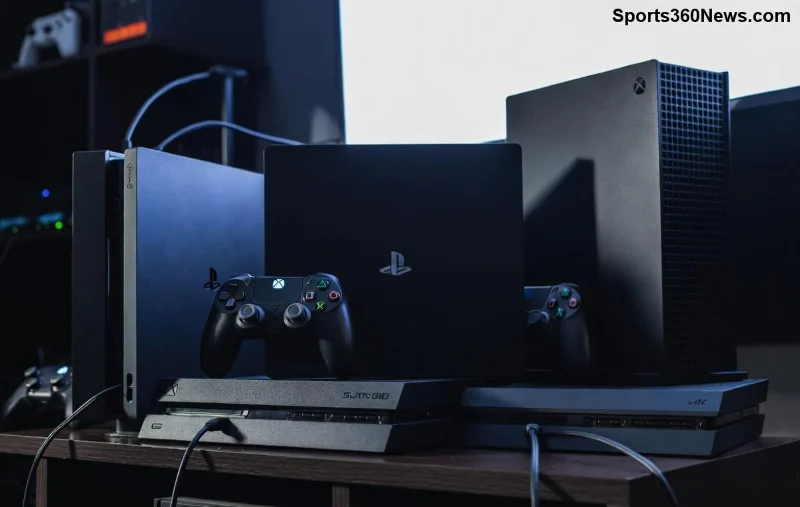
PlayStationコントローラー(PS5のDualSenseまたはPS4のDualShock 4)とスマートTVがあればOK!主な要件は以下の通りです。
| 項目 | 詳細 |
|---|---|
| コントローラー | DualSense / DualShock 4(Bluetooth対応) |
| TV | Bluetooth 4.0以上搭載のスマートTV(Android TV、Samsung Tizen、LG webOS推奨) |
| アプリ(オプション) | PS Remote Play(TVアプリストアから無料ダウンロード) |
| 充電 | コントローラー残量50%以上 👆 |
これで準備万端!次は実際の接続手順へ。あなたのTVタイプに合わせて進めてくださいね。
Android TVはBluetooth互換性が高く、PlayStationコントローラーとの相性抜群!✨ 直接ペアリングで即プレイ可能。
これで大画面Cloud Gamingがスタート!例えば『God of War Ragnarök』をTVでプレイすると迫力満点です。
Samsung TVユーザー必見!Tizen OSの最新バージョンでDualSenseフルサポート。🎮
注意:一部旧モデルはファームウェア更新を。接続後、スマートTV接続の喜びを実感してください!
LG TVはwebOSのゲームダッシュボードが優秀。GeForce NOWやPS Playと相性バッチリ。
これで『Final Fantasy XVI』を65インチOLEDで…想像しただけでワクワク!😆
接続できない?落ち着いてチェック!これで99%解決します。
| エラー | 原因 | 解決 |
|---|---|---|
| ペアリング失敗 | 距離遠い | 1m以内に 👆 |
| 切断頻発 | 干渉 | Wi-Fiチャンネル変更 |
| 入力ラグ | 低遅延モード未設定 | TVのGame Mode ON |
まだダメなら、Sonyサポートをチェック。プロ並みの環境が整いますよ!
PlayStationコントローラーをスマートTVに接続したら、こんな遊び方が広がります:
これでゲームライフがレベルアップ!次はあなたのTVで『Spider-Man 2』を試してみて?きっとハマります。👍
PlayStationコントローラーをスマートTV接続して、最高のエンタメを満喫しよう!質問があればコメントでどうぞ。Happy Gaming! 🎮✨
Dota 2のカメラ位置をキーに保存したり、レーンや目標地点にジャンプしたり、カメラ位置のバインドが欠落または競合している場合のトラブルシューティングを行ったりできます。
ARC Raidersで保管庫の価値を確認する方法を学びましょう。スペランザで保管庫を開き、合計金額を確認し、価値順に並べ替え、トレーダーでアイテムの価格を確認してください。
TFT Mobileの読み込み後に画面が真っ暗になる問題を解決するには、公式サーバーのチェック、アップデート、キャッシュのトラブルシューティング、互換性に関するガイダンス、および安全な再インストール手順を参照してください。
プリロード、ドライバー、キャッシュ、ファイルチェックによって、Marvel RivalsのDirectX 12シェーダーによるカクつきを軽減しましょう。キャッシュのリセットが効果的な場合と、避けるべき古いアドバイスについて学びます。
PUBGのネットワーク統計HUDを有効にして、試合中のping値とパケットロスを監視しましょう。HUDの場所、数値の意味、そしてHUDでは診断できない問題について解説します。
VALORANTのクロスヘアコードのインポート方法、プリセットと手動設定および観戦者用コピーの比較方法、一般的なインポート問題の解決方法を学びましょう。
リーグ・オブ・レジェンドのミッドレーンで、ウェーブのセットアップ、安全なロームタイミングの選択、サイドレーンの読み、プレッシャーを目標達成につなげる方法を学びましょう。
安全なバニラテスト、バージョンチェック、ログレビュー、そしてMODやデータパックの競合を特定するための段階的な手順を用いて、MinecraftのEvoker呪文の問題を解決します。
サービス通知、ネットワークテスト、安全なアップデート、Androidキャッシュ、アカウントを保護した再インストールなど、順序立てたチェックリストを使用して、Brawl Starsの読み込みが92%で止まってしまう問題を解決します。
『Dead by Daylight』の最適なビジュアルフィルター設定は、まずガンマ値を少し上げ、色とコントラストをニュートラルにし、暗い隅、霧、明るい光がないか簡単に確認することから始まります。








