PUBG HUDでリアルタイムサーバー遅延を確認する方法

PUBGのネットワーク統計HUDを有効にして、試合中のping値とパケットロスを監視しましょう。HUDの場所、数値の意味、そしてHUDでは診断できない問題について解説します。
ソファに座ってコントローラーを握り、友達と肩を並べてFortniteスプリットスクリーンで戦う興奮!🎮 一緒にビクロイを目指せば、笑いとスリルが止まらない。最新バージョンで安定したこのモードを、誰でもすぐに始められるようステップバイステップでガイドするよ。準備はいい? さあ、飛び込もう!
まずは機材を確認。誰でも参加できるようにシンプルにまとめたよ。
| コンソール | 対応モード | コントローラー | アカウント |
|---|---|---|---|
| PS4/PS5 | Duos/Squads | 2つ必要(DualSense推奨) | Epicアカウント2つ |
| Xbox One/Series X|S | Duos/Squads | 2つ必要(Xboxコントローラー) | Epicアカウント2つ |
| Nintendo Switch | Duos/Squads(ドックモード推奨) | 2つ必要(Joy-Con可) | Epicアカウント2つ |
⭐ ポイント: ゲームを最新パッチに更新! Epic Games Launcherやストアからチェック。2人プレイ専用で、Soloは不可だよ。
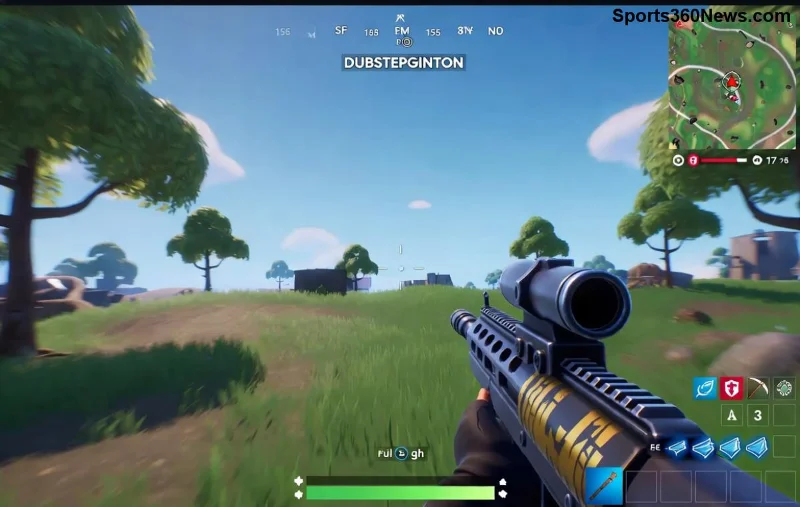
画面が半分ずつに分かれ、独立操作可能。友達の動きがすぐ見えて連携抜群!
Xboxは似てるけど、コントローラー同期がスムーズ。
Switchはドックモードで最高画質。Joy-Con2人で遊べるよ。
これで友達と無双状態。次はZero Buildモードで試してみて?
| 問題 | 解決法 |
|---|---|
| 画面が分割されない | モードをDuos/Squadsに変更。コントローラー再接続。 |
| 2つ目ログインできない | Epicアカウント確認。Epic公式でパスワードリセット。 |
| ラグが発生 | Wi-Fi安定化。有線LAN推奨。 |
| SwitchでJoy-Con認識しない | 本体設定→コントローラーで再ペアリング。 |
❌ これで99%解決! まだダメならコンソール再起動を。
Fortniteスプリットスクリーンは、オンラインとは違うリアルな一体感が魅力。設定5分で始められ、思い出が山積みになるよ。👏 今日から実践して、ビクロイ連発! さらに上達したい? 次の記事で「Zero Build攻略」もチェックしてね。
一緒にFortniteの世界を極めよう! 🚀
PUBGのネットワーク統計HUDを有効にして、試合中のping値とパケットロスを監視しましょう。HUDの場所、数値の意味、そしてHUDでは診断できない問題について解説します。
VALORANTのクロスヘアコードのインポート方法、プリセットと手動設定および観戦者用コピーの比較方法、一般的なインポート問題の解決方法を学びましょう。
リーグ・オブ・レジェンドのミッドレーンで、ウェーブのセットアップ、安全なロームタイミングの選択、サイドレーンの読み、プレッシャーを目標達成につなげる方法を学びましょう。
安全なバニラテスト、バージョンチェック、ログレビュー、そしてMODやデータパックの競合を特定するための段階的な手順を用いて、MinecraftのEvoker呪文の問題を解決します。
サービス通知、ネットワークテスト、安全なアップデート、Androidキャッシュ、アカウントを保護した再インストールなど、順序立てたチェックリストを使用して、Brawl Starsの読み込みが92%で止まってしまう問題を解決します。
『Dead by Daylight』の最適なビジュアルフィルター設定は、まずガンマ値を少し上げ、色とコントラストをニュートラルにし、暗い隅、霧、明るい光がないか簡単に確認することから始まります。
Apex Legendsの起動オプションのSteamおよびEAアプリのフィールドを見つけ、EAのドキュメントに記載されているFPSコマンドを使用し、+exec autoexec.cfgが未検証のままになっている理由を確認してください。
Nintendo Switchドックで『大乱闘スマッシュブラザーズ SPECIAL』をプレイする際の入力遅延を軽減するには、TVゲームモード、HDMI直接接続テスト、コントローラーチェック、オンライン遅延のトラブルシューティングなどを行います。
EA SPORTS FCで審判の笛の音をよりクリアにするための最適なオーディオ設定を見つけましょう。スタジアムの雰囲気と解説を調整し、出力やタイミングの問題を解決してください。
Clash Royaleに最適なタブレットの画面比率設定を見つけ、Androidの画面サイズ調整オプションを比較し、iPadでアリーナをトリミングせずにフルスクリーン表示できるかどうかを確認してください。








