Dead by Daylightのサーバーホスト到達不能エラーを修正する方法

サービスチェック、接続テスト、ファイル検証、およびサポートへの連絡手順を明確に説明することで、『Dead by Daylight』のホスト到達不能エラーのトラブルシューティングを行います。
🎮 Xboxユーザーなら知っておきたいホームXbox設定!これを切り替えるだけで、ゲーム共有やオフライン遊びが格段に便利になります。家族でゲームをシェアしたり、メイン機を変更したりする際に必須の機能です。このガイドでは、ホームXbox設定の切り替えを初心者でも迷わずできるように、最新のステップを詳しく解説。すぐに試して、ゲームライフをアップグレードしましょう!

ホームXboxとは、あなたのアカウントで「メインのXboxコンソール」を設定する機能です。一度設定すると:
最大5台まで設定可能ですが、ホームXbox切り替えが必要になるケースは「引っ越し」「新機種購入」「共有相手変更」など。切り替えないとゲームが制限されるので、早めにマスターしましょう!
| ホームXbox | 非ホームXbox |
|---|---|
| ゲーム共有OK ✅ | 共有不可 ❌ |
| オフラインGame Pass利用OK ✅ | オンライン必須 ❌ |
| アプリインストール共有OK ✅ | 制限あり ❌ |
この表を見れば一目瞭然!ホームXbox設定を正しく管理すれば、みんなハッピー😊 次は実際の手順へGO!
最も簡単で確実なのはPCやスマホのブラウザ経由。Xbox公式サイトを使います。所要時間:約2分。
これで完了!コンソール側でサインアウト/インすると反映確認を。トラブル時は「コンソールがオフライン」のエラーが出やすいので、ネット接続をチェック👆
ウェブが使えない場合、本体から直接。Series X/SやOne共通の手順です。
⚠️ 本体操作は制限が多く、ウェブ推奨。最新ファームウェアに更新してから試しましょう。
ゲーム好きの皆さんがつまずきやすいポイントをピックアップ!
これで99%解決!まだダメならXboxサポート(support.xbox.com)へ。
切り替え後のパワーアップ術:
さらに、Xboxアプリ(スマホ)でリモート管理も可能。設定変更後、通知が来るので便利です。
これでホームXbox設定の切り替えは完璧マスター!今すぐ試して、究極のゲーム環境を構築。もっとXboxTips知りたい?コメントでリクエストを👏 次回はGame Pass活用術をお届け!
サービスチェック、接続テスト、ファイル検証、およびサポートへの連絡手順を明確に説明することで、『Dead by Daylight』のホスト到達不能エラーのトラブルシューティングを行います。
コンパクトで最新のTFTアイテムチートシートオーバーレイを設定し、Riotの最新のサードパーティアプリのルールを確認し、ボードを覆い隠すことなくレシピが読みやすい状態を保ちましょう。
Paladinsの「ベンダーを読み込んでいます」画面を修正する方法を、サービス停止、Steamファイル、ネットワーク接続、アップデート、PCの競合などを段階的にチェックして解説します。
Stardew Valleyで餌を取り付ける方法をステップバイステップで学びましょう。基本的な餌を作り、適切な釣り竿を選び、PC、コンソール、またはモバイルで餌を取り付けて、より早く魚を釣りましょう。
実用的なグラフィック設定、アップスケーリング、レイテンシ、フレームレート制限オプションを使用して、ミドルレンジGPUでMarvel Rivalsを高フレームレートでプレイできるように調整し、1080pと1440pの解像度に対応させましょう。
テレビゲームモードを有効にする、HDMIケーブルで直接接続をテストする、プロコントローラーの有線通信を確認する、オンライン遅延とディスプレイ遅延を分離するなどの方法で、『大乱闘スマッシュブラザーズ SPECIAL』の入力遅延を軽減できます。
SteamとEAアプリにおけるApex Legendsの起動オプションの場所、EAが公式に公開しているドキュメントの内容、そしてautoexec.cfgコマンドを安全に操作する方法について学びましょう。
EA SPORTS FCでは、解説、スタジアムの雰囲気、音楽のバランスを調整して、審判の笛が聞き取りやすくなるようにしました。バージョンに応じたヒントやチェック機能も搭載しています。
League of Legendsの攻撃移動クリックに、Aキー、Shiftキー+右クリック、マウスのサイドボタン、左クリックを比較し、お好みのキーバインドを設定してテストしてください。
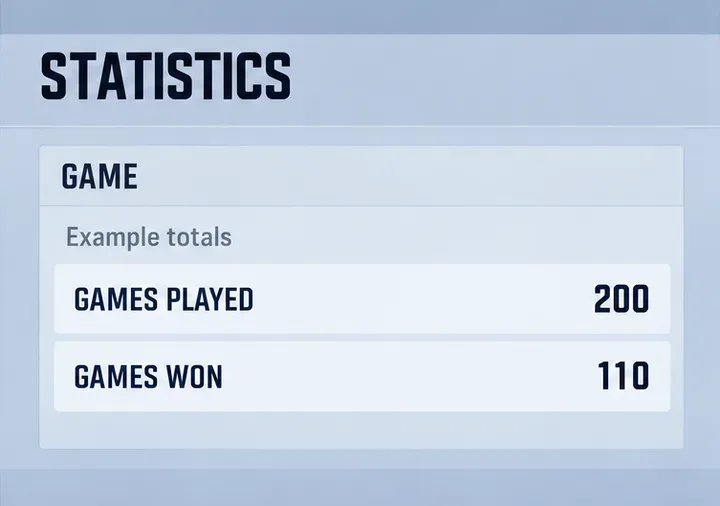
キャリアプロフィールの合計値を使用して、Overwatch 2の総合的な試合勝率を確認し、適切なフィルターを選択して、ヒーローの勝率と試合結果を混同しないようにしてください。