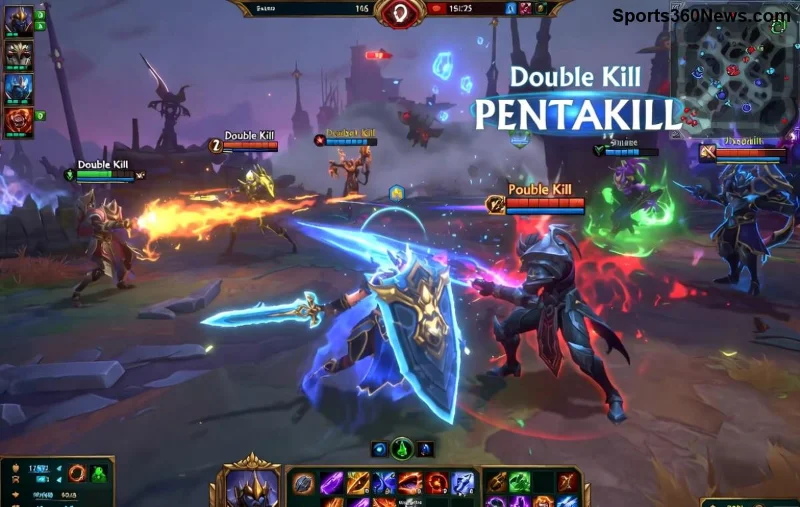
PUBG HUDでリアルタイムサーバー遅延を確認する方法

PUBGのネットワーク統計HUDを有効にして、試合中のping値とパケットロスを監視しましょう。HUDの場所、数値の意味、そしてHUDでは診断できない問題について解説します。
League of Legends(LoL)の熱いバトルに今すぐ参戦したい? 待ったなし!このガイドでは、PCとMacの両方で最新のLeague of Legends ダウンロードとインストールを、誰でもわかるステップで解説するよ。✨ 準備は5分で完了。ランクマッチで輝くチャンスを逃すな!
5v5の戦略バトル、数百のチャンピオン、多様なモード。eスポーツの頂点に君臨するLoLは、友達とワイワイorソロでガチるのに最適。最新パッチでグラフィックも最適化され、初心者フレンドリーに進化中。まずはインストールからスタートだ!
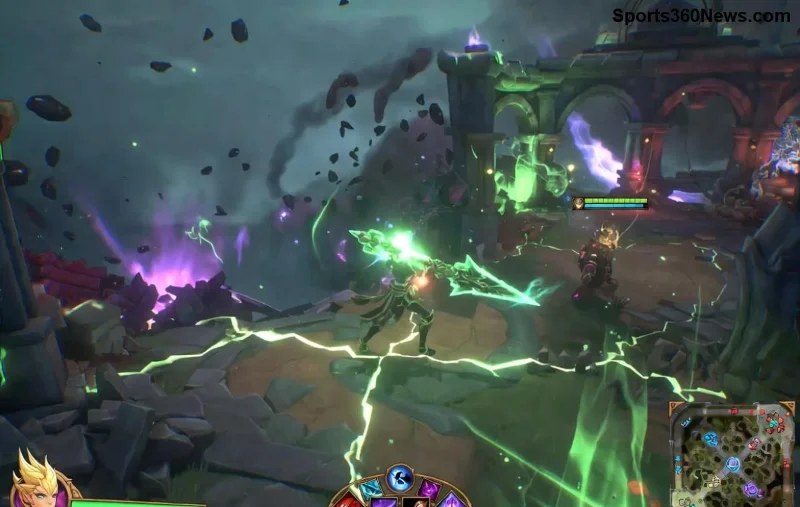
PCゲーマーの定番!Riot Clientを使って超速インストール。所要時間:約10-30分(回線による)。
完了!LoL PC インストール成功で、チュートリアルから即プレイ可能。高速回線ならコーヒー1杯で終わるぜ!☕
Macユーザーも安心!Apple Silicon(M1/M2)対応の最新Riot Clientでスムーズに。
Mac版も安定動作!Retinaディスプレイで美しいグラフィックを楽しもう。🎮
インストール前にスペック確認を。最新最適化で低スペックPCもOKだが、推奨スペックで最高体験を。
| 項目 | 最低要件 (PC/Mac共通) | 推奨要件 |
|---|---|---|
| OS | Windows 10 / macOS 11+ | Windows 11 / macOS 14+ |
| CPU | Intel Core i3-530 / Apple M1 | Intel Core i5-7600K / Apple M2 |
| メモリ | 4GB RAM | 8GB+ RAM |
| GPU | DirectX 11対応 / Metal対応 | GTX 560 / Radeon HD 6950 |
| ストレージ | 16GB空き | 16GB+ SSD |
スペック不足?グラフィック設定を低く調整でOK。公式サポートページで詳細確認を!システム要件詳細
これで99%解決!まだダメならサポートチケットを。😊
インストール完了おめでとう!🎉 まずはBot戦でチャンピオン練習。次にNormal Queueで実戦。Discordで仲間集め、ランク目指せ!最新パッチの新チャンピオンをチェックして、プロ級プレイヤーへジャンプアップだ。
このガイドでLeague of Legends PC Mac インストールは完璧。質問あったらコメントで!一緒にSummoner's Riftを制覇しようぜ!🚀
PUBGのネットワーク統計HUDを有効にして、試合中のping値とパケットロスを監視しましょう。HUDの場所、数値の意味、そしてHUDでは診断できない問題について解説します。
VALORANTのクロスヘアコードのインポート方法、プリセットと手動設定および観戦者用コピーの比較方法、一般的なインポート問題の解決方法を学びましょう。
リーグ・オブ・レジェンドのミッドレーンで、ウェーブのセットアップ、安全なロームタイミングの選択、サイドレーンの読み、プレッシャーを目標達成につなげる方法を学びましょう。
安全なバニラテスト、バージョンチェック、ログレビュー、そしてMODやデータパックの競合を特定するための段階的な手順を用いて、MinecraftのEvoker呪文の問題を解決します。
サービス通知、ネットワークテスト、安全なアップデート、Androidキャッシュ、アカウントを保護した再インストールなど、順序立てたチェックリストを使用して、Brawl Starsの読み込みが92%で止まってしまう問題を解決します。
『Dead by Daylight』の最適なビジュアルフィルター設定は、まずガンマ値を少し上げ、色とコントラストをニュートラルにし、暗い隅、霧、明るい光がないか簡単に確認することから始まります。
Apex Legendsの起動オプションのSteamおよびEAアプリのフィールドを見つけ、EAのドキュメントに記載されているFPSコマンドを使用し、+exec autoexec.cfgが未検証のままになっている理由を確認してください。
Nintendo Switchドックで『大乱闘スマッシュブラザーズ SPECIAL』をプレイする際の入力遅延を軽減するには、TVゲームモード、HDMI直接接続テスト、コントローラーチェック、オンライン遅延のトラブルシューティングなどを行います。
EA SPORTS FCで審判の笛の音をよりクリアにするための最適なオーディオ設定を見つけましょう。スタジアムの雰囲気と解説を調整し、出力やタイミングの問題を解決してください。
Clash Royaleに最適なタブレットの画面比率設定を見つけ、Androidの画面サイズ調整オプションを比較し、iPadでアリーナをトリミングせずにフルスクリーン表示できるかどうかを確認してください。








