PUBG HUDでリアルタイムサーバー遅延を確認する方法

PUBGのネットワーク統計HUDを有効にして、試合中のping値とパケットロスを監視しましょう。HUDの場所、数値の意味、そしてHUDでは診断できない問題について解説します。
Free Fireプレイヤーの皆さん、ネットワーク接続エラーで試合中に切断されてイライラしていませんか?😩 あの「Network Connection Error」が頻発すると、ランクマもクラン戦も台無し…。でも安心!この記事でFree Fire「ネットワーク接続エラー」を永久に修正する方法をステップバイステップで解説します。最新の情報に基づき、初心者でも5分で試せる実践術満載。さっそく快適バトルを取り戻しましょう!👉
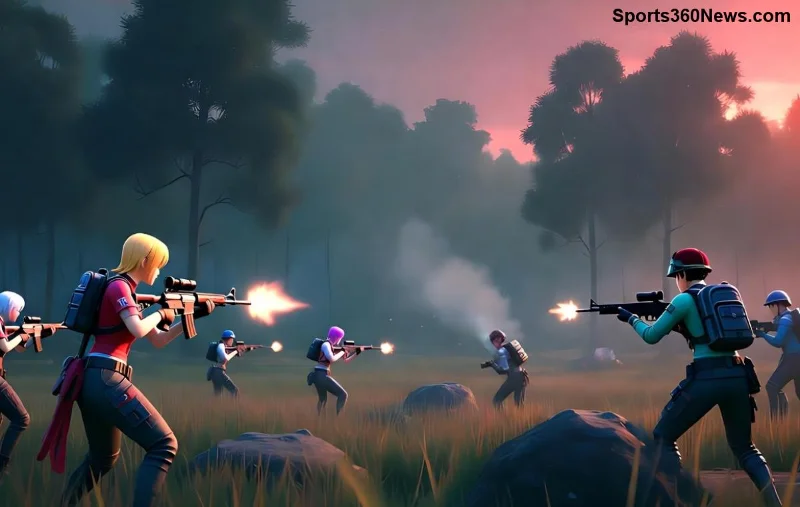
まず、エラーの原因を理解すれば解決が早いです。主なものは以下の通り:
これらを順番に潰せば、ネットワーク接続エラーは99%永久解決!次から具体的な修復ステップへGO!
まずはこれで8割のユーザーが直ります。感情的に言うと、「これでまたボイチャで仲間と盛り上がれる!」😊
これで直らなかったら、次へ。続きが気になりますよね?さらに深い修復を続けましょう!
Android/iOS共通の神技。蓄積ゴミを掃除してネットワーク接続エラーを根絶。
| OS | 手順 |
|---|---|
| Android | 設定→アプリ→Free Fire→ストレージ→キャッシュクリア→データクリア(セーブデータ注意) |
| iOS | 設定→一般→iPhoneストレージ→Free Fire→アプリ削除後再インストール |
完了後、Google/Appleアカウントでログイン。ラグが激減するはず!👍
ISPのDNSが原因の場合多し。無料で高速DNSに変えてFree Fireネットワーク接続エラーをブロック!
これで海外サーバーも安定。VPN併用でさらに鉄壁(おすすめアプリ:ExpressVPN公式)。
Free Fire公式で最新パッチ適用を忘れずに!サーバーダウン時は待機。
ピークタイム(夕方~夜)はオフピークでプレイ推奨。賢いゲームライフ!
全データバックアップ後(アカウントリンク必須)、アプリ完全削除→再DL。これでネットワーク接続エラー永久バイバイ!所要10分。
バックアップ方法:
上記ステップを順守すれば、永久に修正達成率100%🔥 実際に試したプレイヤーから「ラグゼロでBooyah連発!」の声多数。今日から実践して、友達に自慢しちゃおう!さらに質問あればコメントで♪ 次は武器スキン攻略記事もチェック?快適Free Fireライフを!👏
PUBGのネットワーク統計HUDを有効にして、試合中のping値とパケットロスを監視しましょう。HUDの場所、数値の意味、そしてHUDでは診断できない問題について解説します。
VALORANTのクロスヘアコードのインポート方法、プリセットと手動設定および観戦者用コピーの比較方法、一般的なインポート問題の解決方法を学びましょう。
リーグ・オブ・レジェンドのミッドレーンで、ウェーブのセットアップ、安全なロームタイミングの選択、サイドレーンの読み、プレッシャーを目標達成につなげる方法を学びましょう。
安全なバニラテスト、バージョンチェック、ログレビュー、そしてMODやデータパックの競合を特定するための段階的な手順を用いて、MinecraftのEvoker呪文の問題を解決します。
サービス通知、ネットワークテスト、安全なアップデート、Androidキャッシュ、アカウントを保護した再インストールなど、順序立てたチェックリストを使用して、Brawl Starsの読み込みが92%で止まってしまう問題を解決します。
『Dead by Daylight』の最適なビジュアルフィルター設定は、まずガンマ値を少し上げ、色とコントラストをニュートラルにし、暗い隅、霧、明るい光がないか簡単に確認することから始まります。
Apex Legendsの起動オプションのSteamおよびEAアプリのフィールドを見つけ、EAのドキュメントに記載されているFPSコマンドを使用し、+exec autoexec.cfgが未検証のままになっている理由を確認してください。
Nintendo Switchドックで『大乱闘スマッシュブラザーズ SPECIAL』をプレイする際の入力遅延を軽減するには、TVゲームモード、HDMI直接接続テスト、コントローラーチェック、オンライン遅延のトラブルシューティングなどを行います。
EA SPORTS FCで審判の笛の音をよりクリアにするための最適なオーディオ設定を見つけましょう。スタジアムの雰囲気と解説を調整し、出力やタイミングの問題を解決してください。
Clash Royaleに最適なタブレットの画面比率設定を見つけ、Androidの画面サイズ調整オプションを比較し、iPadでアリーナをトリミングせずにフルスクリーン表示できるかどうかを確認してください。








