PUBG HUDでリアルタイムサーバー遅延を確認する方法

PUBGのネットワーク統計HUDを有効にして、試合中のping値とパケットロスを監視しましょう。HUDの場所、数値の意味、そしてHUDでは診断できない問題について解説します。
Fortniteの競技プレイで勝つ鍵は、FPS最大化と敵の視認性向上にあります。👍 高設定でキレイな画面は楽しいけど、プロは低負荷設定で安定したフレームレートを優先!このガイドで、Fortniteグラフィックス設定をマスターして、ランクマッチを制覇しましょう。次は、なぜ最適化が必要かをサクッと解説!
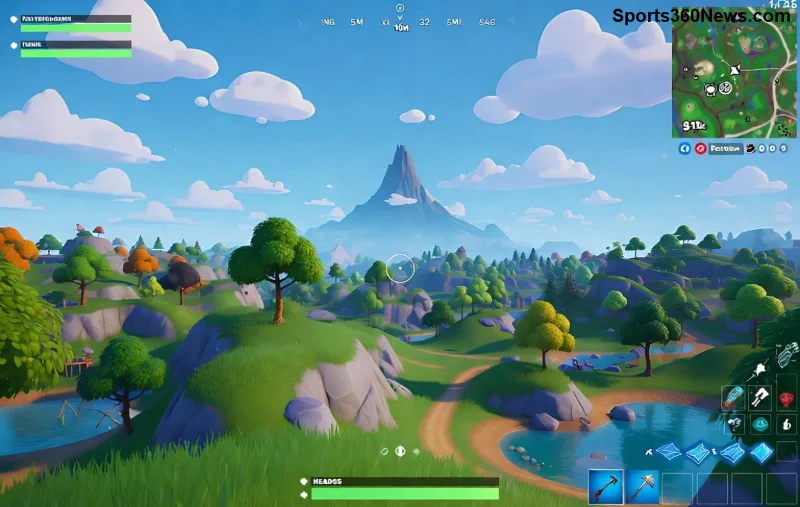
Fortnite競技プレイでは、1フレームの差が命取り。最高FPS(240FPS以上推奨)を維持し、草むらや遠くの敵をクッキリ見えるようにするんです。✨
これで不利を排除!プロゲーマーもこの設定でトーナメントを勝ち抜いています。さあ、具体的な推奨設定へGO!
最新のFortniteで競技向けに最適化した設定をテーブルでまとめました。すべてPerformanceモードを基調に!
| 設定項目 | 推奨値 | 理由 |
|---|---|---|
| 描画モード (Rendering Mode) | Performance | FPS優先で最高パフォーマンス |
| 表示距離 (View Distance) | Medium | 遠くの敵が見えつつ負荷低減 |
| 影 (Shadows) | Off | 影で敵が隠れず視認性UP |
| アンチエイリアシング (Anti-Aliasing) | Medium | ジャギー減らしつつ軽量 |
| テクスチャ (Textures) | Low | メモリ節約で安定 |
| エフェクト (Effects) | Low | 爆発などでFPS低下防ぐ |
| ポストプロセス (Post Processing) | Low | ぼかし除去でクリア視界 |
| VSync | Off | 入力遅延ゼロ |
| モーションブラー (Motion Blur) | Off | 素早い動きでブレなし |
| マルチスレッドレンダリング | On | CPU活用でFPS向上 |
このテーブルをコピーして即適用!プロのFortnite FPS向上術です。設定したらベンチマークで確認を。次は手順を詳しく!
完了!これでFortnite競技プレイの基盤が整います。😎 さらにFPSが伸びない? 次はハード最適化で限界突破!
ゲーム内設定だけじゃ物足りないプロはここを攻めます。⭐
Windows設定も忘れずに: - ゲームモード: On - ハードウェアアクセラレーションGPUスケジューリング: On
これでFortnite低遅延設定が完成。240FPS超えも夢じゃない!
設定後、CreativeのAIMコースでテスト。FPSが200未満? チェックリスト:
問題解決で安定!Epic Games公式で最新パッチもチェックを。
Fortniteグラフィックス設定を最適化すれば、視界クリア&FPS神で敵を蹴散らせます。👏 今すぐ適用してランクを上げろ!質問あったらコメントで。次はビルドテク公開予定、フォロー忘れずに!
PUBGのネットワーク統計HUDを有効にして、試合中のping値とパケットロスを監視しましょう。HUDの場所、数値の意味、そしてHUDでは診断できない問題について解説します。
VALORANTのクロスヘアコードのインポート方法、プリセットと手動設定および観戦者用コピーの比較方法、一般的なインポート問題の解決方法を学びましょう。
リーグ・オブ・レジェンドのミッドレーンで、ウェーブのセットアップ、安全なロームタイミングの選択、サイドレーンの読み、プレッシャーを目標達成につなげる方法を学びましょう。
安全なバニラテスト、バージョンチェック、ログレビュー、そしてMODやデータパックの競合を特定するための段階的な手順を用いて、MinecraftのEvoker呪文の問題を解決します。
サービス通知、ネットワークテスト、安全なアップデート、Androidキャッシュ、アカウントを保護した再インストールなど、順序立てたチェックリストを使用して、Brawl Starsの読み込みが92%で止まってしまう問題を解決します。
『Dead by Daylight』の最適なビジュアルフィルター設定は、まずガンマ値を少し上げ、色とコントラストをニュートラルにし、暗い隅、霧、明るい光がないか簡単に確認することから始まります。
Apex Legendsの起動オプションのSteamおよびEAアプリのフィールドを見つけ、EAのドキュメントに記載されているFPSコマンドを使用し、+exec autoexec.cfgが未検証のままになっている理由を確認してください。
Nintendo Switchドックで『大乱闘スマッシュブラザーズ SPECIAL』をプレイする際の入力遅延を軽減するには、TVゲームモード、HDMI直接接続テスト、コントローラーチェック、オンライン遅延のトラブルシューティングなどを行います。
EA SPORTS FCで審判の笛の音をよりクリアにするための最適なオーディオ設定を見つけましょう。スタジアムの雰囲気と解説を調整し、出力やタイミングの問題を解決してください。
Clash Royaleに最適なタブレットの画面比率設定を見つけ、Androidの画面サイズ調整オプションを比較し、iPadでアリーナをトリミングせずにフルスクリーン表示できるかどうかを確認してください。








