
PUBG HUDでリアルタイムサーバー遅延を確認する方法

PUBGのネットワーク統計HUDを有効にして、試合中のping値とパケットロスを監視しましょう。HUDの場所、数値の意味、そしてHUDでは診断できない問題について解説します。
ゲーム好きなら誰もが直面するスティックドリフトの悪夢。コントローラーのスティックが勝手に動いて、精密な操作が台無しになるあのイライラ…😩 でも心配無用!デッドゾーン調整というシンプルなテクニックで、簡単に解決可能だよ!このガイドでは、初心者から上級者までがすぐに実践できる方法を、ステップバイステップで解説。読めばドリフトが過去の話になるはず。さあ、一緒にコントローラーを蘇らせよう!🎮
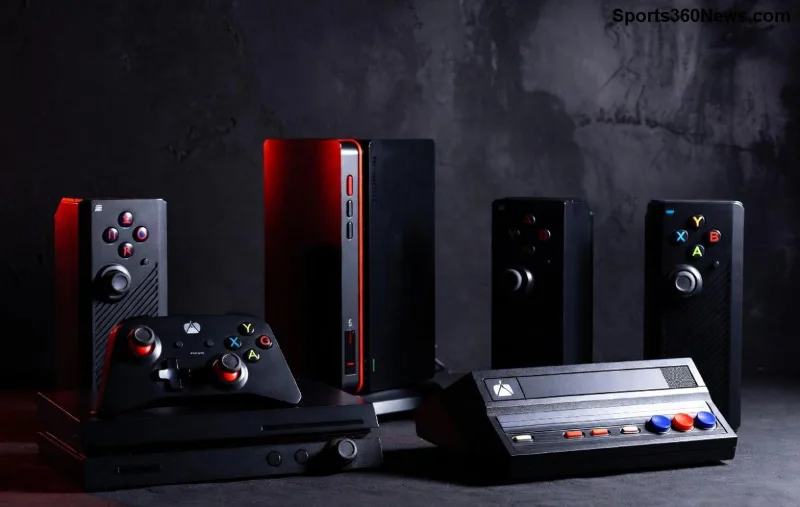
スティックドリフトは、アナログスティックがニュートラル(中央)位置から微妙にずれ、キャラクターやカメラが意図せず動いてしまう現象。原因は主にスティックの摩耗や埃の蓄積だが、最近のコントローラー(DualSenseやElite Series)でも発生しやすいんだ。
幸い、ハードウェア交換前に試せるのがデッドゾーン調整。スティックの「死角ゾーン」を広げて、無入力時の誤作動をブロックするんだ。次はこれの仕組みを深掘り!
デッドゾーンとは、スティックの入力が無視される微小範囲のこと。内側デッドゾーン(Central Deadzone)と外側(Axial Deadzone)があり、ドリフトは主に内側で調整するよ。
| 種類 | 説明 | ドリフト対策効果 | 推奨値(0-100%スケール) |
|---|---|---|---|
| 内側デッドゾーン (Central) | スティック中央の無入力ゾーン | ドリフトを直接ブロック ⭐⭐⭐⭐⭐ | 5-20% |
| 外側デッドゾーン (Outer) | スティック端の無入力ゾーン | 最大入力の精度向上 | 0-10% |
| ラジアルデッドゾーン | 円形入力の補正 | 非対称ドリフトに有効 | オフ or 低値 |
この表を見ればわかる通り、デッドゾーン調整は低コストで高効果。まずは自分のコントローラーでテストしよう!
ゲーム機ごとに設定場所が違うけど、共通するのは「入力設定」メニューを探すこと。以下、最新コントローラー対応のステップだよ。1️⃣から順に試して最適値を見つけよう!
DualSenseのハプティックフィードバックが優秀だから、調整後さらに没入感アップ!
Eliteコントローラーならテンキー式調整で超精密。ドリフトゼロでヘッドショット連発👍
Proコントローラー推奨!Joy-Conは清掃+調整で延命可能だよ。
Steam Inputは神ツール。カーブをS字にするとレスポンス抜群!
一律値じゃなく、自分専用にカスタムしよう!
アプリ例: Steam Input Calibrator でリアルタイム確認。プロゲーマーもこれで調整してるんだ!
これでコントローラー寿命2倍!さらに、デッドゾーン調整をマクロに組み込んで自動化も可能だよ。
スティックドリフトはデッドゾーン調整で99%解決。今日から試して、快適プレイを手に入れよう!読んでくれたあなたはもう負け知らずのゲームマスター👑 質問あったらコメントで!次はエイム練習ガイドを準備中…続きを待て!🎉
PUBGのネットワーク統計HUDを有効にして、試合中のping値とパケットロスを監視しましょう。HUDの場所、数値の意味、そしてHUDでは診断できない問題について解説します。
VALORANTのクロスヘアコードのインポート方法、プリセットと手動設定および観戦者用コピーの比較方法、一般的なインポート問題の解決方法を学びましょう。
リーグ・オブ・レジェンドのミッドレーンで、ウェーブのセットアップ、安全なロームタイミングの選択、サイドレーンの読み、プレッシャーを目標達成につなげる方法を学びましょう。
安全なバニラテスト、バージョンチェック、ログレビュー、そしてMODやデータパックの競合を特定するための段階的な手順を用いて、MinecraftのEvoker呪文の問題を解決します。
サービス通知、ネットワークテスト、安全なアップデート、Androidキャッシュ、アカウントを保護した再インストールなど、順序立てたチェックリストを使用して、Brawl Starsの読み込みが92%で止まってしまう問題を解決します。
『Dead by Daylight』の最適なビジュアルフィルター設定は、まずガンマ値を少し上げ、色とコントラストをニュートラルにし、暗い隅、霧、明るい光がないか簡単に確認することから始まります。
Apex Legendsの起動オプションのSteamおよびEAアプリのフィールドを見つけ、EAのドキュメントに記載されているFPSコマンドを使用し、+exec autoexec.cfgが未検証のままになっている理由を確認してください。
Nintendo Switchドックで『大乱闘スマッシュブラザーズ SPECIAL』をプレイする際の入力遅延を軽減するには、TVゲームモード、HDMI直接接続テスト、コントローラーチェック、オンライン遅延のトラブルシューティングなどを行います。
EA SPORTS FCで審判の笛の音をよりクリアにするための最適なオーディオ設定を見つけましょう。スタジアムの雰囲気と解説を調整し、出力やタイミングの問題を解決してください。
Clash Royaleに最適なタブレットの画面比率設定を見つけ、Androidの画面サイズ調整オプションを比較し、iPadでアリーナをトリミングせずにフルスクリーン表示できるかどうかを確認してください。








