L'erreur « Vanguard non initialisé » dans Valorant signifie que le pilote anti-triche (vgk.sys) n'a pas démarré, vous empêchant ainsi de rejoindre une partie. Heureusement, la plupart du temps, la solution ne prend que quelques minutes. Suivez les cinq étapes ci-dessous dans l'ordre : la plupart des joueurs peuvent de nouveau jouer dès la deuxième ou la troisième étape.

Qu'est-ce qui provoque l'erreur « Vanguard non initialisé » ?
Riot Vanguard est un système anti-triche au niveau du noyau qui se lance automatiquement au démarrage de Windows. L'erreur survient lorsque son service en arrière-plan, appelé vgc , ne parvient pas à se lancer ou plante avant le démarrage de Valorant. Les causes les plus fréquentes sont :
- Le service vgc a été arrêté manuellement ou configuré en mode manuel/désactivé.
- Le démarrage sécurisé ou TPM 2.0 est désactivé dans votre BIOS (Vanguard exige les deux sur Windows 11 et les recommande sur Windows 10).
- Une mise à jour récente de Vanguard s'est installée incorrectement.
- Un autre pilote anti-triche fonctionne en parallèle de Vanguard et provoque un conflit.
- Une mise à jour Windows en attente contient un correctif de noyau dont Vanguard a besoin.
Comment résoudre le problème d'initialisation de Vanguard ?
-
Étape 1 : Redémarrez le service Vanguard
Appuyez sur Win + R , saisissez
services.msc`vgc`, puis appuyez sur Entrée. Dans la fenêtre Services, recherchez ` vgc` . Faites un clic droit dessus et choisissez Redémarrer . Si la colonne État affiche « Arrêté », double-cliquez également sur le service, définissez son Type de démarrage sur Automatique , cliquez sur Démarrer, puis sur OK. Une fois le service en cours d'exécution, redémarrez complètement votre PC avant de lancer Valorant ; un redémarrage à froid est nécessaire car Vanguard se charge au niveau du noyau au démarrage, et non à la demande.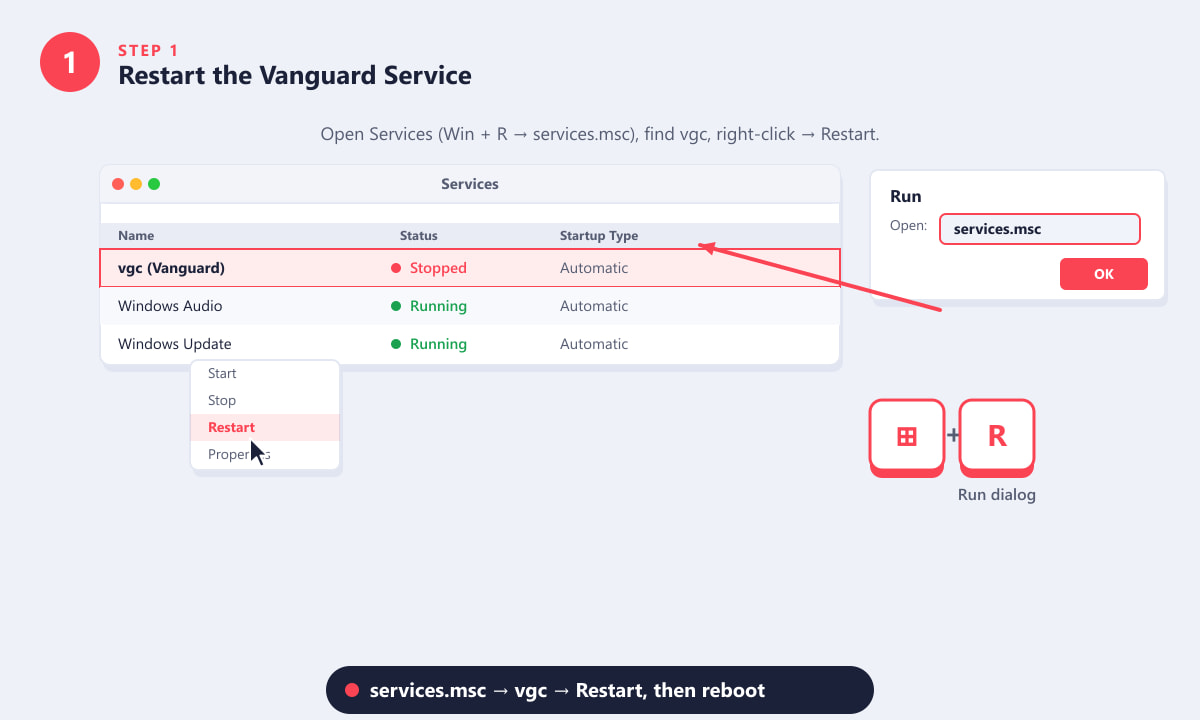
Ouvrez services.msc, cliquez avec le bouton droit sur vgc et choisissez Redémarrer, puis redémarrez votre PC. -
Étape 2 : Activer le démarrage sécurisé et le TPM 2.0 dans le BIOS
Au démarrage , Vanguard vérifie la présence du démarrage sécurisé et du module TPM 2.0 . Si l'un des deux est désactivé, Vanguard refusera de s'initialiser. Éteignez votre PC, rallumez-le et appuyez immédiatement sur Suppr ou F2 pour accéder au BIOS UEFI. Rendez-vous dans l' onglet Sécurité (ou Démarrage) et assurez-vous que le démarrage sécurisé et le module TPM 2.0 (parfois appelé Intel PTT ou AMD fTPM) sont activés . Appuyez sur F10 pour enregistrer et quitter. Votre PC redémarrera ; lancez Valorant et vérifiez si l'erreur a disparu.
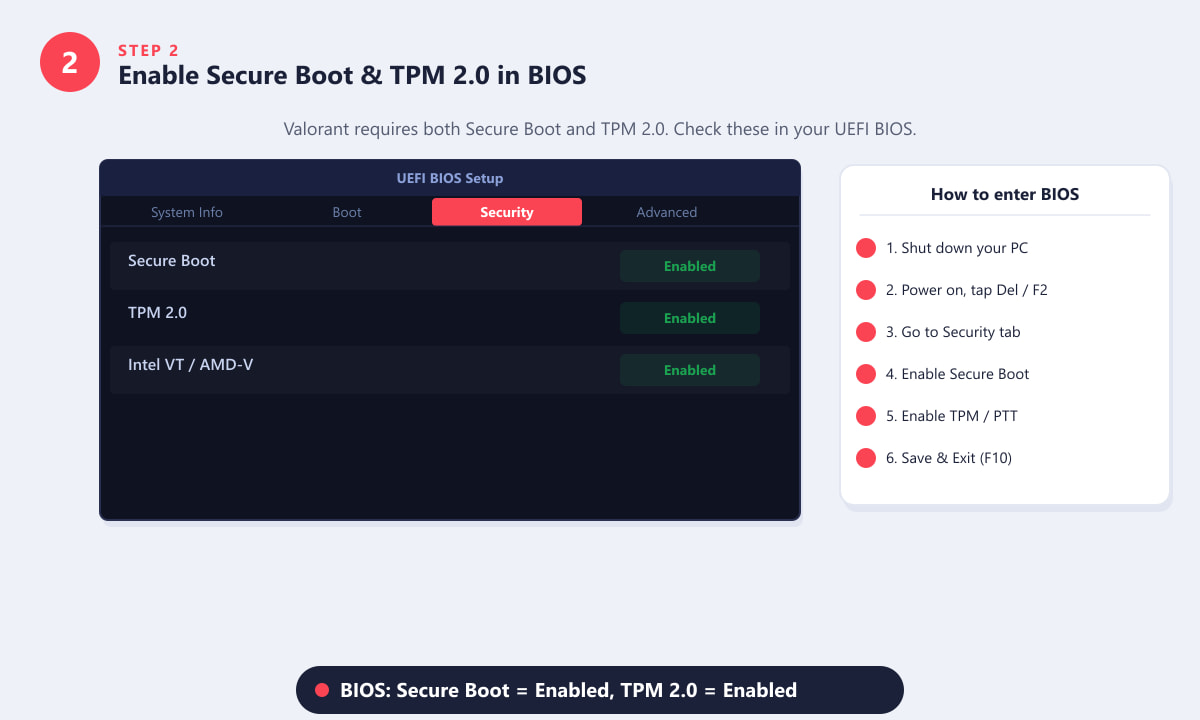
Les options Secure Boot et TPM 2.0 doivent toutes deux être activées dans l'onglet Sécurité du BIOS UEFI. -
Étape 3 : Réinstaller Vanguard
Si le service est correctement configuré mais que l'erreur persiste, l'installation de Vanguard est peut-être corrompue. Appuyez sur Win + I pour ouvrir les Paramètres, accédez à Applications , recherchez Riot Vanguard et cliquez sur Désinstaller . Une fois Vanguard désinstallé, redémarrez votre PC, puis lancez Valorant normalement. Le client Valorant téléchargera et réinstallera automatiquement Vanguard au premier lancement. Lorsque le programme d'installation vous invite à redémarrer, faites-le, puis relancez Valorant.
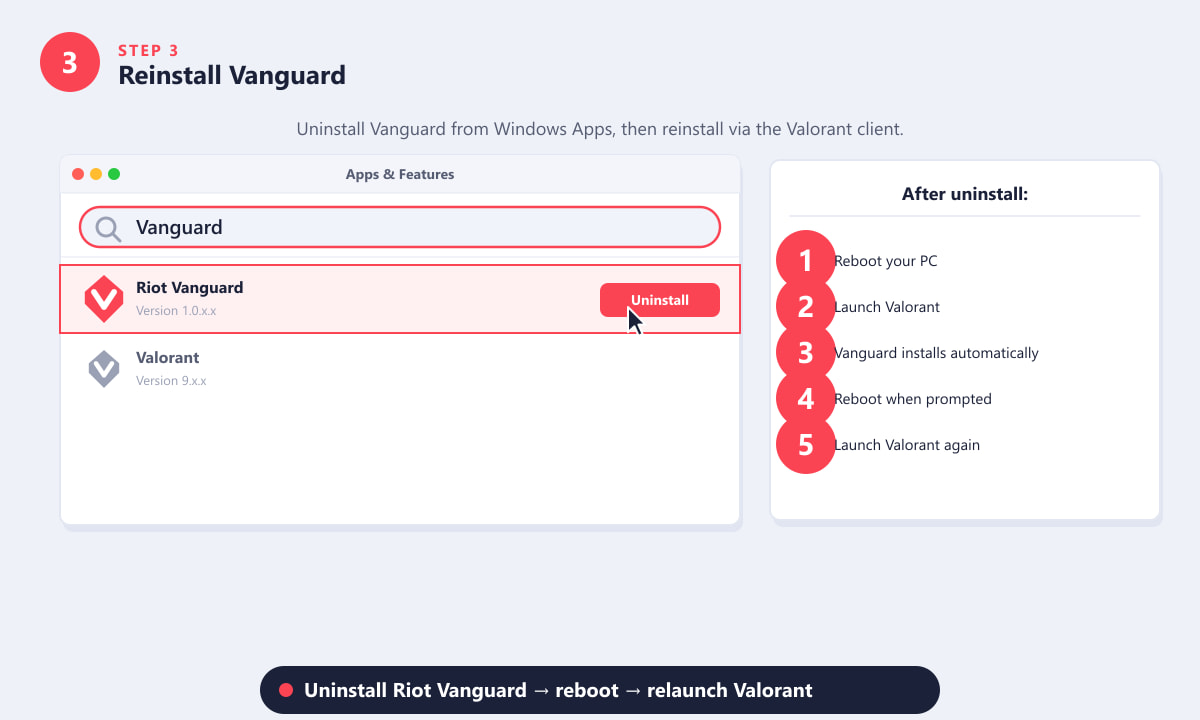
Recherchez « Riot Vanguard » dans Applications et fonctionnalités, désinstallez-le, puis relancez Valorant pour le réinstaller. -
Étape 4 : Supprimer les logiciels en conflit
Le pilote noyau de Vanguard est incompatible avec certains autres pilotes noyau anti-triche ou VPN. Si vous avez installé des jeux utilisant EasyAntiCheat , BattlEye ou des systèmes similaires, leurs pilotes peuvent continuer à fonctionner en arrière-plan, même lorsque le jeu est fermé. Appuyez sur Win + R , saisissez `vmv`
msconfig, accédez à l' onglet Services , cochez « Masquer tous les services Microsoft » et recherchez les entrées inconnues. Désactivez tous les services anti-triche non liés à Valorant et redémarrez votre ordinateur. Vous pouvez également ouvrir le Gestionnaire de périphériques (devmgmt.msc) et rechercher les pilotes non signés ou inconnus dans toutes les catégories.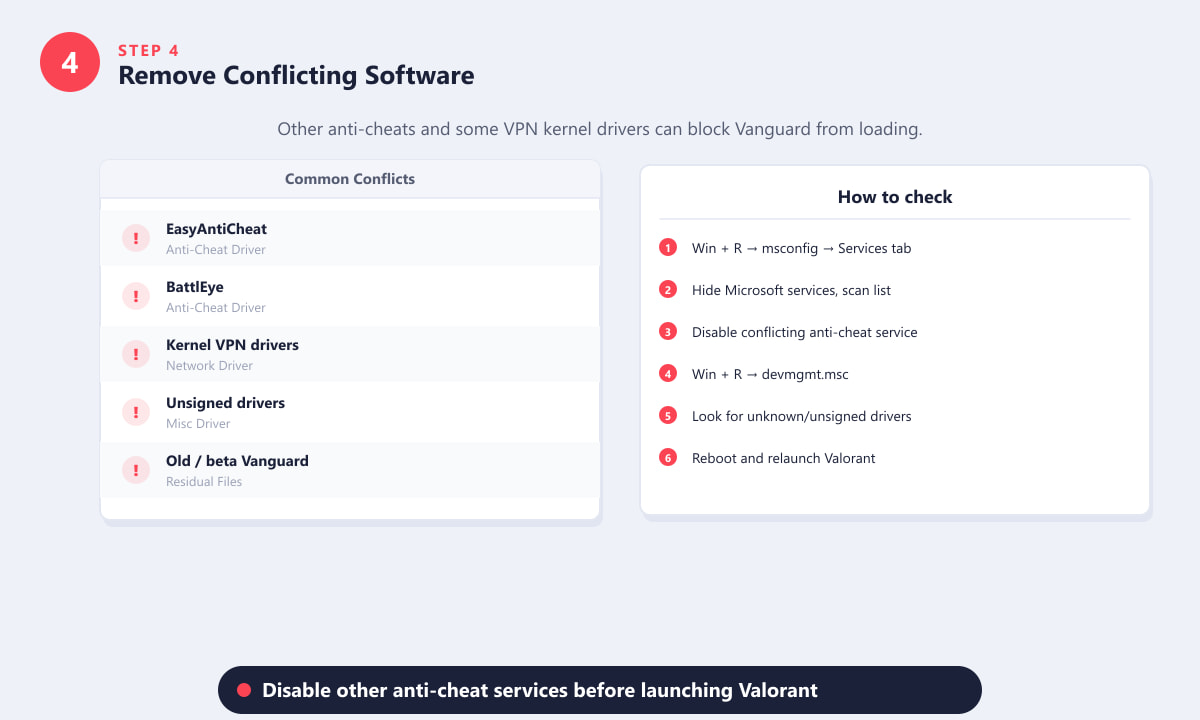
D'autres pilotes anti-triche, même ceux de jeux fermés, peuvent empêcher le chargement de Vanguard. Désactivez-les via msconfig. -
Étape 5 : Assurez-vous que Windows est entièrement à jour.
Le pilote noyau de Vanguard est signé et testé pour des versions spécifiques de Windows. Une mise à jour Windows incomplète peut entraîner l'installation d'un noyau partiellement patché, incompatible avec Vanguard. Appuyez sur Win + I , accédez à Windows Update et cliquez sur « Rechercher des mises à jour » . Installez toutes les mises à jour disponibles, y compris les mises à jour facultatives, et redémarrez votre ordinateur lorsque vous y êtes invité. Une fois Windows à jour, relancez Valorant.
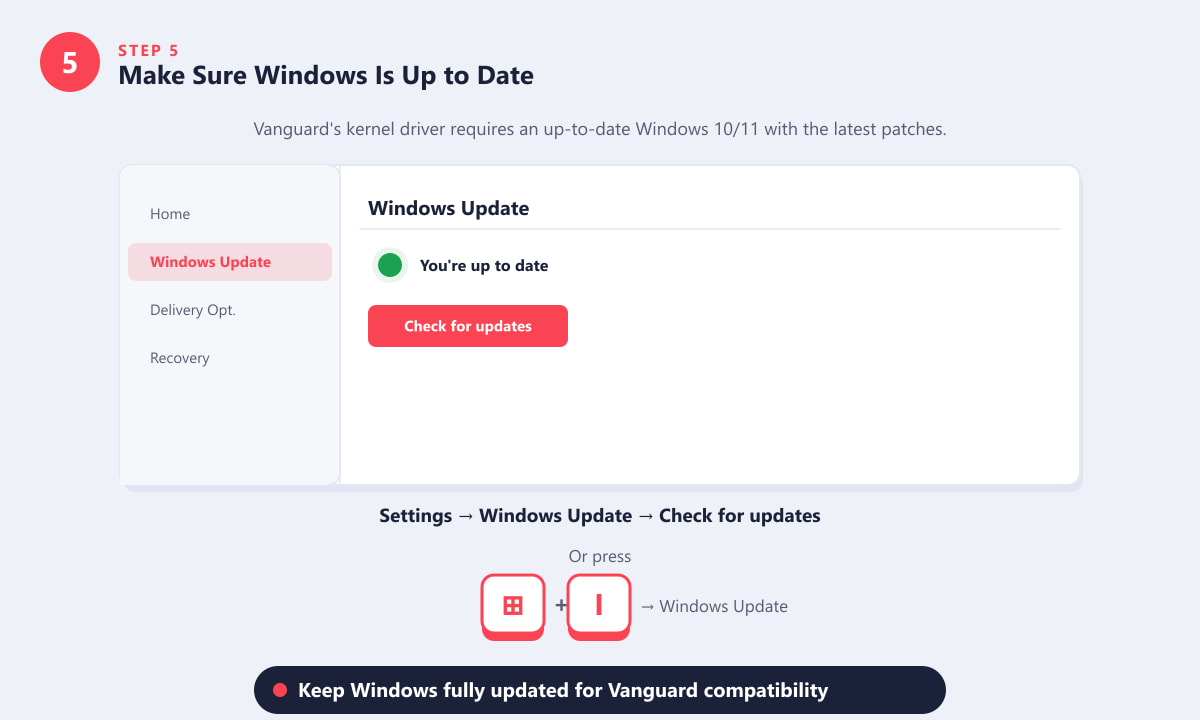
Vérifiez Windows Update et installez toutes les mises à jour en attente avant de relancer Valorant.
Conseils supplémentaires
- Redémarrez toujours votre ordinateur après toute modification. Vanguard se charge au démarrage de Windows. Un simple redémarrage du service ne suffit pas si vous avez modifié le BIOS ou les pilotes : un arrêt complet suivi d’un redémarrage est nécessaire.
- Lancez Valorant en tant qu'administrateur. Faites un clic droit sur le raccourci Valorant et choisissez « Exécuter en tant qu'administrateur » pour éliminer tout problème d'autorisation lors du premier test après la réinstallation.
- Vérifiez le client Riot. Si vous lancez Valorant via le lanceur Riot Games, assurez-vous que le client Riot lui-même est également à jour : un lanceur obsolète peut installer une version de Vanguard incompatible.
- Désactivez temporairement votre antivirus tiers. Certains antivirus en temps réel mettent en quarantaine les fichiers pilotes de Vanguard. Si vous pensez que cela est la cause du problème, ajoutez le dossier d'installation de Valorant à la liste d'exclusions de votre antivirus.
Dépannage : toujours pas résolu ?
Vanguard n'est toujours pas initialisé après la réinstallation.
Supprimez le dossier Vanguard résiduel C:\Program Files\Riot Vanguards'il subsiste après la désinstallation, puis redémarrez et relancez Valorant pour déclencher une installation complètement neuve.
Le BIOS n'affiche aucune option TPM
Certaines cartes mères plus anciennes nomment le module TPM « Intel Platform Trust Technology (PTT) » ou « AMD fTPM ». Vérifiez dans le menu « Processeur avancé » ou « Sécurité ». Si votre carte mère ne prend pas en charge le module TPM 2.0 et que vous utilisez Windows 11, Vanguard risque de ne pas fonctionner ; contactez l’assistance de Riot pour obtenir de l’aide.
L'erreur réapparaît après chaque redémarrage.
Assurez-vous que le type de démarrage du service vgc est défini sur Automatique et non sur Manuel. Si le problème persiste, il est possible qu'un autre logiciel le désactive ; vérifiez vos programmes de démarrage et exécutez à nouveau la commande msconfig.
Foire aux questions
Pourquoi Valorant indique-t-il que Vanguard n'est pas initialisé ?
Cela signifie que le service anti-triche Vanguard (vgc) n'est pas en cours d'exécution. Valorant requiert l'activation de Vanguard pour pouvoir rejoindre une partie. Les causes les plus fréquentes sont l'arrêt du service, la désactivation du démarrage sécurisé ou du module TPM dans le BIOS, ou une installation corrompue.
Puis-je jouer à Valorant sans Vanguard ?
Non. Vanguard est obligatoire pour jouer à Valorant sur PC. Le jeu ne vous connectera pas à un serveur si le système anti-triche n'est pas activé. Vous devez corriger l'erreur d'initialisation pour pouvoir jouer.
La désinstallation de Vanguard corrigera-t-elle l'erreur ?
Oui, désinstaller puis réinstaller Vanguard est l'une des solutions les plus fiables lorsque le service est corrompu. Valorant le réinstallera automatiquement au prochain lancement du jeu.
Vanguard a-t-il besoin d'un démarrage sécurisé ?
Vanguard exige l'activation du démarrage sécurisé sous Windows 11. Sous Windows 10, son activation est fortement recommandée. La désactivation du démarrage sécurisé entraînera l'erreur « non initialisé » sur la plupart des systèmes.
Comment savoir si Vanguard est en cours d'exécution ?
Consultez la zone de notification Windows (en bas à droite de la barre des tâches). Une petite icône de bouclier Vanguard y apparaît lorsque le service est actif. Vous pouvez également ouvrir les Services et vérifier que l'état de vgc indique « En cours d'exécution ».
Pour conclure
L'erreur « Vanguard non initialisé » est presque toujours due à l'une des cinq causes suivantes : le service vgc est arrêté, le démarrage sécurisé ou le module TPM 2.0 est désactivé, Vanguard est corrompu, un pilote incompatible le bloque ou Windows nécessite une mise à jour. Suivez les étapes ci-dessus dans l'ordre et vous devriez pouvoir reprendre le jeu rapidement. En cas de problème persistant, la page d'assistance officielle de Riot pour Valorant propose des outils de diagnostic supplémentaires et un chat en direct.








