Accueil
» 🎮 Esport
»
Comment résoudre une erreur de communication dans Super Smash Bros. Ultimate
Comment résoudre une erreur de communication dans Super Smash Bros. Ultimate
Si Super Smash Bros. Ultimate déconnecte une partie en ligne en raison d'une erreur de communication, commencez par déterminer si l'interruption provient du service Nintendo, de votre réseau domestique ou de la connexion entre les joueurs. L'aide de Nintendo concernant Smash suggère une connexion Internet lente ou instable, des interférences sans fil ou un équipement réseau défectueux. Une connexion réussie via un navigateur sur un autre appareil n'exclut pas une brève interruption pendant une partie.
Suivez ces étapes dans l'ordre et testez une partie en ligne après chaque modification significative. Cela vous permettra de déterminer plus facilement quelle étape a été efficace.
Vérifications rapides avant de modifier les paramètres du routeur
Ce que vous remarquez
Vérifier d'abord
Smash et d'autres services en ligne échouent
Vérifiez si le service est en maintenance, puis testez la connexion à la console.
Seules les déconnexions Smash
Redémarrez la console et le routeur, réduisez les interférences sans fil et vérifiez les mises à jour du jeu.
Tu peux jouer avec certaines personnes, mais pas avec un seul ami.
Comparez les conditions réseau aux deux extrémités ; Nintendo indique que le type NAT de chaque joueur peut affecter la connexion.
Le jeu indique que vous êtes suspendu.
Suivez les instructions de suspension et attendez la fin de celle-ci ; les réparations de connexion ne lèvent pas une suspension.
Pour jouer en ligne à Smash Ultimate, un abonnement Nintendo Switch Online actif est requis. Assurez-vous que le compte associé à la console en possède un et que celle-ci est connectée à Internet. Consultez la page d'assistance Nintendo dédiée à Smash Ultimate .
1. Vérifiez si le problème est temporaire.
Avant de modifier les paramètres, consultez l'assistance Nintendo pour vérifier s'il y a un avis de service ou une opération de maintenance. Si Nintendo signale une interruption, patientez et réessayez plus tard. Si aucun avis n'apparaît, poursuivez la vérification de la console. Notez également le libellé exact de l'erreur et le code d'erreur. Le message « Une erreur de communication s'est produite » est souvent utilisé de manière informelle pour désigner différentes interruptions. L'article de Nintendo dédié à Smash Bros. traite du message « Vous ne pouvez pas jouer aux combats en ligne pour le moment », qui est associé à une connexion incapable d'envoyer ou de recevoir des données de manière continue. Si votre écran affiche un message ou un code différent, recherchez ce texte exact sur l'assistance Nintendo avant d'appliquer une solution spécifique au jeu.
2. Redémarrez la console, puis testez sa connexion.
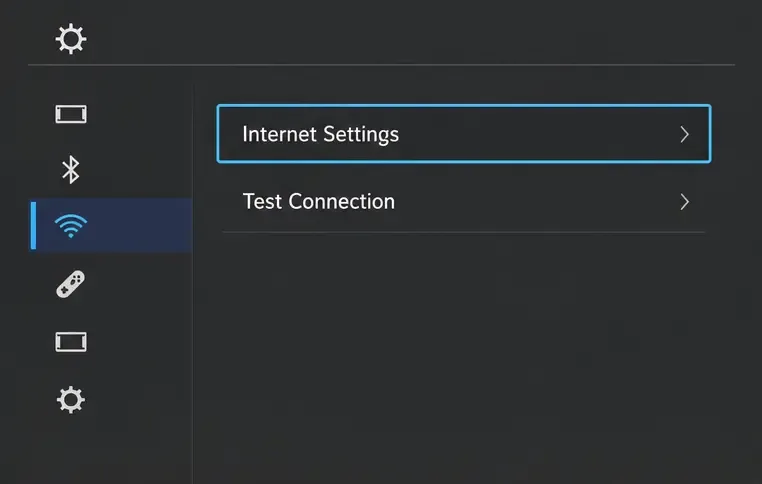
L'écran des paramètres Internet indique où lancer un test de connexion à la console.
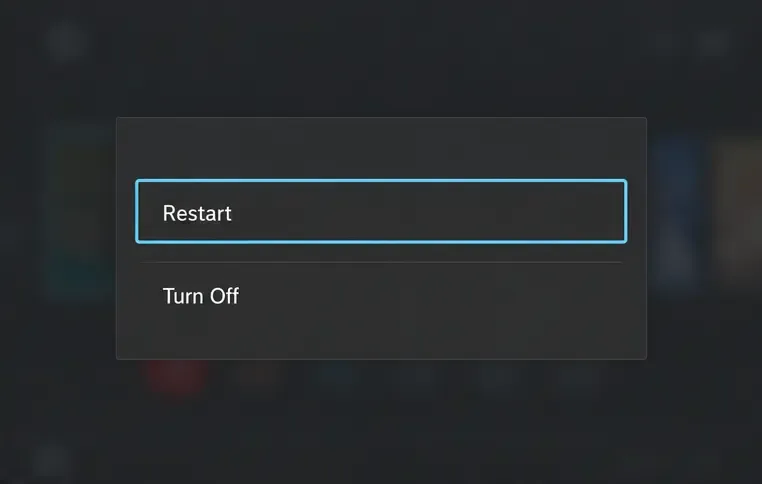
Maintenez le bouton d'alimentation de la console enfoncé pendant au moins trois secondes, sélectionnez Options d'alimentation , puis Redémarrer . Un redémarrage résout un problème de connexion temporaire de la console sans supprimer les données enregistrées.
Ensuite, ouvrez les Paramètres de la console depuis le menu HOME, sélectionnez Internet , puis Testez la connexion . Vérifiez si le test réussit et notez le type NAT indiqué. En cas d'échec, utilisez le code d'erreur pour identifier la cause du problème et dépanner votre réseau avant de relancer Smash. Un test réussi confirme que la console a bien passé le test de connexion de Nintendo, mais ne garantit pas le bon déroulement de vos parties en direct.
Choisissez Redémarrer dans les options d'alimentation pour actualiser la console avant de retenter Smash.
3. Rafraîchir et améliorer le réseau domestique
Si d'autres appareils rencontrent également des problèmes, vérifiez votre connexion Internet. Nintendo recommande de vérifier que les autres appareils peuvent se connecter à Internet et de redémarrer le modem et le routeur. Débranchez-les pendant au moins 30 secondes. S'ils sont séparés, rebranchez d'abord le modem, attendez que ses voyants se stabilisent, puis rebranchez le routeur. Ne réinitialisez pas le routeur aux paramètres d'usine dans un premier temps, car cela pourrait effacer sa configuration réseau.
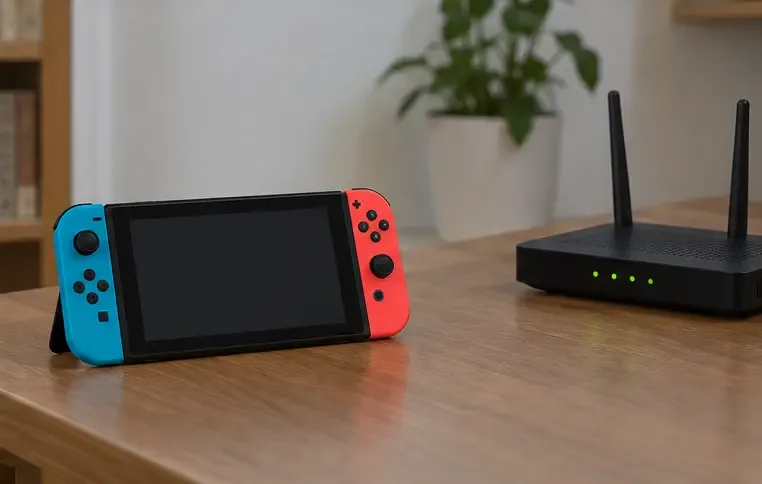
Si d'autres appareils fonctionnent mais que le test de la Switch ou une partie de Smash est instable, rapprochez la console du routeur pendant le test. L'aide de Nintendo pour Smash recommande une distance d'environ 3 à 5 mètres ; retirer la console de sa station d'accueil peut aider à isoler les interférences sans fil. Éloignez-la des gros objets métalliques et des appareils électroniques à proximité. Si le routeur possède des noms de réseau distincts pour les bandes 2,4 GHz et 5 GHz, essayez l'autre bande et relancez le test. La bande la plus performante dépend de la distance, de la présence de murs et d'interférences.
Effectuer des tests à proximité du routeur permet de déterminer si la distance ou les interférences sans fil contribuent aux déconnexions.
À titre de comparaison, essayez un autre réseau que vous contrôlez, comme le partage de connexion de votre téléphone, si votre forfait mobile le permet. Considérez cela comme un test de diagnostic rapide : la latence, le coût des données et les restrictions des connexions mobiles peuvent varier. Si Smash fonctionne sur l’autre réseau mais échoue systématiquement à domicile, vérifiez votre routeur ou votre fournisseur d’accès à Internet.
4. Mettez à jour Smash et la console
Un logiciel obsolète peut empêcher le bon fonctionnement des fonctionnalités en ligne avec le service actuel. Dans le menu HOME, sélectionnez l'icône Smash Ultimate sans l'ouvrir, appuyez sur + ou −, choisissez Mise à jour du logiciel , puis Via Internet .
Le menu de mise à jour du logiciel propose une option « Vérifier la version du jeu via Internet ».
Vérifiée le 8 octobre 2026, la page de mise à jour officielle de Nintendo indique la version 13.0.5, sortie le 2 septembre 2026, et précise que la dernière mise à jour est requise pour utiliser le mode en ligne du jeu. En cas de problème, vérifiez à nouveau, car une mise à jour ultérieure a pu être publiée. Vous pouvez également vérifier la version de la console via Paramètres système → Système → Mise à jour système . La mise à jour permet d'éliminer un problème de compatibilité de versions, mais ne résout pas les problèmes de connexion réseau faible ou restreinte.
5. Si le test de connexion indique une NAT
Le NAT est un protocole utilisé par les routeurs pour gérer les connexions entre les appareils d'un réseau domestique et Internet. Nintendo prévient qu'un type de NAT plus restrictif peut empêcher certaines activités en ligne et que le type de NAT des deux joueurs peut influencer leur connexion. Cela est particulièrement important si l'erreur se produit uniquement avec un ami ou dans une arène spécifique.
Notez le résultat du test NAT effectué sur la console. Si une restriction est indiquée ou si vous ne pouvez pas vous connecter à plusieurs joueurs, demandez à votre fournisseur d'accès Internet ou à votre administrateur réseau si votre connexion utilise un NAT de niveau opérateur, plusieurs routeurs ou des paramètres limitant le trafic de jeu peer-to-peer. Les recommandations de Nintendo concernant le NAT varient selon la configuration du réseau ; il n'existe donc pas de solution unique pour tous les routeurs. Évitez d'activer la DMZ ou de copier des instructions de redirection de ports provenant d'une source inconnue ; ces paramètres affectent la sécurité du réseau et ne doivent être modifiés qu'après avoir suivi les instructions spécifiques à votre routeur et à votre connexion.
Comment savoir si la réparation a fonctionné ?
Le test de connexion Internet de la console s'est terminé avec succès.
Smash permet d'accéder à un mode en ligne et de terminer un match sans se déconnecter.
Si un seul adversaire ou une seule arène présente toujours un problème, notez ce détail et comparez-le à la connexion de l'autre joueur.
Si le problème se reproduit, notez l'heure, le message exact, le code d'erreur, le type NAT et si d'autres appareils ont perdu l'accès à Internet.
Si le test de la Switch échoue sur plusieurs réseaux, ou si l'erreur persiste après la vérification du service, le redémarrage et les mises à jour, contactez l'assistance Nintendo en fournissant des informations précises. Si le test réussit mais que les erreurs se reproduisent uniquement sur un réseau domestique, demandez au fabricant de votre routeur ou à votre fournisseur d'accès Internet de vérifier sa configuration.