Accueil
» 🎮 Esport
»
Comment désactiver l'achat automatique d'équipement dans Mobile Legends ? Options
Comment désactiver l'achat automatique d'équipement dans Mobile Legends ? Options
Vous quittez la voie un instant, revenez au combat et constatez que votre or a servi à acheter un composant d'objet dont vous n'aviez pas encore besoin. Dans Mobile Legends: Bang Bang (MLBB), cela peut arriver lorsque l'achat automatique d'équipement est activé : le jeu adapte la configuration de combat actuelle dès que vous atteignez les conditions d'achat. Désactiver l'achat automatique vous permet de contrôler vos dépenses, tandis que la boutique et ses options d'achat manuel restent accessibles.
Depuis le hall d'entrée, ouvrez le menu Paramètres (icône en forme d'engrenage) avant de lancer une partie.
Les menus d'équipement ayant évolué au fil du temps, leur formulation ou leur emplacement peuvent légèrement varier selon les régions, les plateformes ou les versions du client. La procédure ci-dessous suit le flux standard des paramètres actuels ; si votre écran est différent, recherchez l'option d'automatisation des achats dans les commandes ou les paramètres d'équipement/de configuration.
Désactivez l'achat automatique dans les paramètres
Retournez au hall principal. Terminez ou quittez d'abord la partie en cours si vous êtes déjà en combat. Depuis le hall, appuyez sur l'icône d'engrenage pour ouvrir les paramètres.
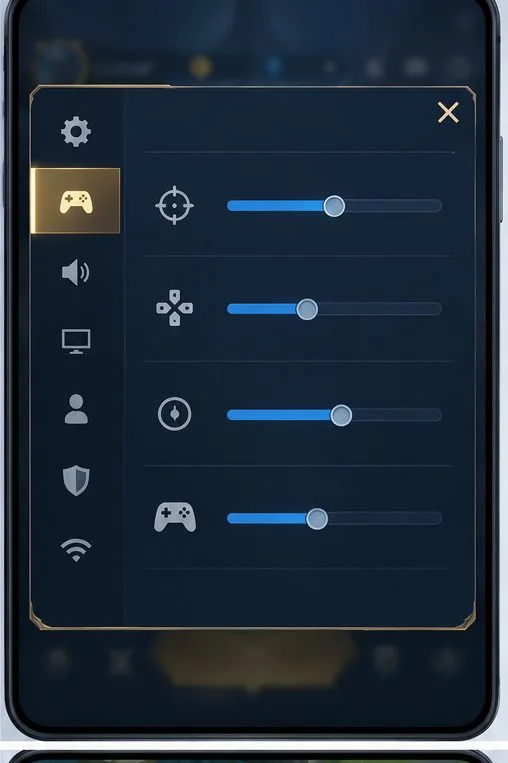
Ouvrez les commandes. Recherchez « Commandes » dans les différentes catégories des paramètres. Certaines versions peuvent utiliser un libellé similaire pour les commandes de combat ou les paramètres d'achat. Si l'onglet n'est pas immédiatement visible, faites glisser votre doigt sur la ligne de catégories ou faites défiler le panneau des paramètres.
Trouvez l'option d'achat d'équipement. Recherchez « Achat automatique », « Programme d'achat automatique » ou une option similaire dans la section « Configuration » ou « Équipement ». Ne la confondez pas avec l'amélioration automatique, qui gère la progression des compétences. Ce sont deux options distinctes.
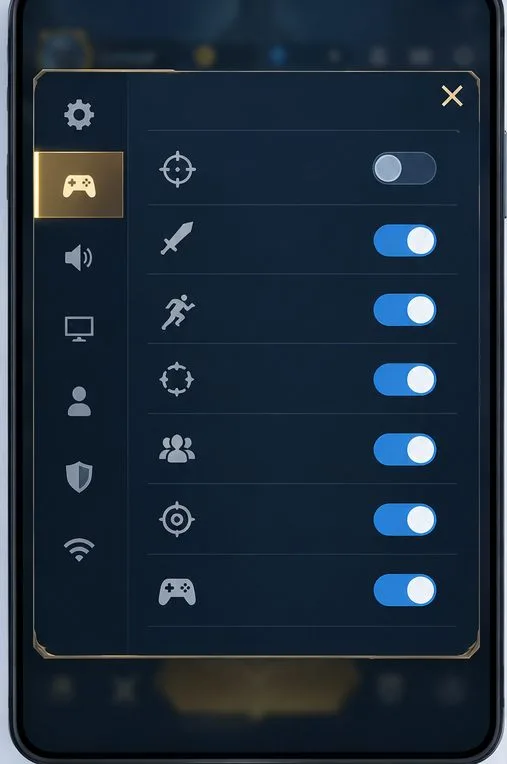
Désactivez l'achat automatique. Appuyez sur le bouton pour le désactiver. Si le jeu affiche une option « Appliquer » ou « Confirmer », utilisez-la avant de fermer les paramètres. Si l'option est déjà désactivée, laissez-la ainsi et passez à la vérification ci-dessous.
Fermez les Paramètres et vérifiez leur état. Rouvrez la section Commandes pour confirmer que l'option est bien désactivée. Si elle est réactivée, répétez la modification et utilisez un bouton Enregistrer ou Confirmer.
Choisissez la catégorie « Commandes » ou « Paramètres de combat », où les comportements d'achat sont généralement regroupés.
Que devrait-on changer une fois l'achat automatique désactivé ?
Avec l'achat automatique désactivé, le jeu cessera de dépenser automatiquement de l'or pour l'objet suivant de votre équipement sauvegardé. Vous pourrez toujours ouvrir la boutique et effectuer un achat manuellement. La description officielle de la boutique de MLBB met en avant son interface intuitive permettant d'équiper les objets d'un simple clic, et Moonton a présenté des mises à jour du système d'équipement visant à simplifier l'achat d'objets. Ce paramètre modifie l'automatisation ; il ne supprime ni l'équipement, ni la boutique, ni votre équipement sauvegardé.
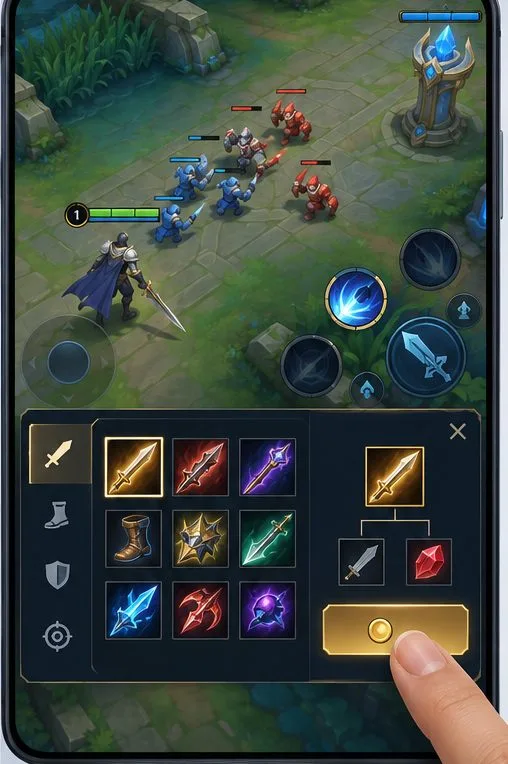
Votre configuration recommandée peut toujours apparaître dans la boutique même après la désactivation de l'achat automatique. Une recommandation est une suggestion affichée à l'écran, tandis qu'un achat automatique correspond à l'achat effectué par le jeu sans intervention de votre part. Vous pouvez également voir des boutons d'achat rapide ou des suggestions d'objets pendant une partie. Considérez-les comme des commandes manuelles, sauf indication contraire de votre client ; n'y touchez que lorsque vous souhaitez dépenser de l'argent.
Désactivez uniquement le bouton d'achat ; l'illustration utilise des commandes sans étiquette pour montrer l'état désactivé.
Si le bouton est manquant ou si l'achat se poursuit
Vérifiez la catégorie de paramètres appropriée
L'option « Achat automatique » est facile à oublier parmi les commandes de ciblage, d'interface et de compétences. Consultez la page « Commandes » complète, y compris les sections en bas de page, et recherchez une sous-section dédiée aux achats ou à l'équipement. La disposition des menus peut changer après une mise à jour ; un guide enregistré sur une version antérieure peut donc indiquer un emplacement différent. Fiez-vous plutôt à la formulation affichée sur votre écran qu'à l'emplacement précis d'une icône.
Séparer l'achat automatique des équipements enregistrés et des boutons d'achat rapide
Désactiver l'achat automatique ne supprime pas la configuration de votre héros et ne vous empêche pas d'acheter rapidement. Une configuration enregistrée peut continuer à vous suggérer l'objet suivant, et utiliser un objet de la boutique ou un raccourci d'achat permet toujours de dépenser de l'or. Si vous constatez un achat après avoir désactivé l'option, vérifiez si vous avez utilisé une commande de la boutique ou si l'achat s'est effectué automatiquement. Réactivez l'option avant de modifier votre configuration enregistrée.
Vérifiez que le paramètre a bien été enregistré.
Si le bouton se réactive après la fermeture des Paramètres, recherchez un bouton de confirmation ou une seconde étape d'enregistrement. Fermez et rouvrez les Paramètres pour vérifier si le problème persiste. Si le problème est apparu juste après une mise à jour du client, redémarrez le jeu et vérifiez à nouveau le paramètre avant de le tester en partie. N'oubliez pas de vérifier l'état actuel du paramètre avant de conclure qu'une mise à jour l'a réinitialisé.
Vérifiez la version actuelle du client
Si l'option est absente, vérifiez que MLBB a bien effectué la dernière mise à jour disponible via la boutique d'applications de votre appareil, puis consultez à nouveau les Paramètres. Les mises à jour d'équipement Project NEXT de Moonton ont modifié certains aspects de l'expérience d'achat, et les versions ultérieures du client peuvent réorganiser les menus. L'annonce officielle de la mise à jour fournit des informations utiles, mais elle ne mentionne pas l'emplacement de toutes les options. Si le menu ne correspond toujours pas, utilisez l'option Service client du jeu et indiquez votre appareil, votre région et la version du jeu.
Après avoir désactivé l'automatisation, ouvrez la boutique et ne choisissez un article que lorsque vous souhaitez l'acheter.
Testez-le en toute sécurité lors d'un match
Avant de vous fier à la modification en mode Classé, testez-la en mode Entraînement ou lors d'une partie Classique sans pression. Commencez avec le même héros et la même configuration que d'habitude. Gagnez suffisamment d'or pour le prochain composant recommandé, puis observez ce qui se passe sans ouvrir la boutique. Le résultat attendu est que l'objet reste disponible en tant que recommandation, mais ne s'achète pas automatiquement. Ouvrez la boutique et achetez un objet manuellement pour confirmer que les achats normaux fonctionnent toujours.
Si un objet est toujours acheté automatiquement, retournez dans les Paramètres et vérifiez que l'option est désactivée. Répétez ensuite la vérification sans utiliser de bouton d'achat rapide, de vignette de la boutique ni de suggestion d'achat. Si le problème ne se produit que pour un seul héros ou une seule configuration, vérifiez si ce héros possède une configuration ou des commandes prédéfinies spécifiques. Notez les intitulés exacts des menus et la version de votre jeu avant de contacter l'assistance.
Liste de contrôle rapide
Ouvrez les Paramètres depuis le lobby et sélectionnez Commandes ou la section des paramètres de combat correspondante.
Repérez l'option « Achat automatique » ou le bouton d'automatisation des achats d'équipement et désactivez-le.
Utilisez Appliquer ou Confirmer si le client actuel en affiche un, puis rouvrez les Paramètres pour vérifier.
N'oubliez pas que les constructions sauvegardées et les robinets d'atelier manuels peuvent rester actifs.
Test en mode pratique ou classique : attendez l’article suivant suggéré sans toucher à la boutique, puis effectuez un achat manuel délibéré.
Pour plus de détails, consultez l'annonce de Moonton concernant le système d'équipement Project NEXT et la page du jeu sur Google Play . Cette annonce publique porte sur les modifications apportées au système d'équipement et non sur un tableau complet des paramètres ; par conséquent, si les intitulés affichés dans votre client installé diffèrent de ceux de ce guide, référez -vous à celui indiqué .