Accueil
» 🎮 Esport
»
Meilleurs paramètres de modèle de vue CS2 pour une visibilité maximale à l'écran
Meilleurs paramètres de modèle de vue CS2 pour une visibilité maximale à l'écran
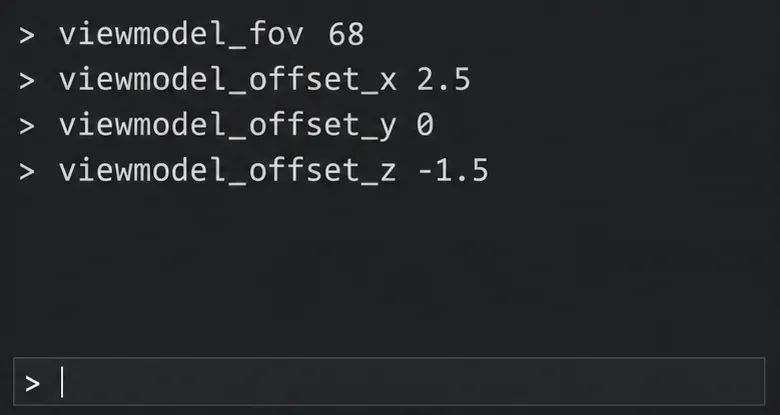
Pour une vue initiale claire dans CS2, essayez un champ de vision de 68, un décalage X de 2,5, un décalage Y de 0 et un décalage Z de -1,5. Cette configuration vise à maintenir l'arme en bordure et sous la ligne de mire centrale. Si vous souhaitez une position plus agressive, essayez Y = 2 et Z = -2 en conservant les autres valeurs.
Aucune de ces combinaisons ne constitue une solution universelle et fiable. La forme des armes, leurs animations, la main dominante et la configuration de votre écran influencent la perception d'une zone obstruée. Pour une visibilité optimale, les meilleurs réglages de vue dans CS2 sont ceux qui dégagent les angles de vue que vous suivez réellement, sans créer d'animations distrayantes ni perturber vos repères visuels habituels.
Par quels paramètres devriez-vous commencer ?
Utilisez d'abord la configuration équilibrée. Elle vous fournit une base de référence fiable avant de tester des positions extrêmes. L'alternative plus agressive mérite d'être comparée si votre priorité est de dégager la zone centrale inférieure, mais ne la conservez que si le résultat vous est utile avec vos armes habituelles.
Commande
Point de départ équilibré
Comparaison plus agressive
Que faut-il évaluer ?
champ de vision du modèle
68
68
Projection de l'arme et taille apparente
décalage du modèle de vue x
2.5
2.5
Placement horizontal
décalage du modèle de vue
0
2
Placement avant/arrière
décalage du modèle de vue z
-1,5
-2
Placement vertical
Il s'agit de configurations de test suggérées, et non de préréglages compétitifs approuvés par Valve. Ces informations ont été vérifiées le 8 octobre 2026. Les quatre noms de commandes apparaissent dans le projet original de dump des variables de console d'ArminC CS2 , dont le fichier README indique que sa version est la 1.40.7.9. Il s'agit d'une extraction maintenue indépendamment, et non d'un article de support officiel de Valve ni d'une preuve de la dernière version installée.
Le fichier de vidage récupéré ne contenait pas de valeurs minimales ni maximales pour ces quatre variables. Par conséquent, ce guide ne considère pas la valeur 68, ni aucun décalage, comme une limite récemment vérifiée pour le client actuel. Vérifiez les valeurs dans votre console après application, notamment après une mise à jour.
Le champ de vision du modèle de vue permet-il de voir une plus grande partie de la carte ?
Non. Un modèle de vue est la représentation à la première personne des armes et des mains. Modifier son champ de vision modifie cette représentation ; cela ne réduit pas la taille des adversaires ni n’élargit le champ de vision de la caméra. « Meilleure visibilité » signifie ici réduire l’obstruction causée par l’arme, et non révéler des éléments supplémentaires de la carte situés en dehors des bords normaux de l’écran.
Cette distinction est importante pour évaluer un décor. Si une porte est cachée derrière l'arme, repositionner le modèle 3D peut la révéler. Si une porte se trouve hors de votre champ de vision, un ajustement du modèle 3D ne peut pas la faire apparaître à l'écran.
Lors de la comparaison des configurations, conservez la résolution et le format d'image inchangés. Sinon, vous modifiez simultanément deux systèmes visuels différents et il vous sera impossible de déterminer quelle modification a produit le résultat souhaité. Soyez viewmodel_fovprudent face aux affirmations concernant une vision périphérique accrue obtenue uniquement par la prise en charge de ces changements.
Comment appliquer les paramètres sans perdre sa configuration d'origine ?
1. Activez la console de développement
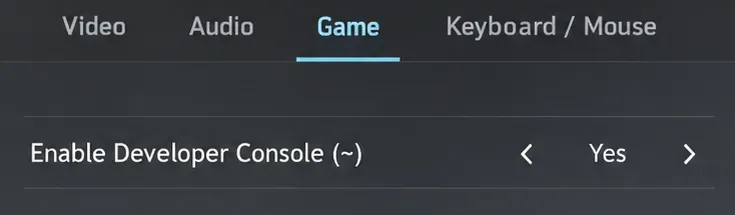
Ouvrez les paramètres de CS2 et sélectionnez l'onglet Jeu. Dans la section Jeu, activez l'option « Activer la console de développement (~) ». Ouvrez la console à l'aide de la touche correspondante, généralement la touche tilde (~) sur un clavier américain. Consultez la documentation de Valve concernant la console de développement pour plus d'informations. Les configurations de clavier et les raccourcis clavier existants peuvent varier.
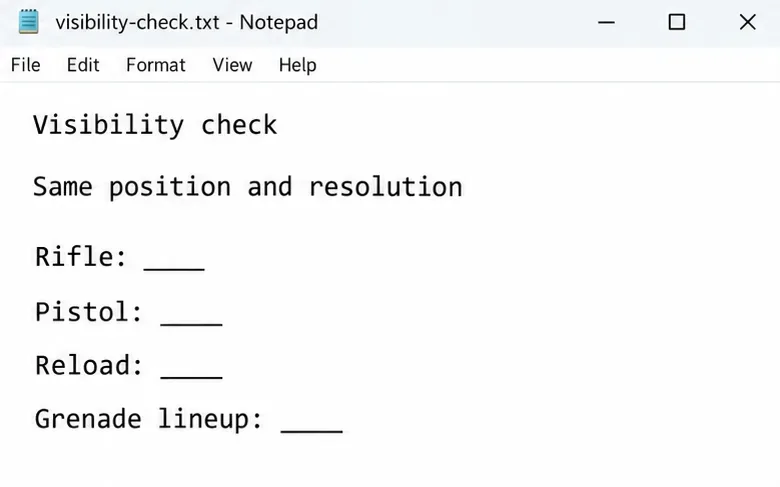
Les illustrations d'interface de cet article présentent des paramètres, des exemples de commandes et des notes comparatives vierges. Elles ne constituent pas un test de jeu en conditions réelles et ne démontrent aucune amélioration mesurable de la visibilité.
Dans les paramètres du jeu, activez la console de développement (~).
2. Enregistrez vos valeurs existantes
Saisissez chaque nom de commande sans numéro : viewmodel_fov, viewmodel_offset_x, viewmodel_offset_y, et viewmodel_offset_z. Notez les valeurs renvoyées par le client dans un document texte ou effectuez une capture d’écran. Vous disposerez ainsi d’une configuration précise à restaurer, plutôt que de vous fier à la définition de « paramètre par défaut » donnée par un tiers.
Si la console ne reconnaît pas une commande, arrêtez-vous et vérifiez l'orthographe ainsi que votre client de jeu. N'essayez pas de forcer l'application de paramètres avec des fichiers de configuration non pertinents. La question essentielle est de savoir ce que votre jeu installé accepte.
Enregistrez les valeurs transmises par votre client avant d'appliquer une nouvelle configuration.
3. Appliquez la ligne de base et relisez-la.
Saisissez les lignes suivantes une par une dans la console :
Interrogez à nouveau les quatre noms de commandes pour confirmer les valeurs enregistrées. Fermez ensuite la console et testez l'arme en mode entraînement. Pour une comparaison plus poussée, modifiez uniquement les paramètres viewmodel_offset_y 2et viewmodel_offset_z -2, de préférence un à la fois afin d'identifier le réglage le plus efficace.
Ne sélectionnez pas une autre position d'arme prédéfinie en cours de comparaison : elle pourrait remplacer la position que vous étiez en train d'évaluer. Il est inutile de coller une commande de numéro de préréglage dans cette configuration de base. Valve a supprimé la position « Couch » lors de sa mise à jour du 25 avril 2024 ; par conséquent, les anciennes configurations prédéfinies ne sont pas compatibles avec les options actuelles.
Appliquez les quatre commandes de base, puis interrogez chaque valeur pour la confirmer.
Faut-il utiliser la main gauche ou la main droite ?
Choisissez le côté qui gêne le moins votre champ de vision et qui vous offre le plus de confort lors de vos déplacements. Une arme située à droite peut obstruer une partie du coin inférieur droit de l'écran ; la déplacer vers la gauche permet de changer de côté. Cela ne la fait pas disparaître complètement.
L'annonce et les notes de version de Valve du 25 avril 2024 ont introduit la préférence pour la main gauche/droite dans le modèle de vue et une option pour changer de main dans le modèle de vue (la touche H par défaut sur les claviers américains). L'annonce décrit le changement de main comme un redéploiement de l'arme.
Utilisez les préférences nommées et les raccourcis clavier plutôt que de supposer qu'une ancienne commande de main de CS:GO est toujours valable. Testez le changement de main pendant vos entraînements avant de l'assigner à une touche que vous utilisez fréquemment. Il est plus facile d'évaluer un changement de main délibéré pour un angle précis que de changer constamment de main à chaque affrontement.
Il n'existe pas de règle universelle selon laquelle votre œil directeur détermine le meilleur côté du modèle de vue. Utilisez une comparaison pratique : gardez la même position, regardez la même porte et voyez quelle main permet de surveiller plus facilement cette porte.
Comment savoir si la visibilité s'est réellement améliorée ?
Comparez les deux images prises dans la même position d'entraînement, avec la même résolution, le même format d'image, la même arme et le même angle de vue. Choisissez un angle où l'arme couvrait auparavant une partie utile de la scène, comme le bas d'une porte ou un rebord à proximité.
Ne vous contentez pas d'observer le fusil immobile. Rechargez, déplacez-vous, accroupissez-vous, passez au pistolet et équipez-vous d'une grenade. Une configuration qui paraît correcte à l'arrêt peut s'avérer gênante pendant les animations. Pour un fusil de précision, évaluez séparément la vue sans lunette ; cette recommandation ne concerne pas la visibilité avec lunette.
Pouvez-vous surveiller la porte visée sans déplacer votre réticule par rapport à l'angle ?
Les animations des armes détournent-elles votre attention des mouvements environnants ?
La visée au pistolet reste-t-elle aussi confortable qu'avec un fusil ?
Les références aux grenades sont-elles toujours cohérentes avec vos attentes ?
La configuration reste-t-elle acceptable après une courte séance d'entraînement ?
Prenez vos propres captures d'écran avant et après pour une comparaison fiable. Concentrez-vous sur la zone obstruée plutôt que sur la surface totale d'écran vide. Dégager un coin sans importance est moins utile que de dégager l'endroit où un joueur est susceptible d'apparaître.
Comparer le comportement de l'arme depuis la même position et la même résolution.
Le changement de modèle de vue affectera-t-il l'alignement des grenades ou la visée ?
Cela peut affecter les repères visuels qui dépendent de la position de l'arme. Par exemple, un alignement basé sur un point de l'arme visible peut nécessiter une nouvelle vérification après une modification de décalage. Un alignement basé sur le réticule et la géométrie fixe de la carte est un cas différent, mais il reste important de confirmer vos lancers principaux à l'entraînement.
Ne considérez pas une animation d'arme différente comme une preuve d'amélioration du recul, de la précision des balles ou de la détection des impacts. Cet article ne prétend pas améliorer les performances des deux configurations proposées. L'avantage recherché est une vue plus dégagée et plus confortable.
Si l'arme vous semble désormais inhabituelle, essayez un léger changement de position avant d'abandonner l'idée. Vous pouvez conserver un champ de vision de 68 et une valeur X de 2,5 tout en rétablissant votre valeur Y ou Z précédente. Le confort et la constance sont essentiels lorsque la différence visuelle est minime.
Que faire si les paramètres sont réinitialisés ?
Fermez et rouvrez CS2, puis vérifiez à nouveau les quatre valeurs. Si elles ont changé, vérifiez si vous avez sélectionné un préréglage intégré ou si un fichier de configuration existant réapplique d'autres valeurs. Examinez votre configuration avant d'ajouter d'autres commandes de démarrage.
Conservez une copie des paramètres enregistrés et de vos valeurs d'origine. Restaurez la configuration initiale en saisissant ces valeurs, ou choisissez une option prédéfinie dans le menu du jeu.
En pratique, il est conseillé de commencer avec 68 / 2,5 / 0 / -1,5, de comparer les options plus agressives Y 2 et Z -2, et de conserver la configuration qui améliore réellement votre visibilité lors des déplacements et des changements d'arme. Vous disposez ainsi d'un choix personnel et pertinent, sans prétendre qu'une seule combinaison de quatre chiffres optimise la visibilité pour tous les joueurs et dans toutes les situations.