Accueil
» 🎮 Esport
»
Comment personnaliser la disposition de votre grille de héros dans Dota 2
Comment personnaliser la disposition de votre grille de héros dans Dota 2
Une grille de héros Dota 2 bien conçue devrait vous permettre de trouver facilement le héros souhaité sans ralentir la phase de draft. Pour la plupart des joueurs, cela implique une grille prédéfinie claire, des catégories correspondant à leur façon d'appréhender les héros et des encadrés suffisamment grands pour que les portraits restent facilement visibles. La mise à jour Summer Scrub de Valve, sortie le 8 août 2019, a introduit plusieurs grilles de héros personnalisables, le placement des héros par glisser-déposer et la possibilité de renommer ou redimensionner les catégories. Je n'ai trouvé aucune annonce officielle plus récente modifiant ces commandes de base, bien que les libellés et l'emplacement exacts puissent différer dans le client actuel.
Utilisez cet exemple fictif comme guide, et non comme le témoignage d'un joueur réel ou une preuve d'amélioration de vitesse avérée : Jordan joue un petit groupe de héros mid et support qu'il maîtrise bien, mais perd souvent du temps à parcourir une longue liste de héros. Jordan souhaite une grille personnalisée qui mette en évidence ces choix tout en conservant la grille standard comme solution de repli. L'objectif est une interface plus rapide à lire et plus facile à gérer, et non la promesse de décisions de draft plus rapides.
Personnalisez la grille en quatre passes
1. Ouvrez les commandes de la grille des héros
Accédez à la vue de sélection des héros de Dota 2 et affichez la grille des héros. Repérez le sélecteur de configuration de la grille et ses options de personnalisation. Le libellé exact des boutons peut varier selon les versions du client et les traductions ; concentrez-vous sur les commandes liées à la grille des héros plutôt que de modifier des paramètres du jeu ou de Steam. Avant toute modification, notez la configuration active afin de pouvoir y revenir si la première ne vous convient pas.
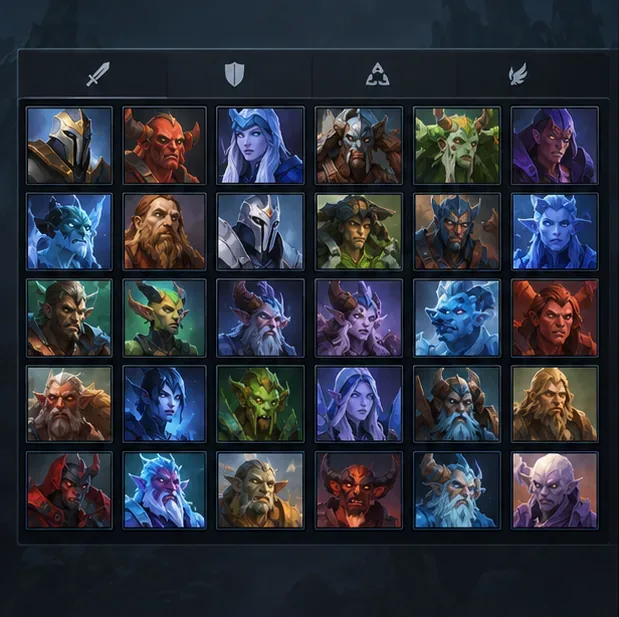
Un exemple de grille d'effectif est le point de départ : commencez par la vue de sélection des héros avant de modifier les préréglages ou les catégories. Il s'agit d'une interface illustrative, et non d'une capture d'écran de Dota 2 en direct.
2. Créez un préréglage distinct pour la nouvelle mise en page.
Conservez la grille standard et créez ou sélectionnez un autre préréglage pour votre organisation personnalisée. La mise à jour de Valve décrit plusieurs préréglages de grille avec des mises en page et des catégories uniques, vous permettant ainsi de gérer votre effectif de différentes manières. Donnez à votre préréglage personnalisé un nom court et explicite, comme « Choix de prédilection » ou « Entraînement pour les supports ». Évitez un nom qui n'a de sens que pour aujourd'hui si vous prévoyez de conserver ce préréglage pour les futures mises à jour.
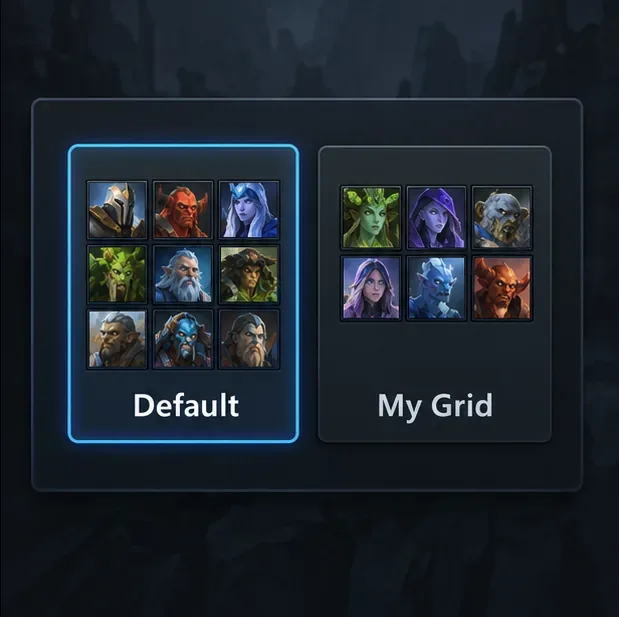
Jordan peut conserver la grille habituelle et créer un second préréglage axé sur des choix familiers de médiums et de supports. Cela facilite la comparaison de la disposition personnalisée avec l'originale. Si une disposition proposée s'avère plus difficile à mémoriser, il est plus utile de revenir à la précédente que d'essayer de se souvenir de chaque configuration.
Des préréglages distincts vous permettent de conserver la disposition standard tout en testant une grille personnalisée. Les noms des préréglages et l'interface du sélecteur sont donnés à titre indicatif.
3. Glissez les héros dans des catégories utiles.
Réfléchissez à ce que vous souhaitez repérer d'un coup d'œil, puis créez des catégories qui facilitent cette tâche. Une configuration simple pourrait séparer « Essentiel » et « Support », ou utiliser un système de regroupement par couloir ou par préférence, adapté à votre propre sélection de héros. Commencez par utiliser un petit nombre de catégories claires. Ajouter de nombreuses catégories trop étroites peut reproduire le même problème de lecture qu'une grille surchargée.
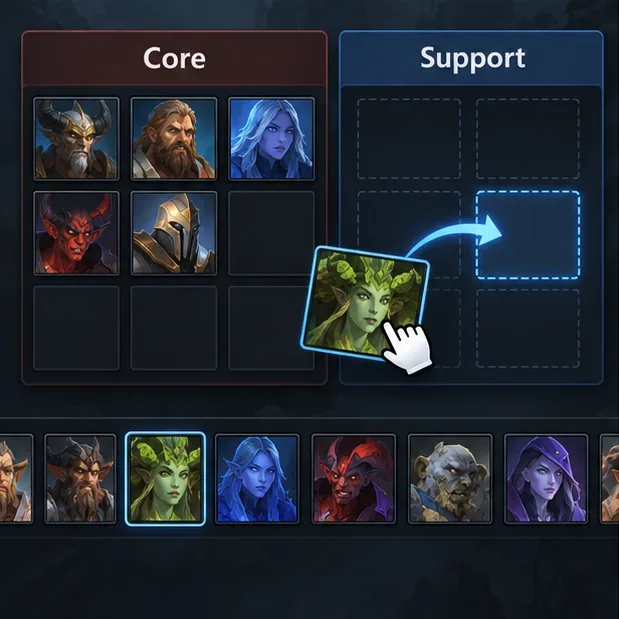
Utilisez la fonction glisser-déposer de l'éditeur de grille pour placer les portraits dans les catégories où vous pensez les trouver. Dans l'exemple de Jordan, cela signifie déplacer les midlaners les plus utilisés dans la catégorie « midlaners préférés » et les supports dans la catégorie « supports ». Placez les choix les plus probables près de la partie la plus facile à parcourir de chaque catégorie. Ne cherchez pas à trier tous les héros en une seule fois ; commencez par ceux que vous utilisez réellement.
Glissez un portrait dans la catégorie où vous prévoyez de le rechercher. Commencez par les héros les plus connus et veillez à ce que les groupes soient faciles à parcourir.
4. Renommez ou redimensionnez les compartiments, puis testez la mise en page.
Valve précise que les catégories, ou « sous-catégories », peuvent être renommées et redimensionnées. Utilisez des noms courts et agrandissez une sous-catégorie si elle nécessite plus d'emplacements pour les portraits ; réduisez une section ne contenant que quelques héros. Les catégories ne sont qu'un outil d'organisation personnelle. Elles ne modifient ni le rôle officiel d'un héros, ni les règles de draft, ni ses statistiques, ni ses capacités. Un héros peut correspondre à plusieurs rôles en partie réelle ; choisissez donc la catégorie qui vous permet de retrouver facilement ce héros plutôt que de considérer la grille comme un guide définitif des rôles.
Quittez l'éditeur et vérifiez que le préréglage et les catégories souhaités apparaissent bien dans la vue de sélection normale. Testez ensuite la grille lors d'une session de jeu rapide ou à un autre moment propice pour naviguer. L'objectif est de trouver rapidement un héros sans avoir à lire chaque portrait. Si le client propose une option d'enregistrement ou de confirmation, suivez les instructions ; sinon, rouvrez ou modifiez à nouveau le préréglage pour vérifier que vos modifications ont bien été prises en compte avant de l'utiliser en partie classée.
Renommez ou redimensionnez les catégories pour les adapter à votre sélection d'éléments principaux, puis vérifiez le préréglage dans la vue de sélection normale. Ces étiquettes et commandes sont données à titre indicatif et ne correspondent pas aux visuels officiels.
Comment évaluer si la mise en page fonctionne
Jordan devrait évaluer la grille de héros personnalisée en fonction des résultats obtenus, et non de son apparence en mode édition. Lors de quelques essais, il devrait vérifier si le héros souhaité est facile à repérer, si les noms des catégories sont lisibles à la taille de l'écran et si les portraits des héros s'affichent correctement sans avoir à trop faire défiler ni à surcharger l'écran. Une bonne mise en page est utile si Jordan peut trouver des héros pertinents sans avoir à changer constamment de catégorie ni à parcourir toute la liste.
Conservez la grille si les catégories correspondent à votre processus de décision et si les choix familiers sont faciles à retrouver.
Redimensionnez un compartiment si les portraits sont trop serrés, si l'espace vide est excessif ou si une catégorie a souvent besoin de plus d'espace.
Renommez une catégorie si vous hésitez sur son contenu ou si son objectif a changé.
Réduisez le nombre de catégories si le passage d'un petit groupe à l'autre est plus lent que l'analyse d'un groupe plus large.
Revenez à la configuration par défaut si la disposition personnalisée masque des héros inconnus que vous pourriez vouloir envisager ou si elle rend le mode de draft standard moins prévisible.
Limites et entretien
Une grille de héros personnalisée modifie uniquement l'ordre des héros dans la sélection. Elle ne recommande aucun choix, n'évalue pas la composition actuelle du jeu, ne met pas à jour la puissance des héros et ne garantit pas un meilleur taux de victoire. Une catégorie comme « Choix forts » peut devenir trompeuse lorsque des mises à jour modifient l'équilibrage ou lorsque vos préférences évoluent. Considérez les étiquettes comme des raccourcis personnels et vérifiez-les lorsque vous constatez que certains héros ne sont plus à leur place habituelle.
La mise à jour officielle de Valve documentant cette fonctionnalité date du 8 août 2019. Elle confirme les possibilités de personnalisation (plusieurs préréglages, héros par glisser-déposer et zones renommables ou redimensionnables), mais ne constitue pas un guide détaillé capture par capture. Si l'étiquette d'un bouton diffère dans votre client, utilisez les commandes visibles de l'éditeur de grille et vérifiez le préréglage final depuis la vue de sélection des héros. L'annonce de Valve concernant la mise à jour estivale de Dota 2 (partie II) est la principale référence pour les fonctionnalités de personnalisation décrites ici.