Accueil
» 🎮 Esport
»
Comment résoudre les problèmes de saccades et de chutes de FPS dans les cinématiques d'EA Sports FC sur PC
Comment résoudre les problèmes de saccades et de chutes de FPS dans les cinématiques d'EA Sports FC sur PC
Commencez par vérifier le paramètre de fréquence d'images des cinématiques, puis testez une fréquence d'images cible que votre PC peut maintenir lors des gros plans et des ralentis. Une caméra fluide pendant les matchs ne garantit pas la fluidité des célébrations, des présentations ou des scènes de la mi-temps. Si le jeu reste lent après la fin d'une cinématique, considérez cela comme un symptôme distinct plutôt que de supposer que le paramètre de fréquence d'images des cinématiques explique tout.
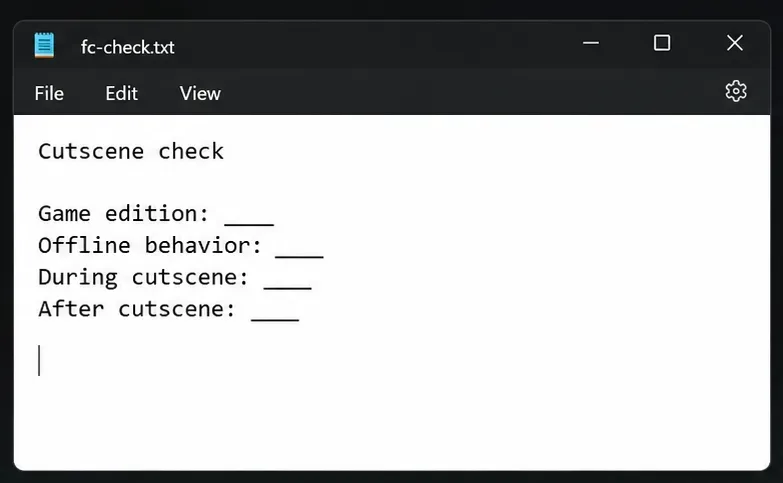
Ce guide utilise les paramètres vérifiés de FC 26 par EA comme exemple concret. Les sources ont été vérifiées le 8 octobre 2026. Les versions FC 24, FC 25, FC 26 et ultérieures peuvent présenter des différences d'intitulés et de comportement ; utilisez les commandes équivalentes uniquement lorsqu'elles sont disponibles dans votre version. Les illustrations présentent des exemples d'interface et des notes de diagnostic vierges, et non des résultats de tests de performance.
Premièrement, il faut distinguer trois problèmes qui peuvent paraître similaires.
Ce que vous voyez
Ce que cela suggère
Premier contrôle utile
Les cinématiques semblent systématiquement moins fluides, puis le gameplay redevient immédiatement normal.
Un réglage de fréquence d'images cinématographique peut expliquer la différence
Comparaison entre la demi-fréquence d'images et la fréquence d'images complète
Les gros plans se figent de manière irrégulière ou le nombre d'images par seconde fluctue.
Analyser la charge de rendu et la livraison des images
Répétez la scène avec une cible plus basse et des réglages plus clairs.
Le rythme de jeu reste extrêmement lent après la mi-temps ou un ralenti.
Un problème de performance persistant nécessite une enquête distincte.
Enregistrez le déclencheur et testez le jeu mis à jour
Erreur d'interprétation : toutes les cinématiques saccadées sont dues à la latence en ligne. L'article d'EA sur le dépannage des performances PC , actuellement associé à FC 27, prend en compte les délais hors ligne, les pics de latence et les ralentis, même avec un nombre d'images par seconde (IPS) moyen apparemment normal. La latence correspond au temps nécessaire pour afficher une image ; des intervalles irréguliers peuvent donner une impression de saccades malgré une moyenne correcte.
Action : reproduisez la scène lors d’un match Kick Off local avant de changer de routeur. Une reproduction hors ligne oriente l’enquête vers l’ordinateur ou le jeu, sans toutefois identifier la cause exacte.
Étape 1 : Enregistrez le déclencheur et mettez à jour votre jeu
Notez l'édition, la version installée (si disponible), la version du pilote graphique, la résolution et le moment où le problème apparaît. Précisez : l'introduction, la célébration d'un but, le ralenti, la mi-temps et le coup de sifflet final. Vérifiez si le jeu reprend son cours normal immédiatement après.
Installez les mises à jour disponibles via le lanceur, puis effectuez une nouvelle partie locale. Conservez vos paramètres actuels pour cette première comparaison. Si une mise à jour modifie le comportement du jeu, notez-le avant d'effectuer d'autres réglages.
L'équipe d'EA avait précédemment annoncé une mise à jour corrigeant certains problèmes de fluidité en seconde partie de jeu, dans le forum d'assistance technique officiel de FC 26. Cela confirme qu'un problème spécifique a été pris en compte ; cela ne signifie pas pour autant que tous les problèmes rencontrés lors des cinématiques ont la même cause ou sont résolus.
Indiquez si le ralentissement se produit uniquement pendant une scène ou s'il persiste après.
Étape 2 : Vérifier si les cinématiques sont délibérément ralenties de moitié.
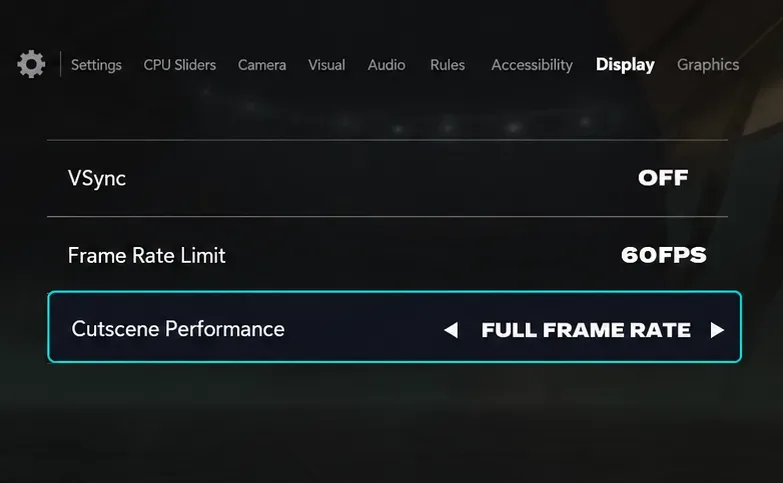
L'analyse approfondie de FC 26 sur PC d'EA , publiée le 11 septembre 2025 , confirme que les performances des cinématiques concernent les cinématiques, les menus, les replays et les plans fixes. Le mode « Demi-fréquence d'images » utilise la moitié du taux de rafraîchissement ou de la limite d'images ; le mode « Fréquence d'images maximale » respecte la limite d'images. Ce dernier est désactivé avec la synchronisation verticale fractionnelle.
Idée reçue : sélectionner la fréquence d’images maximale garantit des cinématiques fluides. Cela modifie la fréquence cible, et non la capacité de votre matériel à l’atteindre. Solution : si votre PC dispose d’une marge suffisante, comparez les options « Plein » et « Moitié » dans les paramètres d’affichage, puis répétez la même opération.
Pour un objectif hypothétique de 60 FPS, l'affichage à demi-fréquence serait de 30 FPS. Cet exemple explique pourquoi une cinématique peut paraître moins fluide sans gels d'image aléatoires. Il ne s'agit pas d'une mesure effectuée sur un système testé. Si le mode « Plein » entraîne des chutes de framerate plus importantes, privilégiez un objectif inférieur ou des graphismes moins poussés plutôt que de considérer cette option comme une solution miracle.
Comparez la fréquence d'images maximale lorsque la synchronisation verticale fractionnelle n'est pas active ; ces valeurs ne sont qu'un exemple.
Étape 3 : Établir une base de référence simple pour les FPS et la synchronisation
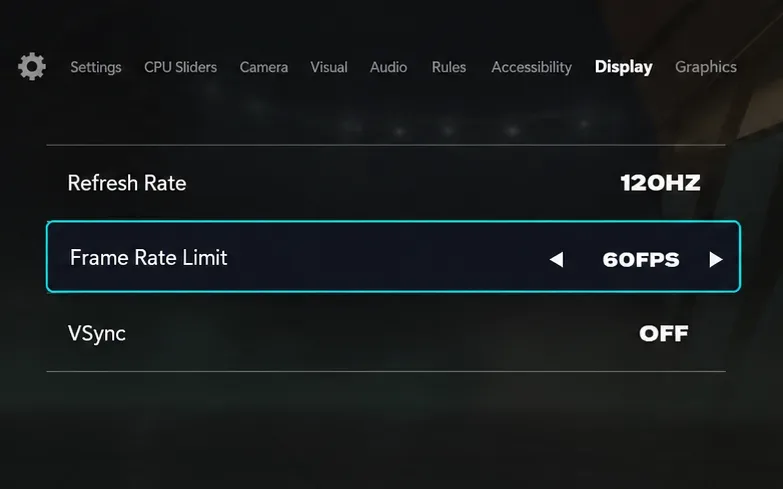
Dans FC 26, EA indique que la limitation de fréquence d'images est active même lorsque la synchronisation verticale est désactivée. La synchronisation verticale fractionnelle se synchronise sur une partie de la fréquence de rafraîchissement de l'écran.
Pour le diagnostic, sauvegardez votre configuration actuelle, désactivez la synchronisation verticale (VSync) et choisissez une limite d'images par seconde (IPS) inférieure à celle que votre machine peut maintenir en utilisation normale. Un test à 60 IPS est un bon point de départ pour de nombreux systèmes, mais ne constitue pas une recommandation universelle. Évitez de modifier simultanément un limiteur externe du pilote de votre carte graphique.
Relancez une cinématique et vérifiez si l'affichage devient fluide. Si c'est le cas, augmentez progressivement la fréquence cible. Si vous constatez des déchirures d'image, comparez avec un autre test utilisant la V-Sync normale ou votre configuration de fréquence de rafraîchissement variable habituelle ; cette comparaison doit être distincte du premier test.
Tout dépend des circonstances : les options de synchronisation interagissent avec la configuration de l’écran et des pilotes. Ce guide ne prétend pas qu’une combinaison de synchronisation verticale soit optimale pour tous les moniteurs. Conseil : conservez la configuration la plus simple qui produise des résultats constants sur votre PC.
Utilisez un objectif de fréquence d'images simple et durable pour la première comparaison.
Étape 4 : Réduire la charge graphique en gros plan
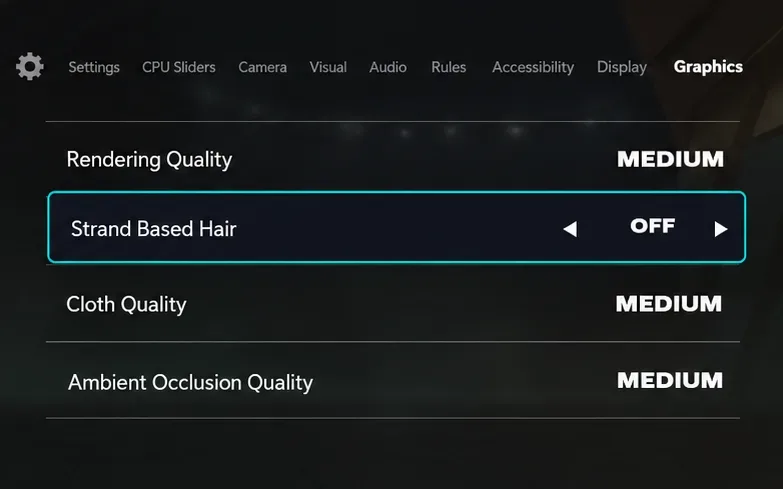
EA indique que la modélisation des cheveux par mèches est gourmande en ressources GPU et signale également des coûts de traitement importants pour la qualité de rendu, la qualité des vêtements et la qualité de l'occlusion ambiante. Les modifications graphiques de FC 26 nécessitent un redémarrage.
Utilisez une méthode de comparaison contrôlée : désactivez d’abord l’option « Cheveux basés sur les mèches », appliquez la modification, redémarrez et répétez la scène. Si nécessaire, testez ensuite un rendu ou un niveau d’occlusion ambiante inférieur. Sauvegardez les valeurs d’origine afin de pouvoir rétablir la qualité visuelle une fois le problème identifié.
Malentendu : les cheveux sont toujours la cause première. Le coût en ressources documenté d'un paramètre ne prouve pas l'existence d'un bug dans ce paramètre. Action : considérez cela comme utile uniquement si l'amélioration se reproduit. Si la réduction du coût ne produit aucun effet, poursuivez vos investigations plutôt que de vous baser sur un diagnostic non étayé concernant des paramètres capillaires forcés ou une fuite de mémoire.
Testez les cheveux mèche par mèche séparément, puis redémarrez avant de répéter la scène.
Étape 5 : Tester une résolution de rendu inférieure
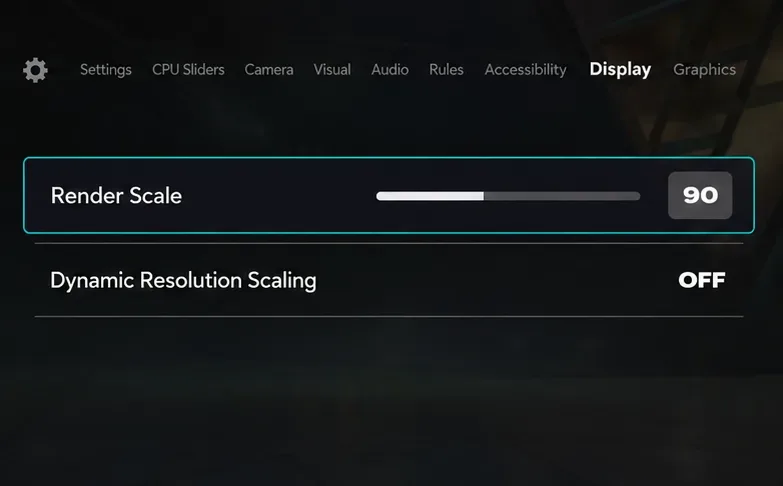
FC 26 prend en charge la mise à l'échelle du rendu ; la réduire en dessous de 100 % privilégie les performances au détriment de la netteté. EA décrit la mise à l'échelle dynamique de la résolution comme une fonctionnalité limitée par le GPU.
Conservez la résolution d'écran inchangée et essayez une échelle de rendu légèrement inférieure, par exemple 90 %, si votre logiciel le permet. Il s'agit d'une valeur de diagnostic, et non d'une valeur optimale garantie. Conservez la mise à l'échelle dynamique inchangée lors de la première comparaison, ou désactivez-la temporairement si vous souhaitez une échelle fixe pour les deux tests.
Si cela améliore la même cinématique de manière répétée, vous avez la preuve que la réduction de la charge de rendu est bénéfique. Cela ne prouve toutefois pas que le GPU soit le seul facteur limitant. Si le résultat reste inchangé, rétablissez l'échelle initiale et recherchez d'autres causes.
Sur les versions plus anciennes dépourvues de cette fonction, comparez plutôt une résolution inférieure disponible. Évitez de réduire la résolution, de modifier le mode d'affichage et de changer simultanément le préréglage graphique ; vous risqueriez de ne plus pouvoir identifier le changement pertinent.
Une échelle de rendu inférieure fixe peut aider à tester si la réduction du travail de rendu améliore la scène.
Étape 6 : Vérifier les applications en arrière-plan, les pilotes et l’état de l’alimentation de l’ordinateur portable
Les recommandations d'EA concernant les performances sur PC préconisent de réduire la charge en arrière-plan, de mettre à jour les pilotes graphiques et de vérifier les paramètres d'alimentation. Avant de relancer le match, fermez les onglets inutiles de votre navigateur et arrêtez l'enregistrement d'écran. Désactivez temporairement les superpositions optionnelles dans leurs paramètres respectifs, puis relancez le jeu.
Utilisez le Gestionnaire des tâches pour identifier les applications connues qui consomment des ressources. Fermez ces applications normalement plutôt que d'interrompre des services Windows inconnus. Restaurez les outils optionnels après la comparaison pour voir si l'un d'eux reproduit le problème.
Sur un ordinateur portable, effectuez la comparaison en l'alimentant avec son adaptateur secteur approprié et en utilisant le mode de performances recommandé par le fabricant. Vérifiez les mises à jour des pilotes graphiques auprès du fabricant de votre carte graphique ou de votre ordinateur. Si le problème est apparu immédiatement après une mise à jour du pilote, notez les versions précédente et actuelle pour faciliter l'assistance.
Ce qui reste inconnu : le symptôme seul ne permet pas de distinguer une régression de pilote, une limite thermique, un conflit logiciel ou un défaut du jeu. Action : modifiez un seul paramètre par exécution et prenez des notes. N’achetez pas de RAM ni de nouvelle carte graphique en vous basant uniquement sur une anecdote tirée d’une cinématique en ligne.
Examinez les applications d'arrière-plan reconnaissables avant de répéter la correspondance.
Étape 7 : Réparer les fichiers installés
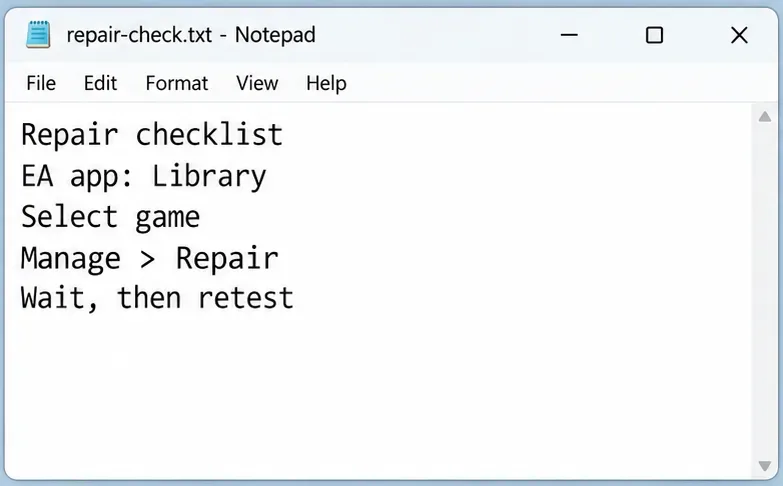
Fermez FC, ouvrez l'application EA, accédez à Bibliothèque, sélectionnez l'icône Gérer du jeu, puis choisissez Réparer. Attendez la fin de la réparation avant de relancer le jeu. EA décrit cette procédure dans son guide officiel de dépannage des plantages et blocages sur PC .
Une réparation est envisageable après une mise à jour interrompue ou un comportement anormal persistant, mais elle ne prouve pas que les fichiers ont été endommagés. Testez ensuite la même configuration locale et notez si des changements ont été constatés. Utilisez la fonction de vérification de fichiers équivalente d'un autre lanceur lorsque cela est approprié pour votre installation.
Évitez de considérer la suppression du cache du lanceur comme une solution universelle au problème d'affichage. De même, ce guide n'a pas vérifié si l'ajout -dx11de commandes de configuration Frostbite, le verrouillage des fichiers de paramètres en lecture seule ou leur copie résolvent ce problème sur toutes les éditions de FC. Utilisez les paramètres pris en charge avant d'expérimenter des solutions non testées.
Utilisez la procédure de réparation prise en charge, attendez la fin de l'opération, puis testez à nouveau le déclencheur d'origine.
Étape 8 : Vérifier le résultat et recueillir des preuves si le bégaiement persiste.
Effectuez plusieurs transitions cinématiques, y compris celle de la mi-temps si elle était le déclencheur initial. Vérifiez la cinématique et le retour à la caméra principale. Une modification réussie devrait améliorer la fluidité du jeu sans le ralentir ni introduire de compromis visuel inacceptable.
Notez brièvement les paramètres initiaux, la modification apportée et son effet. Si deux configurations vous semblent similaires, privilégiez celle qui préserve la qualité ou vos commandes habituelles. Une fois le résultat stable, cessez d'accumuler les ajustements.
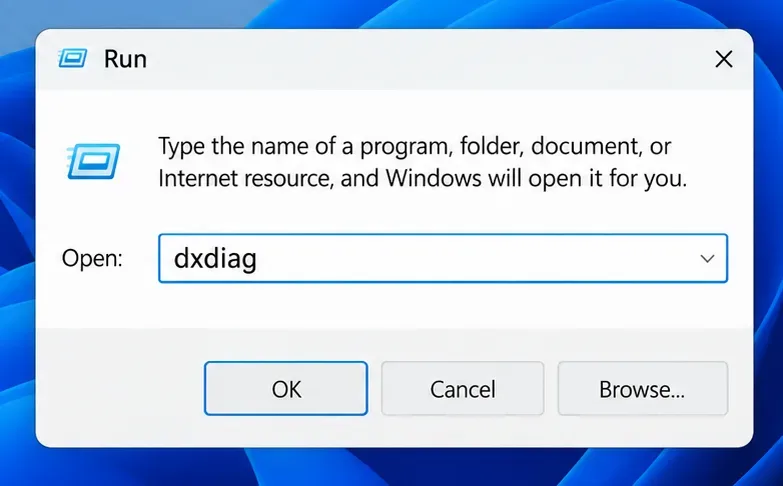
Si le problème persiste, appuyez sur Windows + R, puis sur Entrée dxdiagpour ouvrir l'outil de diagnostic DirectX. Une fois la collecte des informations terminée, sélectionnez « Enregistrer toutes les informations ». Les instructions d'assistance d'EA concernant DxDiag expliquent comment enregistrer le rapport pour une demande d'assistance.
Veuillez indiquer votre édition et votre version du jeu, votre processeur et votre carte graphique, la version de vos pilotes, vos paramètres d'affichage, si le problème survient hors ligne et s'il persiste après la cinématique. Une courte vidéo montrant la transition est plus informative qu'un simple nombre d'images par seconde (IPS). Veuillez vérifier que les fichiers de diagnostic ne contiennent pas d'informations personnelles avant de les publier.
Si, après ces comparaisons, la même transition provoque toujours un ralentissement important et persistant sur la version mise à jour du jeu, veuillez signaler ce comportement reproductible à EA. Décrivez vos observations et les tests qui ont échoué ; ne cherchez pas à déterminer la cause technique exacte tant qu’elle n’est pas identifiée.
Ouvrez l'outil de diagnostic DirectX pour préparer les détails du système en vue d'un rapport d'assistance.