Accueil
» 🎮 Esport
»
Comment résoudre l'erreur de nouvelle tentative de connexion perdue sur TFT Mobile ?
Comment résoudre l'erreur de nouvelle tentative de connexion perdue sur TFT Mobile ?
Si TFT Mobile affiche soudainement « Connexion perdue » et un bouton « Réessayer », le message n'indique pas de cause précise. Une interruption temporaire du service Riot, une connexion instable entre votre téléphone et le jeu, ou un problème avec l'application ou votre appareil peuvent présenter des symptômes similaires. Suivez les instructions ci-dessous pour identifier la cause avec le moins de perturbations possible. Si vous êtes en pleine partie, essayez d'abord de vous reconnecter directement dans le jeu ; évitez de supprimer l'application ou d'effacer ses données tant que vous n'avez pas confirmé votre connexion à votre compte.
Note de recherche : La documentation d’assistance publique de Riot ne définit pas précisément le message « Connexion perdue / Réessayer » comme un code d’erreur unique. Les étapes ci-dessous combinent les ressources d’assistance de Riot et les conseils généraux d’Apple et de Google concernant les applications et la connexion. Les noms des menus peuvent varier selon l’appareil et la version du logiciel.
Choisissez le premier contrôle en fonction des autres défaillances.
Ce que vous observez
Meilleur premier pas
Compromis
Vos amis ou les joueurs de votre région ne peuvent pas non plus se connecter, ou Riot annonce une maintenance.
Consultez les annonces de service de Riot et attendez une mise à jour.
Attendre est plus lent que de modifier les paramètres, mais cela évite les réinitialisations inutiles de l'application pendant une panne.
D'autres applications ou sites web se bloquent également sur ce téléphone.
Testez un autre réseau Wi-Fi ou les données mobiles, puis vérifiez le routeur ou l'opérateur.
Les données mobiles peuvent utiliser votre forfait ; le Wi-Fi public peut nécessiter une page de connexion.
Seule l'application TFT présente un dysfonctionnement, tandis que les autres fonctionnent.
Comparez le Wi-Fi aux données mobiles, puis redémarrez et mettez à jour l'écran TFT.
Un deuxième test réseau prend un peu de temps et éventuellement des données, mais permet de distinguer un problème de réseau local d'un problème d'application ou de service.
Le problème apparaît uniquement après avoir changé d'application ou verrouillé le téléphone.
Vérifiez les données en arrière-plan et les restrictions d'économie d'énergie pour l'écran TFT.
Autoriser les activités en arrière-plan peut consommer davantage de batterie ou de données.
1. Vérifiez si les services Riot sont disponibles.
Avant de changer de téléphone, ouvrez l'état du service Riot Games . Sélectionnez la région et les options de produit disponibles sur la page, puis recherchez les incidents en cours ou les opérations de maintenance planifiées susceptibles d'affecter les services League of Legends ou TFT sur mobile. Une page d'état peut ne pas afficher tous les symptômes de TFT ; une page sans incident est donc un indice utile, mais ne garantit pas que toutes les connexions fonctionnent.
Si Riot signale un incident, patientez jusqu'à la mise à jour de son statut et réessayez plus tard. Réinstaller l'application, vider le cache ou modifier à plusieurs reprises les paramètres réseau ne résoudra pas une interruption côté serveur. Si la page de statut est vierge et que seul votre téléphone est concerné, poursuivez la comparaison des réseaux.
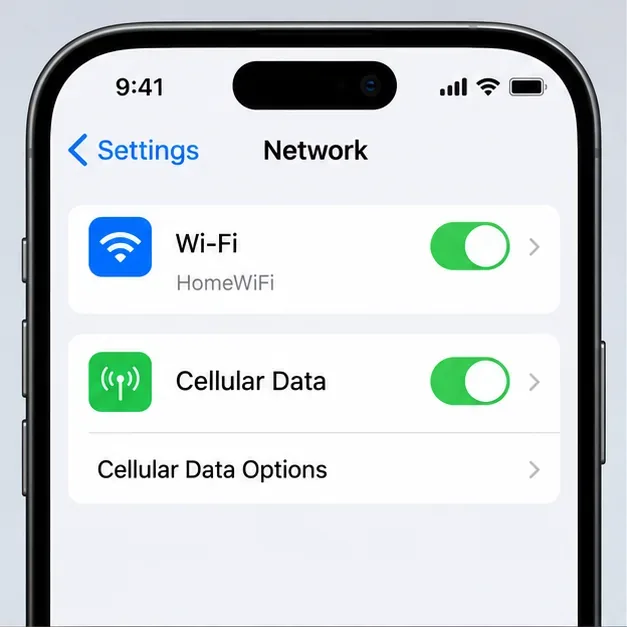
L'écran des paramètres du téléphone affiche les options Wi-Fi et données cellulaires ; testez une connexion à la fois pour voir si la panne est liée à un réseau particulier.
2. Comparer le Wi-Fi et les données mobiles
Fermez la boucle de nouvelle tentative, puis testez une modification à la fois. Si vous êtes connecté en Wi-Fi, désactivez-le brièvement et essayez TFT via les données cellulaires. Si vous utilisez les données cellulaires, choisissez une connexion Wi-Fi fiable. Limitez la durée du test, surtout si votre forfait mobile inclut une limite de données. Google recommande de vérifier que votre appareil Android dispose d'une connexion Internet stable, et les instructions de dépannage d'Apple commencent également par vérifier la connexion réseau de l'appareil.
Si TFT fonctionne avec les données cellulaires mais pas avec le Wi-Fi : le problème peut provenir du routeur, du signal Wi-Fi, de la page de connexion captive ou du routage du réseau. Rapprochez-vous du routeur, terminez la procédure de connexion au réseau ou redémarrez le routeur si vous en avez le contrôle.
Si le test TFT fonctionne en Wi-Fi mais pas avec les données cellulaires : vérifiez que les données mobiles sont activées pour TFT et que votre connexion Internet est stable. La couverture réseau, la saturation du réseau ou une restriction de données peuvent affecter le test.
Si les deux applications échouent, mais que d'autres fonctionnent : un problème lié au service TFT, à l'application, au compte ou à l'appareil est plus probable. Poursuivez la lecture ci-dessous et signalez le problème à Riot s'il persiste.
Si vous utilisez un VPN, un proxy ou un DNS personnalisé, vous pouvez effectuer un test rapide sans eux, à condition de savoir comment rétablir vos paramètres habituels. Un itinéraire différent peut aider à diagnostiquer un problème de routage, mais ne garantit pas sa résolution et ne doit en aucun cas compromettre la sécurité de votre appareil.
3. Rétablissez la connexion correctement, puis redémarrez le téléphone si nécessaire.
Tout d'abord, appuyez une fois sur « Réessayer » lorsque le jeu est ouvert et que la connexion réseau choisie est stable. Si la même erreur persiste, changez de réseau et réessayez. Appuyer plusieurs fois sur la même connexion défaillante ne fournit généralement pas d'informations supplémentaires.
Si l'application reste bloquée, fermez TFT depuis le sélecteur d'applications ou forcez l'arrêt de votre téléphone, puis rouvrez-la. Si le problème persiste, redémarrez votre téléphone. Cette opération efface les données temporaires de l'application ou du réseau sans supprimer les fichiers installés du jeu. Sur iPhone ou iPad, la procédure de dépannage d'Apple consiste à fermer et rouvrir l'application qui ne répond pas, puis à redémarrer l'appareil. Sur Android, Google recommande également de redémarrer l'application ou l'appareil lorsqu'une application ne fonctionne pas correctement.
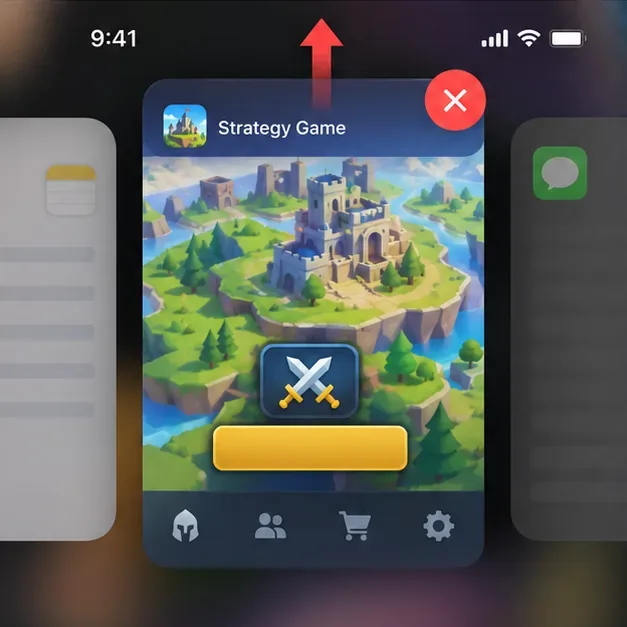
Un exemple générique de tableau de bord d'état affiche les lignes relatives au serveur, à la connexion et au matchmaking ; il ne s'agit pas d'un rapport d'état Riot en temps réel.Une carte de jeu générique est supprimée du sélecteur d'applications avant de rouvrir le jeu ; le geste exact diffère selon le téléphone.
4. Mettez à jour l'écran TFT et vérifiez les paramètres susceptibles de le bloquer.
Ouvrez l'App Store d'Apple ou le Google Play Store, recherchez Teamfight Tactics et installez une mise à jour disponible. Si aucun bouton de mise à jour n'est présent, vérifiez la disponibilité d'une mise à jour du système d'exploitation. Les mises à jour peuvent corriger des bugs de l'application ou des problèmes de compatibilité, mais elles ne résolvent pas les interruptions de service en cours. Le site d'assistance aux joueurs de TFT de Riot Games est la source d'information la plus récente concernant les annonces mobiles et l'aide spécifique au jeu.
Passez ensuite en revue les paramètres importants pour votre test :
Autorisez TFT à utiliser les données cellulaires si vous prévoyez de jouer sans Wi-Fi.
Sur Android, vérifiez si l'économiseur de données ou l'optimisation de la batterie limite l'activité en arrière-plan. Sur iPhone, vérifiez le mode « Données réduites » ou le mode « Économie d'énergie » si la déconnexion survient après le passage de l'application en arrière-plan. Modifier temporairement un paramètre peut aider à identifier la cause ; rétablissez-le si cela ne change rien.
Assurez-vous que votre téléphone dispose d'un espace de stockage suffisant pour les mises à jour et que la date et l'heure sont réglées automatiquement. Il s'agit de vérifications générales, et non d'une solution garantie pour ce message d'erreur.
Android propose une vérification du cache moins risquée : dans les Paramètres, ouvrez les informations de l’application TFT et videz le cache si cette option est disponible. Les menus varient selon les appareils. Évitez de choisir « Effacer le stockage » ou « Effacer les données » en premier lieu, car ces options peuvent supprimer les données locales de l’application et votre état de connexion. iOS ne propose pas de bouton de vérification du cache par application. La réinstallation doit être envisagée en dernier recours, après avoir vérifié vos identifiants de compte Riot et pu vous reconnecter. Les guides d’utilisation de l’application pour Android (Google) et pour iPhone/iPad (Apple) expliquent la procédure générale de redémarrage, de mise à jour et de réinstallation.
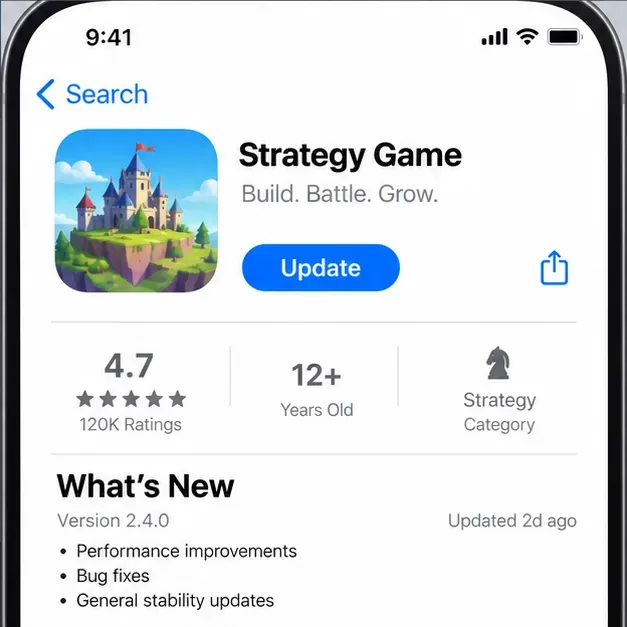
Une fiche générique sur une boutique d'applications affiche un bouton « Mettre à jour » ; consultez la page officielle de TFT sur la boutique pour vérifier si une mise à jour est disponible plutôt que de vous fier à cet exemple.
5. Décidez s'il faut attendre, dépanner le réseau ou contacter Riot.
Utilisez le résultat de vos tests pour choisir la prochaine étape :
Riot signale un incident : veuillez patienter jusqu’à la mise à jour de Riot, puis réessayer. Ne réinstallez pas le jeu uniquement pour résoudre une panne.
Une seule connexion Wi-Fi ou réseau mobile est défaillante : vérifiez le réseau concerné ou contactez son fournisseur. Indiquez à l’assistance le type de réseau, l’heure approximative, la région et si d’autres applications se connectent.
Seul TFT rencontre des problèmes sur plusieurs réseaux après une mise à jour et un redémarrage : veuillez soumettre un ticket auprès du support des joueurs de Riot TFT . Indiquez le modèle de votre appareil, la version de votre système d'exploitation, la version de TFT, votre région, le message d'erreur exact, la date et l'heure d'apparition du problème, s'il survient à la connexion ou en cours de partie, ainsi que les réseaux testés. Ne communiquez pas votre mot de passe ni vos codes d'authentification.
Le jeu se déconnecte uniquement en arrière-plan : gardez TFT au premier plan pendant une partie et vérifiez vos restrictions de consommation d'énergie et de données. Il s'agit d'une solution de contournement, mais pas d'une garantie contre les déconnexions réseau.
Comment vérifier que la connexion est stable ?
Après avoir effectué une modification, relancez TFT et vérifiez si le jeu vous permet d'accéder au lobby sans revenir à l'écran « Réessayer ». Si l'erreur s'est produite pendant une partie, reconnectez-vous et assurez-vous que la partie a bien repris avant de tenter une autre file d'attente. Une connexion réussie au lobby sur un réseau, suivie d'un échec sur un autre, est un indice plus utile que d'appuyer plusieurs fois sur « Réessayer ». Si le problème persiste sur deux connexions différentes alors que d'autres applications fonctionnent, conservez les informations ci-dessus et envoyez-les à Riot plutôt que de réinitialiser votre téléphone.