Accueil
» 🎮 Esport
»
Comment résoudre l'erreur de développement 6068 de Warzone au démarrage
Comment résoudre l'erreur de développement 6068 de Warzone au démarrage
Si Warzone se ferme avant le menu principal et affiche l'erreur de développement 6068, ce numéro seul ne permet pas d'identifier un fichier ou un composant défectueux. Les recommandations actuelles d'Activision pour PC considèrent les plantages comme un ensemble de problèmes possibles, notamment des pilotes obsolètes, des logiciels en arrière-plan et la configuration système requise. Suivez les étapes ci-dessous dans l'ordre, en modifiant un seul élément à la fois pour observer si le comportement au lancement change réellement.
Vérifié le 8 octobre 2026. Les guides de résolution des plantages et la page des configurations PC requises pour Warzone d'Activision constituent les meilleures références pour commencer. Les recommandations de pilotes et les menus du jeu évoluent ; utilisez la version la plus récente de ces pages plutôt que de vous fier à d'anciennes instructions trouvées sur les forums.
Avant de procéder au dépannage : notez ce qui se passe
Notez le texte exact de l'erreur, en précisant s'il mentionne DirectX, le lanceur utilisé et le moment où le plantage se produit : immédiatement après avoir cliqué sur « Jouer », pendant le chargement des shaders ou après l'affichage du menu. Indiquez également si le problème est apparu après une mise à jour de Warzone, une mise à jour de Windows, un changement de pilote graphique ou l'activation d'une superposition ou d'un overclocking. Cela vous permettra de faire une comparaison utile avant et après.
Redémarrez Windows, vérifiez que la mise à jour du jeu est terminée et consultez l'état du service en ligne d'Activision si le lanceur ne parvient pas à se connecter ou à télécharger du contenu. Modifier les paramètres graphiques ne résoudra pas une interruption de service. Évitez de supprimer des dossiers, de modifier le registre ou de télécharger des fichiers de « correctif 6068 » non officiels.
Étape 1 : fermer les superpositions et les utilitaires de réglage
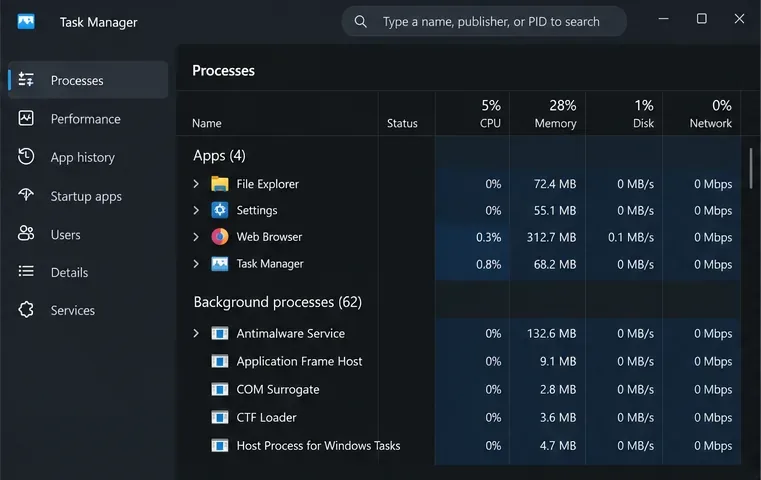
Liste des processus générique, semblable à celle du Gestionnaire des tâches. Fermez les outils d'enregistrement et les superpositions optionnelles avant de tester Warzone ; l'interface de votre Windows peut être différente.
Fermez le jeu et son lanceur, puis quittez temporairement les programmes optionnels qui interagissent avec le jeu : superpositions de performances, enregistreurs d’écran, logiciels de contrôle RGB ou de périphériques, outils de remappage des entrées et utilitaires d’optimisation du GPU ou du CPU. Activision précise que les superpositions, les logiciels d’enregistrement et les outils de remappage des entrées peuvent perturber le jeu ou le processus de démarrage, même s’ils ne sont pas visiblement ouverts pendant la partie.
Utilisez la commande Quitter ou Fermer de l'application, puis vérifiez la zone de notification près de l'horloge pour voir si des applications restent actives.
Pour ce test, rétablissez les paramètres par défaut du processeur et de la carte graphique. Ne modifiez pas la tension ni les paramètres du BIOS pour tenter de résoudre ce problème.
Laissez la protection de sécurité Windows activée. Si le logiciel de sécurité signale un blocage, consultez son journal et suivez les instructions d'assistance actuelles d'Activision au lieu de désactiver complètement la protection.
Redémarrez le lanceur et essayez de le lancer. Si le jeu s'ouvre, réactivez les applications fermées une par une ; la dernière application réactivée avant le plantage peut vous donner une piste. Si rien ne change, poursuivez.
Étape 2 : mettre à jour Windows et le pilote graphique approprié
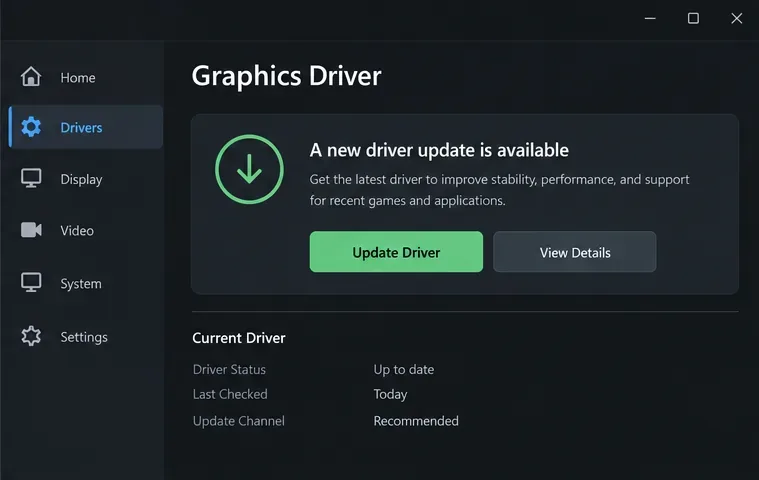
Interface générique de l'utilitaire de pilotes. Identifiez votre GPU et utilisez la page de téléchargement officielle du fabricant du pilote ; les boutons et les libellés disponibles varient selon le fabricant.
Un pilote graphique est le logiciel utilisé par Windows pour communiquer avec la carte vidéo. Commencez par installer les mises à jour Windows standard en attente, puis redémarrez votre ordinateur. Ensuite, identifiez votre GPU afin d'éviter d'installer un pilote incompatible : appuyez sur les touches Windows + R , saisissez « dxdiag » , appuyez sur Entrée et consultez l'onglet « Affichage » pour trouver le nom du périphérique. Les instructions d'Activision relatives aux pilotes vous redirigent également vers le site du fabricant de la carte et fournissent des recommandations pour Warzone.
Téléchargez le pilote correspondant directement depuis le site de NVIDIA, AMD ou Intel, ou depuis celui du fabricant de votre ordinateur portable s'il propose un package personnalisé. Consultez les notes de version et redémarrez votre ordinateur après l'installation. Ne considérez pas que la dernière version bêta optionnelle est systématiquement la meilleure option. Si l'erreur 6068 est apparue immédiatement après une mise à jour de pilote, vérifiez la version recommandée par Activision et envisagez de revenir à cette version compatible en utilisant la procédure de restauration ou d'installation standard du fabricant.
Les numéros de version des pilotes évoluent, c'est pourquoi ce guide n'en spécifie pas de fixe. Si le problème persiste, passez à l'étape suivante au lieu de réinstaller les pilotes à répétition.
Étape 3 : réparer les fichiers installés de Warzone
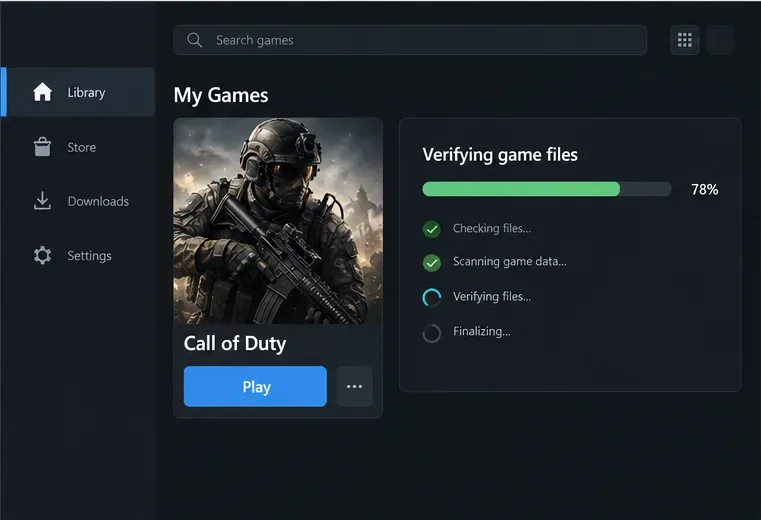
Une bibliothèque de lancement générique est utilisée lors de la vérification des fichiers. Les commandes réelles diffèrent entre Steam, Battle.net et les autres lanceurs compatibles.
Une mise à jour peut endommager ou rendre incomplet un fichier du jeu. Utilisez l'option de réparation du lanceur où vous avez installé Warzone. Sur Battle.net, repérez l'icône d'engrenage ou le menu des options du jeu et sélectionnez « Analyser et réparer » . Sur Steam, ouvrez les propriétés du jeu, sélectionnez « Fichiers installés » , puis « Vérifier l'intégrité des fichiers du jeu ». Suivez les instructions du lanceur et attendez la fin de l'analyse avant de lancer le jeu.
Les noms et emplacements des options de réparation peuvent changer. Si vous utilisez une autre plateforme de distribution PC compatible, utilisez son option de vérification ou de réparation intégrée si elle est disponible ; ne copiez pas les fichiers du jeu depuis un autre PC et ne supprimez pas les dossiers en vous basant sur une ancienne vidéo. Les instructions officielles de Steam expliquent la procédure de vérification. La documentation de dépannage PC d'Activision indique également aux joueurs le chemin d'accès à la procédure de réparation du lanceur.
Après la réparation, redémarrez Windows, ouvrez le lanceur normalement et lancez Warzone. Lors du premier lancement après une mise à jour, si votre version affiche un processus de préchargement des shaders, veuillez le laisser se terminer avant de quitter le jeu. Une analyse complète est un bon signe, mais ne garantit pas l'élimination de toutes les causes de plantage.
Étape 4 : tester un démarrage propre, puis signaler le problème avec des preuves.
Illustration générique d'un menu de type Call of Duty avec une notification de préchargement terminé. Votre menu Warzone actuel peut différer ; veuillez patienter jusqu'à la fin du chargement des shaders.
Si les trois premières étapes ne résolvent pas le problème, vérifiez si un autre programme au démarrage interfère. Un démarrage minimal lance Windows avec un ensemble réduit de services et d'applications ; il s'agit d'un test de diagnostic, et non d'une configuration de jeu permanente. Suivez attentivement la procédure de démarrage minimal de Microsoft et notez les services modifiés afin de pouvoir rétablir le démarrage normal par la suite. Si Warzone ne se lance qu'en mode de démarrage minimal, réactivez les éléments un par un jusqu'à ce que le conflit réapparaisse.
Ne désactivez pas l'anti-triche, les services de sécurité ni les composants Windows que vous ne connaissez pas. Si vous n'êtes pas à l'aise avec la modification des paramètres de démarrage, ignorez cette étape et contactez l'assistance Activision. Vérifiez également que votre PC répond aux exigences actuelles de Warzone et qu'il est correctement refroidi ; Activision indique la configuration matérielle minimale et recommandée sur sa page dédiée . Le respect de la configuration minimale ne garantit pas l'absence de plantages.
Pour une vérification finale utile, lancez le jeu une fois après chaque modification et notez si le jeu affiche le menu, termine la préparation des shaders (le cas échéant) et reste ouvert. Si l'erreur 6068 persiste, notez le message complet, le modèle et la version du pilote de votre carte graphique, le lanceur, les mises à jour récentes et les étapes que vous avez déjà suivies. Soumettez ces informations via le rapport de plantage PC d'Activision pour Warzone . Un rapport détaillé offre au support technique une base de travail plus pertinente que la répétition de solutions générales.
Erreurs courantes à éviter
Modifier plusieurs paramètres à la fois peut vous empêcher de savoir quel changement a eu un impact. Modifiez un seul élément, redémarrez et testez.
L'application d'anciennes recettes de ligne de commande ou de fichier de configuration : les options du lanceur et les versions du jeu changent, et une modification obsolète peut ajouter une autre variable.
Réinstaller Windows ou le jeu au préalable : essayez les outils de réparation intégrés et les vérifications réversibles avant un téléchargement important ou une réinitialisation du système.
Traiter chaque rapport 6068 comme la même panne : le code est un indice à examiner, pas la preuve qu'un pilote, une température ou un composant est responsable.
Si le plantage se reproduit après un redémarrage complet et une installation vérifiée, cessez de modifier les paramètres avancés et transmettez les informations recueillies au support d'Activision. Cela vous permettra de reconstituer l'historique du test et de distinguer un problème de configuration locale d'un problème lié au jeu.