Pour bien démarrer avec Street Fighter 6, rien de plus simple : activez le mode Jeu ou Faible Latence de votre moniteur, réglez-le sur la fréquence de rafraîchissement stable la plus élevée possible, choisissez le mode Overdrive le plus rapide et net plutôt que « Le plus rapide » par défaut, et activez la réduction du délai d'entrée (IDR ) de Street Fighter 6. Sur PC, désactivez la synchronisation verticale (V-Sync) si votre priorité est une latence minimale et que vous tolérez les déchirures d'image. Sur PS5, activez la sortie 120 Hz et l'ALLM si votre moniteur les prend en charge ; n'utilisez le VRR que s'il fonctionne correctement sur votre écran.
La principale différence réside dans le fait que Street Fighter 6 est un jeu de combat à 60 images par seconde lors des affrontements, mais qu'un moniteur avec une fréquence de rafraîchissement plus élevée peut tout de même afficher les images plus fréquemment et réduire le temps d'attente côté écran. Microsoft précise d'ailleurs que des fréquences de rafraîchissement plus élevées peuvent réduire le décalage d'entrée et améliorer la réactivité en jeu. NVIDIA recommande également de désactiver la synchronisation verticale (V-Sync) lorsque la priorité est à une latence minimale, tout en avertissant que cela peut entraîner des déchirures d'écran. Consultez les recommandations de Microsoft concernant les fréquences de rafraîchissement et le guide de NVIDIA sur la latence système .
1. Activez le mode Jeu ou le mode Faible Latence du moniteur.
Il s'agit du premier réglage à vérifier sur votre moniteur. De nombreux écrans et téléviseurs de jeu proposent un mode appelé « Jeu » , « Faible latence » , « Mode instantané » ou une appellation similaire. Le nom varie selon le fabricant ; consultez donc le manuel de votre moniteur plutôt que de supposer que tous les écrans utilisent la même appellation.
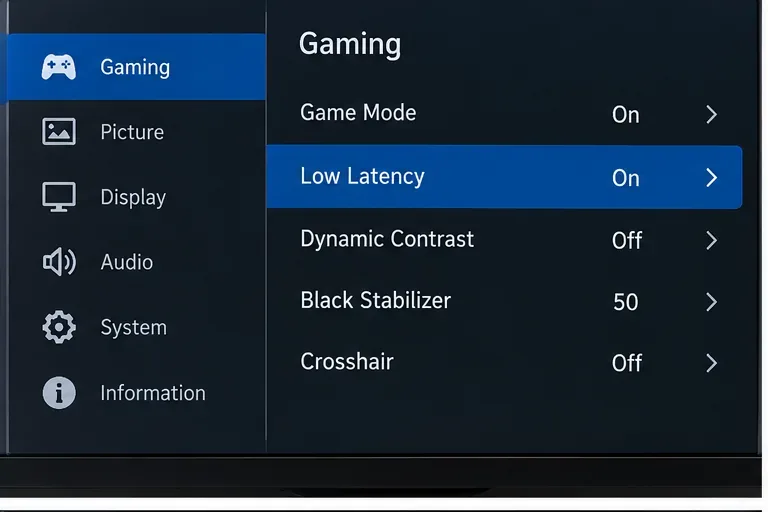
Le mode faible latence ou mode jeu est le meilleur premier réglage côté moniteur car il est conçu pour contourner ou minimiser le traitement d'image supplémentaire.
Pourquoi c'est important : l'amélioration d'image, l'interpolation de mouvement, la réduction du bruit, le contraste dynamique ou d'autres traitements peuvent nécessiter la mise en mémoire tampon ou la manipulation des images avant leur affichage. Un préréglage à faible latence minimise généralement ce processus.
Utilisez ce mode si : vous jouez en compétition, votre écran le permet, ou si la réactivité de vos commandes vous semble moins bonne que sur un autre moniteur. Ne le modifiez pas si : votre moniteur ne dispose pas de ce mode ou si son mode standard affiche déjà la même latence selon la documentation du fabricant.
2. Réglez le moniteur sur sa fréquence de rafraîchissement stable la plus élevée.
Si votre moniteur prend en charge les fréquences de 120 Hz, 144 Hz, 165 Hz, 240 Hz ou plus, ne présumez pas que Windows ou la console les utilise automatiquement. Vérifiez le signal actif.
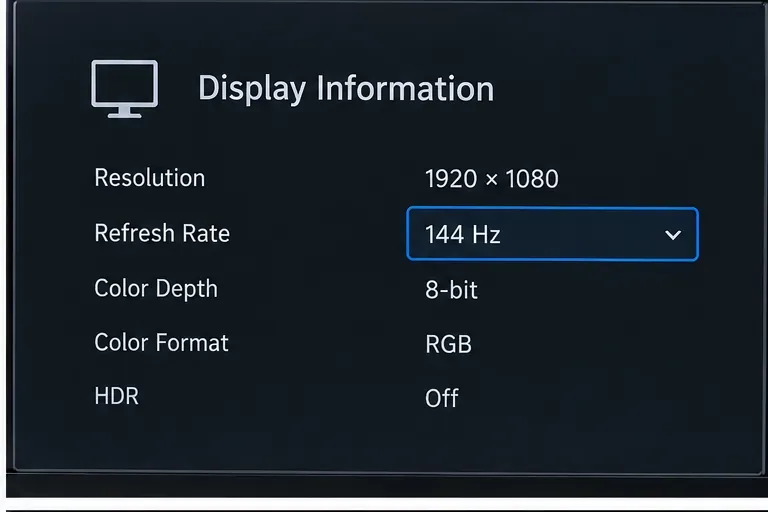
La valeur importante est le taux de rafraîchissement actif. Un moniteur 144 Hz fonctionnant à 60 Hz perd une partie de son avantage en termes de latence.
Pour un moniteur 60 Hz uniquement, il n'existe aucun réglage caché permettant de le convertir en un véritable écran à taux de rafraîchissement élevé. Dans ce cas, privilégiez le mode Jeu, l'overdrive propre et la réduction du délai d'entrée de Street Fighter 6. Si vous possédez un moniteur à taux de rafraîchissement élevé, il est généralement préférable de l'utiliser à 120 Hz ou plus pour une meilleure réactivité.
Microsoft explique qu'un taux de rafraîchissement plus élevé peut réduire le temps de latence, et Windows affiche le taux de rafraîchissement actif dans Paramètres > Système > Affichage > Affichage avancé . La vérification est simple : le nombre affiché par Windows et dans l'OSD du moniteur doit correspondre au taux de rafraîchissement que vous souhaitez utiliser.
3. Utilisez un mode overdrive rapide, mais arrêtez-vous avant que le dépassement ne devienne évident.
Les réglages du temps de réponse ou de l'overdrive des moniteurs sont souvent étiquetés Normal , Rapide , Très rapide , etc. Il n'est pas nécessaire de sélectionner automatiquement la valeur la plus élevée. Un overdrive trop poussé peut créer des effets de rémanence inversée ou des halos clairs/sombres autour des objets en mouvement.
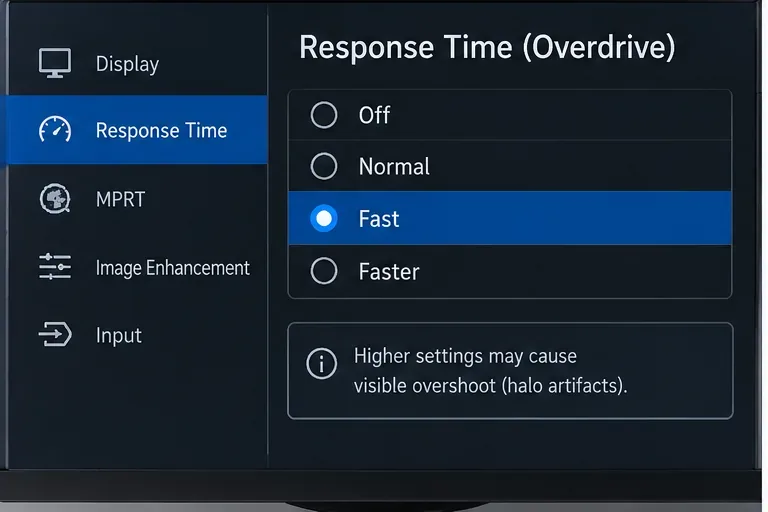
Choisissez le réglage d'overdrive le plus rapide qui reste visuellement propre. « Le plus rapide » n'est pas forcément le meilleur choix.
Par exemple, si le mode « Rapide » produit des mouvements de personnage nets mais que le mode « Plus rapide » ajoute des traînées blanches évidentes autour des membres, conservez le mode « Rapide ». Dans un jeu de combat, des silhouettes en mouvement plus nettes peuvent être plus utiles que de gagner une fraction théorique sur le temps de transition des pixels tout en introduisant des artefacts gênants.
Utilisez un mode plus fort si : le mouvement paraît flou et que le niveau supérieur reste net. Revenez au niveau inférieur si : vous observez des halos, des images fantômes inversées ou d’étranges traînées sombres/claires pendant le mouvement.
4. Considérez la synchronisation adaptative/VRR comme optionnelle, et non obligatoire.
FreeSync, G-SYNC Compatible, HDMI VRR et autres systèmes de synchronisation adaptative ajustent le taux de rafraîchissement de l'écran à la cadence des images entrantes. Cela peut réduire les déchirures d'image et améliorer le rythme des images, mais ne constitue pas une solution universelle pour compenser le délai d'affichage.
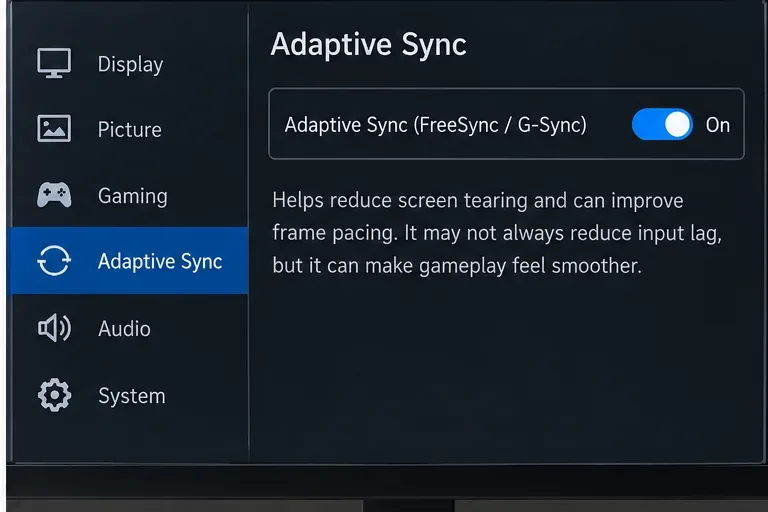
La synchronisation adaptative peut améliorer la réduction des déchirures d'image et le rythme des images, mais il convient de la tester plutôt que de supposer qu'elle réduit la latence dans toutes les configurations.
Pour Street Fighter 6, testez le VRR dans les deux sens si votre écran le prend en charge. Si l'image est stable, réactive et sans déchirure avec le VRR activé, il n'y a aucune raison de le désactiver par simple curiosité. Si le VRR provoque un scintillement, un rythme d'affichage anormal ou des problèmes de compatibilité, désactivez-le.
PlayStation indique que la technologie VRR synchronise dynamiquement le taux de rafraîchissement d'un écran PS5 compatible avec la sortie vidéo de la console et peut réduire les artefacts visuels et le délai d'affichage dans les cas compatibles. Il est toutefois précisé que les résultats varient selon l'écran et le jeu. Consultez le guide officiel de PlayStation sur les sorties vidéo .
5. Activez la réduction du délai d'entrée dans Street Fighter 6.
Il s'agit de l'option côté jeu qui convient parfaitement à une configuration à faible latence. Dans Street Fighter 6, activez la réduction du délai d'entrée dans les options graphiques/d'affichage.
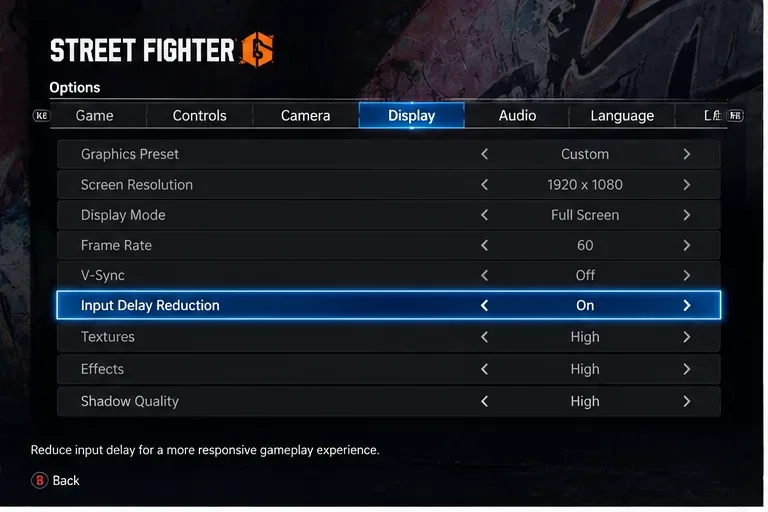
La réduction du délai d'entrée doit être activée pour une configuration compétitive à faible latence, sauf si votre matériel présente un problème de compatibilité spécifique.
Il existe également un point de référence concret utile : le règlement officiel de Street Fighter 6 pour l’EVO 2026 spécifie l’activation de la réduction du délai d’entrée pour les tournois sur PlayStation 5. Cela ne garantit pas un comportement identique sur toutes les configurations personnelles, mais confirme que cette option est considérée comme appropriée en compétition. Consultez le règlement officiel de l’EVO 2026 .
Si l'activation de cette option provoque des déchirures d'image visibles sur votre écran, choisissez ce qui est le plus important pour vous : une latence minimale ou une image parfaitement nette. Les joueurs compétitifs privilégient généralement la réactivité, mais le meilleur choix dépend de ce qui vous distrait pendant les parties.
6. Sur PC, vérifiez que Windows utilise bien la fréquence de rafraîchissement prévue.
Une erreur fréquente consiste à acheter un moniteur 144 Hz ou 240 Hz et à laisser Windows à 60 Hz. Ouvrez Paramètres > Système > Affichage > Affichage avancé , sélectionnez le moniteur Street Fighter 6 et choisissez le taux de rafraîchissement stable le plus élevé pris en charge à votre résolution préférée.
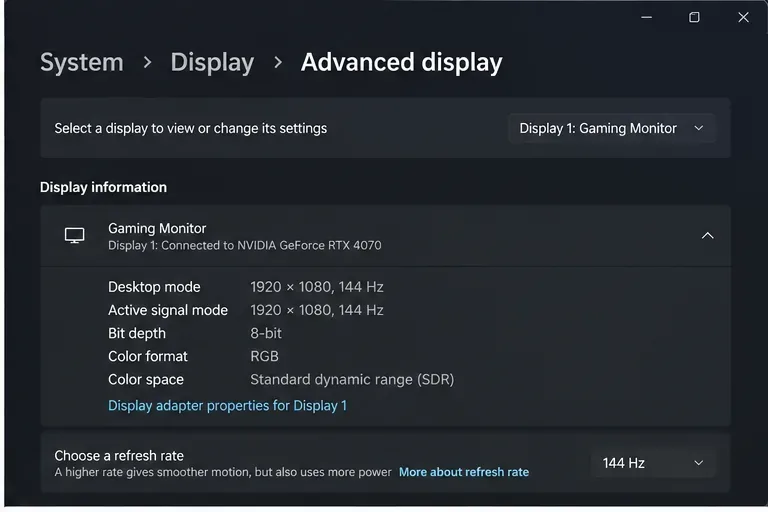
L'affichage avancé de Windows doit indiquer le taux de rafraîchissement attendu ; cette vérification est particulièrement importante après une mise à jour des pilotes ou un changement de câbles.
Microsoft précise que Windows n'affiche que les fréquences de rafraîchissement prises en charge par l'écran dans sa configuration actuelle. Si la fréquence attendue n'est pas affichée, vérifiez le câble, le port de la carte graphique, l'entrée du moniteur et le paramètre de rafraîchissement élevé de ce dernier.
Pour un moniteur PC, DisplayPort est souvent un choix évident, mais HDMI peut également offrir des taux de rafraîchissement élevés si la carte graphique et le moniteur sont compatibles avec le mode HDMI requis. Le nom du connecteur ne suffit pas ; c’est le signal actif affiché par le moniteur qui compte.
7. Sur PS5, activez la sortie 120 Hz et ALLM si elles sont prises en charge.
Sur PS5, accédez à Paramètres > Écran et vidéo > Sortie vidéo . Activez la sortie 120 Hz si votre moniteur la prend en charge. Si votre moniteur prend en charge le mode de faible latence automatique (ALLM) , activez-le également.
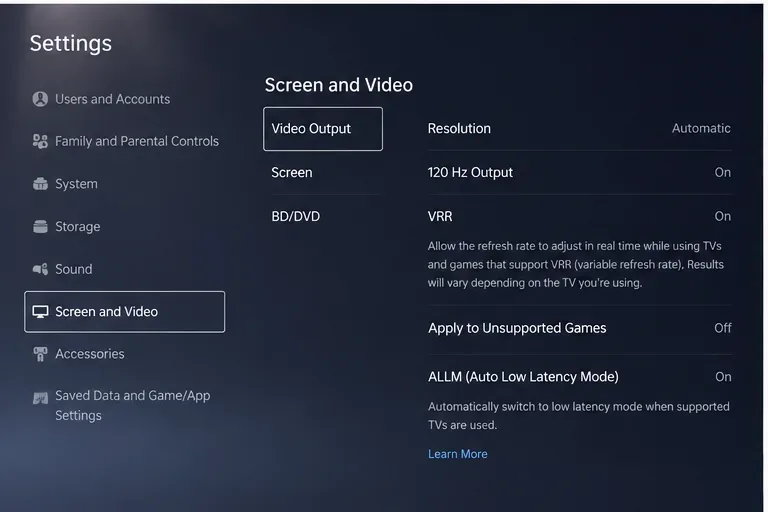
La PS5 peut afficher un taux de rafraîchissement de 120 Hz sur les écrans compatibles, tandis que la technologie ALLM demande aux moniteurs ou téléviseurs compatibles de passer automatiquement en mode faible latence.
Sony indique que la PS5 prend en charge une fréquence de rafraîchissement de 120 Hz pour les écrans et les jeux compatibles, et que la technologie ALLM bascule automatiquement un écran compatible en mode faible latence. Si votre moniteur possède des ports HDMI aux capacités différentes, utilisez celui qui prend en charge le signal de rafraîchissement élevé requis.
Pour la VRR, désactivez l'option « Appliquer aux jeux non compatibles » sauf si vous souhaitez la tester. Sony prévient que l'application de la VRR aux jeux ne la prenant pas en charge nativement peut entraîner un comportement inattendu sur certaines configurations.
8. Vérifiez que le moniteur reçoit bien le signal que vous pensez qu'il reçoit.
Pour terminer, ouvrez la page d'informations du moniteur. Vérifiez l'entrée active, la résolution et la fréquence de rafraîchissement.
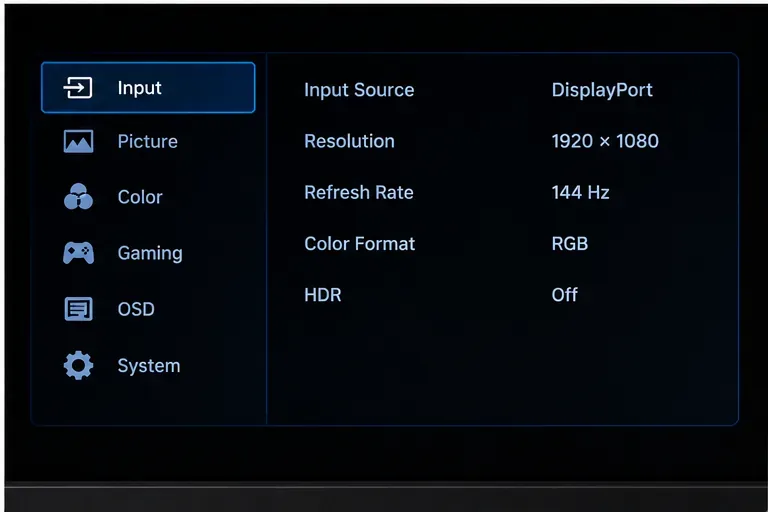
La page d'informations propre au moniteur constitue la vérification finale : elle confirme le signal que l'écran reçoit réellement, et non pas seulement celui que vous aviez l'intention de configurer.
Cela permet de détecter plusieurs erreurs courantes : utiliser le mauvais port HDMI, utiliser un câble qui limite la combinaison résolution/fréquence de rafraîchissement sélectionnée, configurer correctement Windows mais laisser le moniteur dans un mode de compatibilité à fréquence de rafraîchissement inférieure, ou modifier les paramètres sur le mauvais écran dans une configuration multi-écrans.
Paramètres recommandés par configuration
| Installation | Point de départ recommandé | Compromis principal |
|---|
| Moniteur 60 Hz | Mode Jeu/Faible Latence activé, mode overdrive propre, réduction du délai d'entrée activée, synchronisation verticale désactivée sur PC si le déchirement d'image est acceptable. | Il est impossible d'obtenir un véritable balayage à 120/144 Hz à partir d'un écran 60 Hz. |
| Moniteur PC 120–165 Hz | Taux de rafraîchissement stable le plus élevé, mode faible latence, overdrive rapide, réduction du délai d'entrée activée, test du VRR dans les deux sens | La désactivation de la synchronisation verticale peut provoquer des déchirures d'image ; un overdrive agressif peut entraîner des dépassements. |
| Moniteur PC 240 Hz+ | Taux de rafraîchissement stable maximal à une résolution prise en charge de manière fiable par votre liaison GPU/écran, mode faible latence, overdrive propre, IDR activé | Un taux de rafraîchissement plus élevé ne résout pas à lui seul le problème du délai réseau ou de la latence du contrôleur. |
| PS5 + moniteur 120 Hz | Sortie 120 Hz activée, ALLM activé si pris en charge, réduction du délai d'entrée activée, VRR testé pour la stabilité | Certains moniteurs présentent un scintillement VRR ou des limitations spécifiques au port. |
Et la synchronisation verticale ?
Si votre priorité est de minimiser la latence de votre PC, la synchronisation verticale (V-Sync) est généralement le premier paramètre à désactiver. Le guide de latence de NVIDIA recommande explicitement de désactiver la V-Sync pour une latence minimale, sachant pertinemment que des déchirures d'image peuvent apparaître.
Si les déchirures d'image vous gênent plus que la légère différence de latence, essayez plutôt une configuration VRR. Le meilleur réglage est celui qui garantit une bonne réactivité des commandes sans créer d'artefacts visuels qui nuisent à votre jeu. N'adoptez pas aveuglément un réglage « compétitif » s'il rend votre propre écran instable.
Paramètres qui ne réduisent pas automatiquement le délai d'entrée
La luminosité, la température de couleur, le HDR, l'égaliseur de noir, la netteté et la saturation sont principalement des options de réglage de la qualité d'image. Certains écrans traitent différemment le HDR ou les modes d'amélioration spéciaux ; un moniteur donné peut donc se comporter différemment. Toutefois, il n'existe aucune règle universelle selon laquelle désactiver le HDR ou atteindre une certaine valeur de luminosité réduit systématiquement le délai d'entrée.
La même prudence s'applique aux modes de réduction du flou de mouvement ou de rétroéclairage stroboscopique, tels que les fonctions de type MPRT/ULMB. Bien qu'ils puissent améliorer la netteté des mouvements, ils peuvent désactiver le VRR, réduire la luminosité ou nécessiter des conditions de fréquence de rafraîchissement spécifiques. Utilisez-les pour améliorer la netteté des mouvements uniquement une fois que votre latence de base est correctement réglée.
Liste de contrôle pratique à faible latence
- Mode Jeu/Faible Latence sur Moniteur : Activé .
- Fréquence de rafraîchissement : fréquence stable maximale prise en charge par le moniteur et la connexion .
- Overdrive : mode le plus rapide sans dépassement évident .
- Réduction du délai d'entrée dans Street Fighter 6 : Activé .
- V-Sync sur PC : désactivée pour une latence minimale si le déchirement d’image est acceptable .
- VRR/Synchronisation adaptative : testez les deux méthodes ; conservez-la si elle est stable et utile .
- Sortie PS5 120 Hz : activée lorsque prise en charge .
- PS5 ALLM : Activé lorsque pris en charge .
En résumé
Pour optimiser au mieux les performances de votre moniteur, évitez généralement les traitements d'affichage superflus et assurez-vous que la dalle fonctionne bien à sa fréquence de rafraîchissement nominale. Pour Street Fighter 6, activez la réduction du délai d'entrée (IDR). Ensuite, réglez l'overdrive et le VRR en fonction de vos observations plutôt que de vous fier uniquement à leur nom. Un moniteur 144 Hz en mode faible latence avec un overdrive judicieux offre généralement une meilleure configuration pour la compétition qu'un moniteur identique fonctionnant par erreur à 60 Hz avec un traitement d'image intensif, même si les combats du jeu restent à 60 images par seconde.









