Accueil
» 🎮 Esport
»
Meilleurs réglages de filtre audio pour les bruits de pas dans Call of Duty: Warzone
Meilleurs réglages de filtre audio pour les bruits de pas dans Call of Duty: Warzone
Il n'existe pas de filtre miracle pour entendre tous les ennemis dans Call of Duty: Warzone. Le mieux est de commencer avec un signal audio clair dans votre casque, d'utiliser une seule méthode audio spatiale à la fois et de n'ajuster l'égaliseur (EQ) qu'en cas de besoin. Ce guide vous accompagne dans cette configuration, que vous utiliserez pour la première fois, et explique quelles options sont documentées par Activision et lesquelles relèvent de suggestions pratiques à tester.
Au 7 octobre 2026, les notes de la saison 6 de Warzone publiées par Activision le 30 septembre ne mentionnent ni nouveau filtre audio ni préréglage d'égalisation universel pour les bruits de pas. Activision a introduit le mode casque amélioré avec un profil universel HRTF lors de la saison 1 de Warzone, et des notes audio ultérieures décrivent le réglage spécifique des bruits de pas et des sons ambiants. Les menus et la disponibilité des fonctionnalités étant susceptibles d'évoluer, les instructions ci-dessous constituent une méthode et ne garantissent pas un affichage identique sur toutes les plateformes.
Tout d'abord, sachez ce que vous ajustez.
Les joueurs utilisent souvent le terme « filtre audio » pour désigner plusieurs choses différentes. Elles sont liées, mais ont des fonctions distinctes :
Mixage audio : équilibre ou préréglage global du rendu sonore d’un jeu. Si votre version actuelle propose un mixage optimisé pour l’écoute au casque, utilisez-le comme référence. Les noms et effets précis des préréglages peuvent varier.
Égaliseur (EQ) : Commande permettant d’amplifier ou d’atténuer certaines fréquences. Les basses correspondent aux fréquences graves ; les médiums couvrent la majeure partie du spectre sonore ; les aigus, aux fréquences plus élevées. L’égaliseur peut modifier la tonalité des bruits de pas, des coups de feu et des explosions simultanément. Il ne permet cependant pas d’isoler parfaitement les bruits de pas.
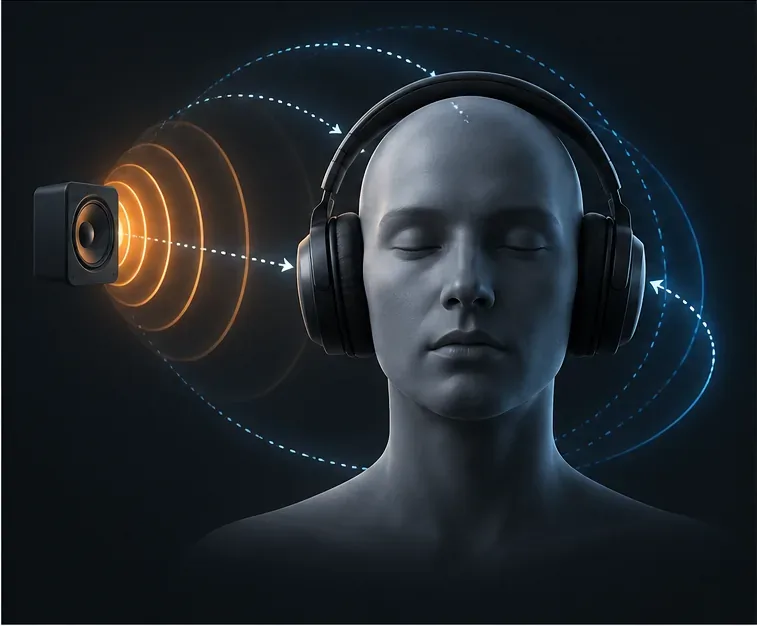
HRTF : Fonction de transfert liée à la tête, une méthode qui modifie le son pour aider les casques à restituer la direction et l'espace. Activision indique que le mode casque amélioré de Warzone introduit un profil HRTF universel. Il s'agit d'une option de traitement spatial, et non d'un réglage des basses ou des aigus.
Plage dynamique : l’écart entre les sons faibles et forts. Un mixage compressé ou de type « nuit » peut faciliter la perception des détails à faible volume, mais peut aussi rendre les sons forts moins distincts. Ne choisissez cette option que si elle est disponible dans le menu du jeu.
Activision explique également que le son de Warzone est influencé par la position, les surfaces, l'occlusion (son bloqué ou étouffé par un objet) et la réverbération (réflexions du son dans l'espace). Les réglages du casque ne peuvent pas corriger ces effets du jeu ni garantir que chaque pas soit audible. Si vous comparez des conseils relatifs à une version antérieure, consultez d'abord les notes de patch officielles de la saison 6 de Warzone.
Préparez-vous avant de modifier les paramètres
Utilisez un casque filaire ou sans fil dont vous êtes déjà sûr du bon fonctionnement, et vérifiez que le son du jeu y est bien acheminé. Sur PC, vérifiez le périphérique de sortie audio sélectionné par le système d'exploitation et toute application associée au casque. Sur console, vérifiez le périphérique de sortie audio de la console ou les paramètres du casque. Veillez à pouvoir désactiver facilement le mode surround ou « 3D » du casque pendant la comparaison. Un casque haut de gamme n'est pas nécessaire ; un casque stéréo de bonne qualité suffit pour commencer.
Notez ou photographiez vos options audio actuelles avant de les modifier. Vous pourrez ainsi facilement annuler un réglage si les voix deviennent difficiles à entendre ou si le son est agressif. N'augmentez pas le volume principal à un niveau inconfortable pour compenser un mauvais mixage.
Configuration pour débutants, un changement à la fois
1. Confirmez le chemin de sortie
Ouvrez les paramètres de Warzone et accédez à la section Audio. Vérifiez que le son du jeu est bien acheminé vers le casque et non vers un moniteur, une télévision, le haut-parleur de la manette ou un autre périphérique de sortie. Sur PC, fermez les autres applications susceptibles de modifier l'égalisation ou le mode spatial du casque pendant que vous effectuez ces vérifications. Si le périphérique de sortie est incorrect, un réglage de l'égalisation ne résoudra pas le problème de routage sous-jacent.
2. Comparer le mode casque amélioré
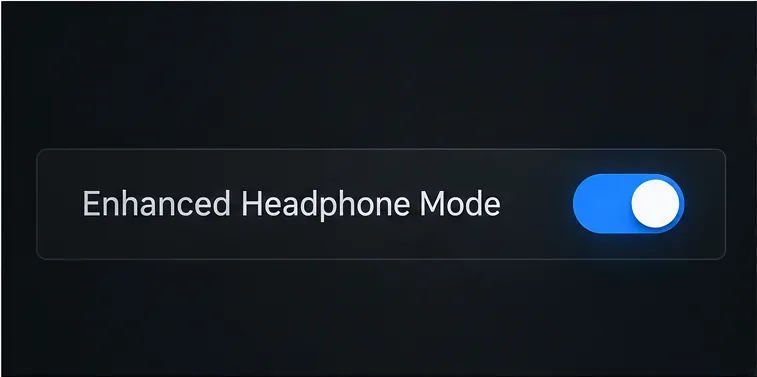
Si le mode casque amélioré apparaît dans le menu audio de Warzone, testez-le avec un casque. Les notes de la saison 1 d'Activision indiquent que ce mode a ajouté un profil HRTF universel gratuit à Warzone. Le HRTF peut améliorer la perception de la direction dans un casque, mais le confort et les préférences varient. Écoutez un court extrait sonore, en activant puis en désactivant l'option, au même volume confortable. Choisissez le réglage qui facilite la distinction gauche/droite sans dénaturer le son.
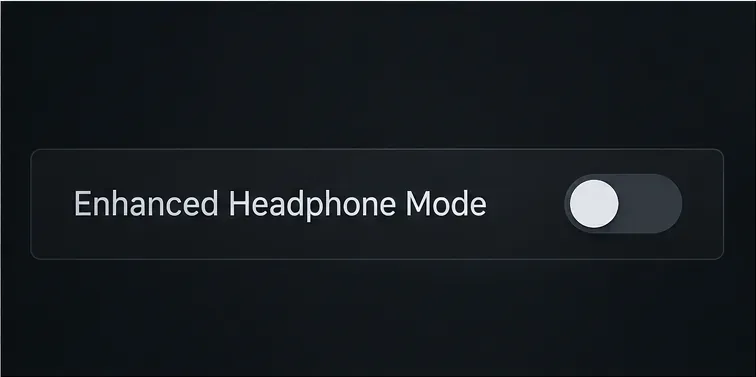
L'option « Mode casque amélioré » documentée est affichée ; la disposition actuelle du menu peut différer selon la version du jeu et la plateforme.L'option documentée est présentée à des fins de comparaison. Veuillez modifier uniquement ce paramètre avant de réécouter.
Si l'option est absente, ne concluez pas que votre installation est défectueuse. L'interface peut varier selon la version du jeu ou la plateforme, et la documentation officielle citée ici décrit son introduction sans garantir qu'elle sera systématiquement présente au même endroit dans tous les menus ultérieurs. Utilisez la sortie casque ou stéréo disponible dans vos paramètres actuels et poursuivez les étapes suivantes.
3. Éviter le traitement spatial en empilement
L'audio spatial désigne un traitement sonore visant à positionner les sons autour de l'auditeur. Une application casque, une console, un système d'exploitation et un jeu peuvent chacun proposer leur propre version. Pour un test équitable, utilisez d'abord le mode casque amélioré du jeu, en désactivant le traitement surround virtuel optionnel du casque ou du système. Comparez ensuite le mode externe seul si vous le souhaitez. Il s'agit d'une recommandation de dépannage basée sur l'isolation des couches de traitement ; Activision ne publie pas de règle universelle indiquant qu'une combinaison fonctionne mieux sur tous les casques.
Si l'activation simultanée de deux modes rend le son creux, déphasé ou difficile à localiser, désactivez-en un et comparez à nouveau. Ces effets indiquent que le traitement combiné n'est peut-être pas adapté à votre configuration, et non qu'une fonction est défectueuse.
4. Réglez un égaliseur conservateur, si vous en avez un.
Commencez par régler l'égaliseur de votre casque sur un niveau neutre ou par défaut. Si les explosions et le grondement du moteur dominent, essayez de réduire légèrement les basses. Laissez les médiums proches de la neutralité. Si les bruits de pas restent sourds, augmentez légèrement les hauts médiums ou les aigus, si votre égaliseur le permet. Arrêtez-vous dès que les bruits de pas sont plus nets ; des aigus excessifs peuvent rendre les tirs, les conversations vocales et autres sons aigus fatigants ou désagréables.
Il s'agit d'un point de départ général pour l'écoute, et non d'un préréglage Activision. Les casques diffèrent et les bruits de pas n'occupent pas une seule bande de fréquence. Évitez de copier exactement les réglages d'une personne utilisant un casque différent. Modifiez une bande à la fois et revenez à la valeur par défaut si le changement dégrade la spatialisation ou la clarté de la voix.
Le traitement HRTF vise à rendre les repères directionnels plus perceptibles à travers les écouteurs ; cette image conceptuelle n’est pas une capture d’écran de Warzone.Une simple idée d'égalisation : atténuer les basses excessives et apporter de légères modifications tonales. La courbe est indicative et ne correspond pas à un préréglage Warzone standard.
5. Équilibrer les effets sonores, la musique et le chat
Veillez à ce que le volume principal soit confortable et que le chat vocal ne couvre pas les effets sonores du jeu. Si votre menu actuel propose des commandes séparées pour la musique, les dialogues, le chat vocal ou les effets, baissez uniquement les sons qui interfèrent avec les bruits de pas. Commencez par des modifications mineures et conservez un volume vocal suffisant pour communiquer avec vos coéquipiers. Les noms des menus et les curseurs disponibles dans Warzone peuvent varier ; utilisez donc les commandes affichées dans votre version plutôt que de chercher une liste fixe de noms.
Comment vérifier si la configuration est utile
Avant de choisir un profil audio, effectuez une brève comparaison. Utilisez une source audio fiable ou une situation de jeu calme : restez immobile, écoutez les mouvements à gauche et à droite et vérifiez si vous pouvez en déterminer la direction et si le son est confortable. Évitez de juger un réglage après un seul combat chaotique, car les tirs, les explosions, le chat vocal, la distance, les murs, l'altitude et le revêtement des surfaces influencent tous la perception sonore.
Réglez un volume confortable et laissez l'égalisation à plat.
Comparez le mode casque amélioré activé et désactivé, s'il est disponible.
Choisissez un état et testez séparément chaque mode spatial du casque ou du système.
Essayez alors seulement un léger réglage des basses ou des aigus.
Conservez le profil qui améliore les repères directionnels utiles sans rendre la parole ou les effets sonores désagréables.
Modifiez un seul élément par comparaison et notez brièvement les changements. Si la différence est difficile à percevoir, utilisez le réglage le plus confortable. Inutile d'ajouter des traitements supplémentaires simplement parce qu'un préréglage est présenté comme étant destiné au jeu compétitif.
Erreurs courantes à éviter
S'attendre à ce que l'égalisation révèle chaque ennemi : l'égalisation modifie la tonalité ; elle ne peut pas supprimer les murs, la distance, l'occlusion ou les limites sonores du jeu.
Activer tous les effets ( son surround superposé, égaliseur et amélioration) peut rendre la spatialisation moins naturelle. Isolez les options et comparez-les.
Volume maximal : plus fort n’est pas forcément plus clair. Trouvez un niveau sonore confortable et ajustez d’abord l’équilibre relatif.
Copier la courbe exacte d'un autre joueur : la réponse en fréquence du casque, l'ajustement, l'audition et le traitement de la plateforme varient.
Modifier plusieurs paramètres simultanément peut entraîner des problèmes : si le résultat s’améliore ou se détériore, vous ne saurez pas quel paramètre en est la cause. Réinitialisez et testez un paramètre à la fois.
Utiliser d'anciens conseils comme si tous les menus étaient à jour : Warzone reçoit des mises à jour. Les dernières notes consultées pour ce guide datent du 30 septembre 2026 ; utilisez les libellés en jeu et les notes officielles actuelles s'ils diffèrent des captures d'écran ou vidéos plus anciennes.
Ce que confirment les sources officielles
Les notes de la Saison 1 de Warzone d'Activision mentionnent l'introduction du mode casque amélioré avec un profil HRTF universel gratuit. La présentation audio officielle explique les concepts de HRTF et de son spatial. Dans les notes audio de la Saison 3 , Activision décrit le réglage spécifique des bruits de pas dans Warzone, ainsi que les modifications apportées à l'occlusion et à la réverbération. Ces sources encouragent l'utilisation de l'option spatiale décrite et soulignent que les bruits de pas réagissent à l'environnement du jeu. Elles ne proposent cependant pas de courbe d'égalisation universellement optimale ni ne garantissent qu'un filtre particulier rendra tous les bruits de pas audibles.
Pour la plupart des débutants, le point de départ pratique est simple : branchez le son sur votre casque, testez le mode casque amélioré du jeu s'il est disponible, évitez de superposer les effets spatiaux au début, gardez l'égalisation relativement plate et n'effectuez que de légères modifications de tonalité après avoir écouté. Vous obtenez ainsi une configuration que vous comprenez et que vous pouvez ajuster sans confondre une préférence personnelle avec un réglage universel pour Warzone.