Accueil
» 🎮 Esport
»
Meilleurs réglages de champ de vision et de couleur du réticule pour Paladins sur PC
Meilleurs réglages de champ de vision et de couleur du réticule pour Paladins sur PC
Recommandation rapide : commencez avec un champ de vision (FOV) d’environ 100-110 si votre logiciel Paladins PC le permet, et essayez un réticule cyan ou magenta clair si ces couleurs sont disponibles. Ces réglages ne sont qu’un point de départ et non des paramètres officiels pour la compétition. Hi-Rez ne propose pas de réglage « idéal » pour le FOV ou la couleur de réticule ; le réglage optimal dépend de votre écran, de votre vue, du champion que vous jouez et de votre confort.
Le champ de vision (FOV) correspond à la portion du monde du jeu affichée par la caméra. Le réticule est le petit repère de visée au centre de l'écran. Élargir le FOV permet d'afficher une plus grande partie de la zone environnante, tout en réduisant la taille des cibles éloignées. La couleur est un choix de visibilité : un réticule qui se fond dans un mur lumineux ou au milieu d'effets de capacité est plus difficile à utiliser. L'objectif est d'obtenir une vision claire et confortable, et non de trouver une valeur magique garantissant une meilleure visée.
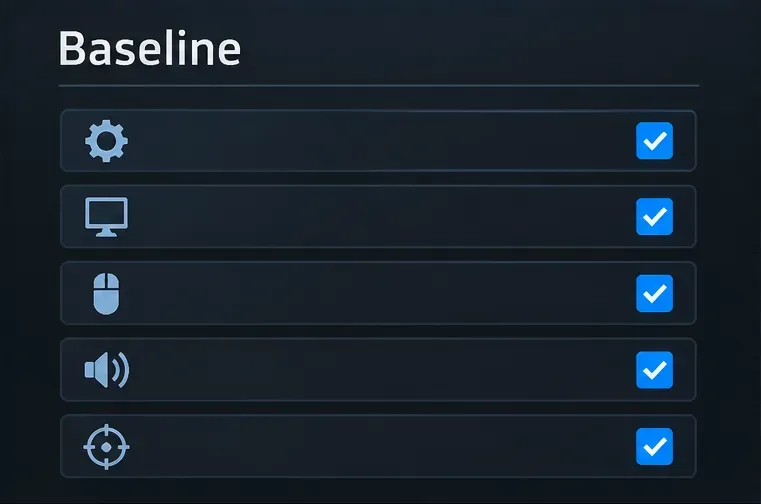
Liste de contrôle conceptuelle pour enregistrer vos paramètres actuels d'affichage, de souris, audio et de réticule avant de modifier le champ de vision.
Que devez-vous savoir avant de modifier les paramètres ?
Paladins possède une longue histoire de paramètres, mais sa documentation publique ne constitue pas un guide complet et à jour des menus. Une note de patch officielle de 2017 mentionne une option « Changer de réticule sur la cible » dans les options de jeu, indiquant que le comportement du réticule est désormais ajustable ; cependant, elle ne précise ni l'agencement actuel des menus ni la palette de couleurs. Le guide du joueur de Hi-Rez recommande le stand de tir intégré pour se familiariser avec le gameplay. En cas de divergence entre une étiquette de menu, une plage de réglage ou une option mentionnée dans une note plus ancienne, veuillez vous référer au client en ligne.
Avant toute modification, notez vos valeurs actuelles ou prenez une capture d'écran de référence. Conservez la résolution, le format d'image, la sensibilité et la forme du réticule inchangés lors de la comparaison du champ de vision. Si vous modifiez plusieurs paramètres simultanément, vous ne saurez pas lequel a amélioré ou dégradé votre vision. Effectuez la première comparaison en mode détente ou au stand de tir, et non en pleine partie classée.
Quel champ de vision devriez-vous essayer en premier ?
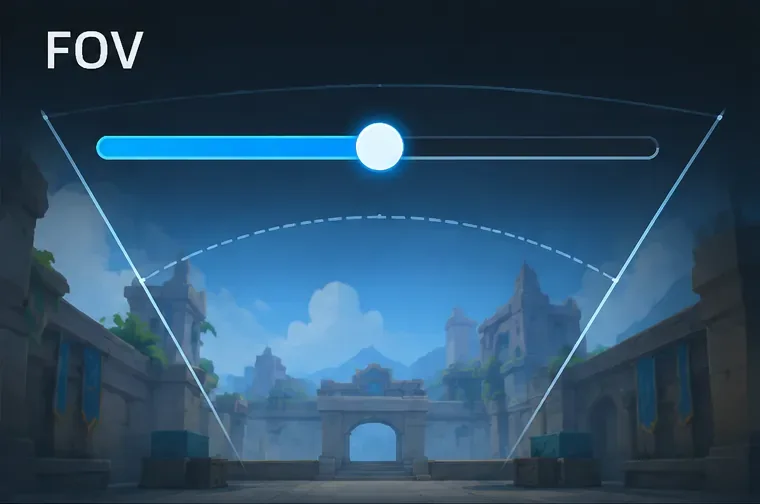
Pour une configuration PC en vue subjective, un bon point de départ se situe entre 100 et 110, lorsque le curseur le permet. Si votre client utilise une échelle différente ou limite la valeur du curseur, testez la partie moyenne à supérieure de la plage disponible plutôt que d'essayer d'imposer une valeur provenant d'un autre jeu. Paladins ne fournit pas de valeur recommandée officielle dans sa documentation, et les valeurs ne sont pas toujours comparables d'un jeu à l'autre, car le champ de vision peut être mesuré ou affiché différemment.
Un curseur de champ de vision conceptuel : modifiez-le étape par étape et comparez la scène à la même position.
Commencez par un réglage proche de 100 si vous débutez avec les vues larges, si vous jouez sur un petit écran ou si les mouvements de caméra rapides vous gênent. Testez 105 à titre expérimental, lorsque les commandes le permettent. N'augmentez le réglage à 110 que si vous parvenez encore à bien lire les cibles et à les suivre lors des virages. Une vue très large peut vous aider à repérer les mouvements sur les bords, mais les adversaires plus éloignés peuvent occuper moins de pixels et être plus difficiles à suivre. Une vue plus étroite peut donner l'impression d'agrandir la scène centrale, tout en réduisant l'espace périphérique. Il s'agit de compromis en matière de visualisation, et non d'un classement de performance fiable.
Comment comparer équitablement les paramètres
Ouvrez les paramètres de Paladins et repérez le réglage du champ de vision (FOV) s'il est présent dans votre client PC. Notez la valeur initiale.
Utilisez la même résolution, le même mode d'affichage et le même lieu d'entraînement pour chaque comparaison.
Modifiez légèrement le champ de vision, puis tournez-vous vers les mêmes points de repère et suivez une cible à courte et longue portée.
Conservez le réglage qui vous permet de remarquer les actions à proximité sans que la cible soit trop petite ni que la vue soit inconfortable.
Ne vous fiez pas à un simple coup d'œil. Testez chaque valeur pendant quelques minutes et vérifiez si vous parvenez à maintenir votre concentration pendant le mouvement, et pas seulement à l'arrêt. Si le curseur n'affiche pas de valeur numérique, comparez les positions de manière cohérente et notez une brève description comme « au milieu » ou « un cran au-dessus ».
Quelle couleur de réticule est la plus facile à voir ?
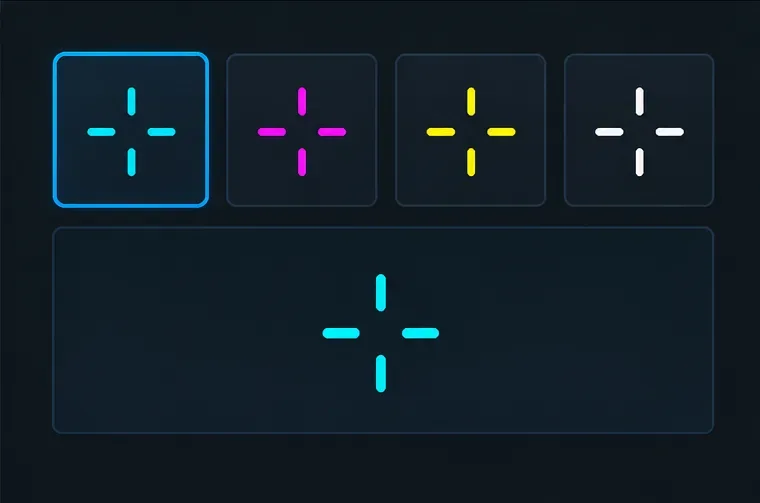
Il n'existe pas de couleur de réticule universellement optimale, car les cartes, l'éclairage, les effets et la perception des couleurs varient. Commencez par le cyan ou le magenta si ces couleurs sont disponibles : elles contrastent souvent avec les tons chauds de la pierre, du feu et de la terre, tandis que le jaune ou le blanc peuvent mieux ressortir dans les scènes sombres. Il s'agit d'une suggestion pratique basée sur le contraste, et non d'un résultat mesuré dans Paladins. Testez la couleur sur différents arrière-plans. Si elle disparaît pendant un combat, essayez une autre couleur ; si le jeu propose un contour ou un point central pour le réticule, ne modifiez qu'un seul élément à la fois.
Une palette de couleurs conceptuelle ; choisissez une couleur qui reste visible à la fois sur la carte et avec les effets des capacités.
Vérifiez le réticule en visant un mur clair, une porte sombre, du feuillage vert et un effet visuel complexe. Une couleur vive dans les paramètres peut se fondre dans la scène réelle. Le réticule doit être visible sans vous distraire de la cible. Si vous avez du mal à distinguer le rouge et le vert, évitez de vous fier uniquement à cette paire de couleurs comme repère de contraste. Choisissez la teinte qui vous semble la plus distincte et tenez compte des autres options d'accessibilité ou de vision des couleurs disponibles dans le client.
Comment tester cette combinaison ?
Utilisez une vérification simple en quatre étapes dans le stand de tir ou un autre mode d'entraînement :
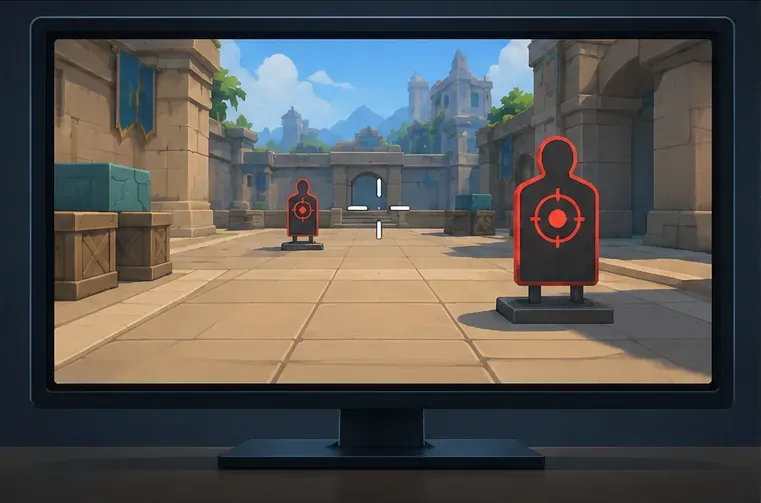
Un exercice de visée avec des cibles à différentes distances permet de vérifier si le réticule reste facile à suivre.
Cible proche : suivez une cible proche en vous déplaçant latéralement. Vérifiez que le réticule est facile à repositionner après avoir tourné.
Cible éloignée : visez une cible éloignée. Assurez-vous que votre champ de vision n’est pas trop réduit, au risque de perdre la cible de vue.
Vue chargée : observez une zone à fort impact ou une surface cartographique détaillée. Vérifiez si le réticule reste net.
Test de confort : bougez et tournez la tête pendant quelques minutes. Si l’image vous paraît déformée ou fatigante, réduisez le champ de vision d’un cran et réévaluez la situation.
Notez le champ de vision et la couleur qui vous conviennent, puis jouez une partie rapide avant de les conserver. Si vous changez souvent de champion, testez une arme à visée instantanée et une arme à projectiles : un petit repère central facilite le suivi précis, tandis qu’une forme légèrement plus visible est plus facile à retrouver lors des tirs de projectiles. C’est une question de préférence personnelle ; le réticule n’affecte ni la précision de l’arme ni la vitesse des projectiles.
Quelles erreurs devez-vous éviter ?
Copier la configuration d'un pro sans contexte. La taille de l'écran, sa résolution, votre vue et vos préférences influencent la perception des valeurs.
On part du principe qu'un champ de vision maximal est forcément optimal. Un champ de vision périphérique plus large donne l'impression que les cibles éloignées sont plus petites et peut s'avérer inconfortable.
Modifiez simultanément le champ de vision, la sensibilité et le réticule. Isolez les modifications pour que votre comparaison soit pertinente.
Choisir une couleur simplement parce qu'elle paraît vive dans un menu, c'est la juger sur des cartes et des effets réels, avec une luminosité normale.
Utiliser un ancien guide de configuration comme carte d'interface utilisateur actuelle. Consulter les notes historiques officielles pour l'historique et votre client actuel pour les libellés exacts et les couleurs disponibles.
En résumé : testez un champ de vision d’environ 100 à 110° si votre logiciel de visée actuel le permet, puis choisissez le champ le plus large qui vous permette de garder les cibles nettes et de rester confortable. Commencez par le cyan ou le magenta, mais conservez la couleur de réticule disponible qui reste visible aussi bien dans les scènes calmes que dans les scènes visuellement chargées. Ce ne sont que des points de départ judicieux ; la meilleure configuration finale est celle avec laquelle vous pouvez lire et suivre les cibles de manière constante.