Accueil
» 🎮 Esport
»
Meilleurs réglages audio pour entendre clairement le coup de sifflet de l'arbitre dans EA SPORTS FC
Meilleurs réglages audio pour entendre clairement le coup de sifflet de l'arbitre dans EA SPORTS FC
Meilleurs réglages audio pour entendre clairement le coup de sifflet de l'arbitre dans EA SPORTS FC
Pour que le coup de sifflet de l'arbitre soit plus audible, commencez par baisser le volume des autres sons du match : réduisez légèrement l'ambiance du stade , puis les commentaires si nécessaire. Le guide des paramètres de FC 27 d'EA mentionne ces deux réglages de volume distincts pour les matchs à 11, mais ne fait pas état d'un curseur dédié au coup de sifflet. Il n'existe pas de pourcentage officiel permettant d'augmenter le volume du coup de sifflet seul ; procédez donc par petites modifications et observez le résultat dans le mode de jeu que vous utilisez.
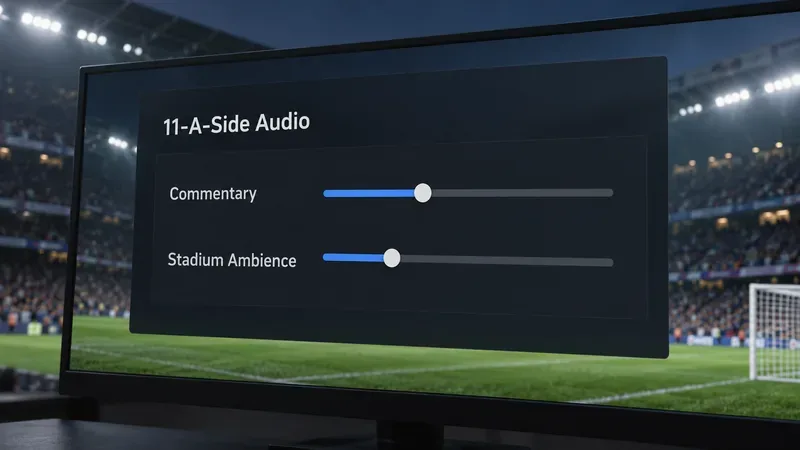
Panneau illustratif présentant les deux configurations de jeu à 11 documentées par EA. Ces positions sont données à titre d'exemple et ne constituent ni des valeurs recommandées officiellement, ni une capture d'écran réelle du jeu.
Composition de départ recommandée pour les matchs à 11 joueurs
Considérez ces indications comme des recommandations d'écoute, et non comme un préréglage officiel d'EA. Partez de votre mix actuel et ajustez un élément à la fois :
Paramètres
Point de départ
Que faut-il écouter ?
Ambiance du stade
Réduisez-le d'un petit pas si la foule masque les signaux courts.
Le coup de sifflet devrait être plus audible tant que la foule contribue à l'ambiance du match.
Commentaire
Maintenez un niveau sonore confortable ; baissez-le d'un cran si un commentateur chevauche le coup de sifflet.
Vous devez tout de même comprendre la narration sans pour autant la laisser dominer l'ensemble.
Musique
Modifiez ce paramètre uniquement si le mode inclut de la musique pendant la lecture et une commande correspondante.
Ne présumez pas que les paramètres généraux d'EA Music ou du menu modifient un sifflet standard à 11 joueurs.
Si vous ne savez pas quel paramètre masque le son, commencez par baisser l'ambiance du stade et rejouez une situation de match similaire. Si le coup de sifflet est plus clair mais que le stade reste trop silencieux, augmentez légèrement l'ambiance et réduisez plutôt le volume des commentaires. Gardez le volume général à un niveau confortable ; augmenter tout le volume peut rendre les tacles, les pics d'affluence et autres effets sonores désagréablement forts.
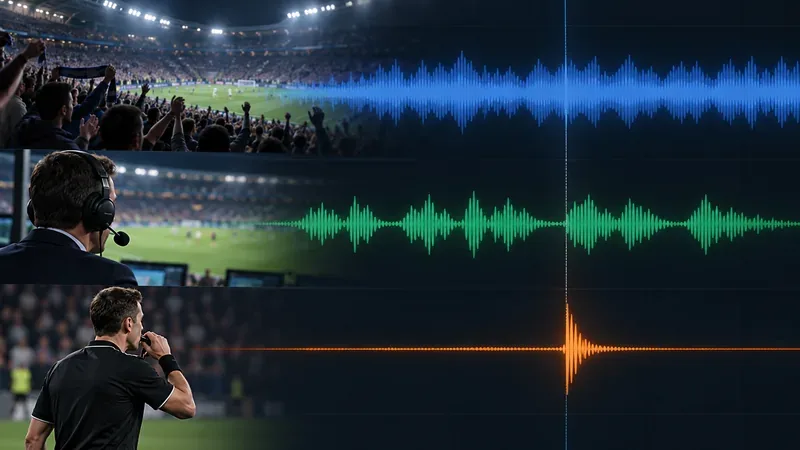
Les bruits de la foule, les commentaires et les sifflets peuvent se chevaucher. EA ne mentionne pas de réglage séparé du volume des sifflets et n'identifie pas son canal de mixage audio.
Audio pour un match à 11 : Volume des commentaires et de l’ambiance sonore du stade. Ce sont les commandes initiales pour un match standard à 11.
Audio de Rush : commentaires, musique du jeu et ambiance générale. Utilisez cette section lors de vos tests de Rush plutôt que de supposer que votre mixage 11 pistes par face sera conservé.
Le mode Terrain propose des commandes de volume distinctes pour le son ambiant, les commentaires, le gameplay, la musique et le jeu de football. Ces options sont spécifiques à l'expérience du mode Terrain et ne constituent pas un réglage du sifflet pour les matchs de football à 11 classiques.
Audio général : les effets sonores des menus et la musique EA sont des commandes distinctes, et EA indique « Audio de la manette pour PlayStation 5 ». Les clics dans les menus et la sortie haut-parleur de la manette ne sont pas interchangeables avec le mixage du match.
EA ne précise pas quel canal de mixage interne contient le coup de sifflet de l'arbitre et ne garantit pas que la réduction de l'ambiance du public n'affecte que ce dernier. Baisser ce niveau sonore est un ajustement d'équilibre pratique, et non une amplification isolée garantie. Les noms des menus et les options disponibles peuvent également varier selon le mode, la plateforme et la version du jeu.
Comment ajuster et tester les paramètres
L'assistance EA confirme le chemin d'accès aux options audio : ouvrez les Paramètres du jeu depuis le menu principal et sélectionnez l'onglet Audio. Utilisez cette courte boucle de test pour déterminer quel changement résout le problème :
Tester les changements pendant un match ou une séance d'entraînement à votre distance et volume d'écoute habituels.
Depuis le menu principal, ouvrez les paramètres du jeu et sélectionnez Audio . Les instructions d'EA concernant les paramètres des commentaires confirment cette procédure.
Ouvrez la section audio du mode de jeu souhaité, par exemple « Audio à 11 » . Pour un match standard, ne modifiez pas les paramètres de Rush ou The Grounds en espérant que les changements soient pris en compte.
Baissez légèrement le niveau de l'ambiance du stade, puis testez-le lors d'un court match ou d'une courte séance d'entraînement hors ligne avec votre casque ou vos haut-parleurs habituels.
Si le coup de sifflet reste difficile à entendre, baissez légèrement le volume des commentaires et réessayez. Arrêtez lorsque le signal est suffisamment clair et que le reste du match reste équilibré.
Vérifiez la combinaison casque, téléviseur et console
Si l'équilibre sonore en jeu semble correct mais que les sifflements restent faibles, vérifiez que le son parvient bien à la sortie audio que vous souhaitez utiliser. Assurez-vous que le casque ou le téléviseur n'est pas en mode silencieux, que le jeu est bien acheminé vers cet appareil et que l'équilibre entre le chat vocal et le jeu n'est pas trop prononcé en faveur du chat vocal. Un mode audio surround ou spatial peut modifier la perception du positionnement d'un bref signal sonore ; si le mixage semble creux ou déséquilibré, comparez-le temporairement avec la sortie stéréo standard du système pour identifier le problème. Les intitulés des menus varient selon les plateformes et les récepteurs ; utilisez donc les paramètres de sortie audio de votre appareil.
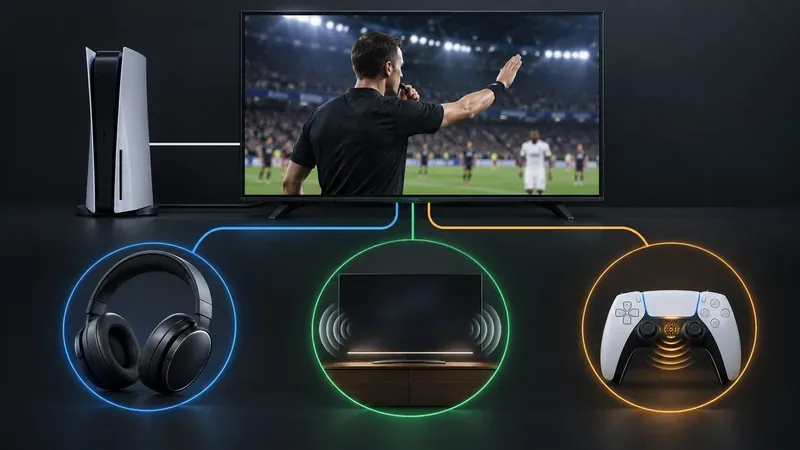
Comparez la sortie audio que vous utilisez réellement. Sur PlayStation 5, EA liste séparément l'audio de la manette et celui du casque ou du téléviseur.
Sur PlayStation 5, EA propose le réglage audio de la manette comme une option distincte. Si vous utilisez le haut-parleur de la DualSense, comparez le son avec celui d'un casque ou d'un téléviseur et ajustez le volume de la manette séparément. Le haut-parleur de la manette, de petite taille, n'offre pas la même ampleur qu'un casque, et modifier son niveau ne changera peut-être pas le mixage audio envoyé aux autres appareils.
Si le coup de sifflet est tardif ou absent
Un coup de sifflet en retard est un problème de synchronisation, et non un simple problème de mixage sonore. Les réglages des commentaires et de l'ambiance ne permettent pas de corriger ce décalage de manière fiable. Dans une discussion sur les problèmes techniques de FC 25, un gestionnaire de la communauté EA a suggéré de désactiver temporairement Beyond Broadcast pour un problème de coup de sifflet retardé. Le joueur a ensuite indiqué que cela avait résolu son problème. Ce conseil concerne un opus plus ancien et un cas particulier ; il ne s'agit pas d'une solution universelle pour FC 27. Si votre version propose cette option et que le coup de sifflet est retardé, vous pouvez la tester une fois, puis rétablir le réglage initial si cela ne change rien. Consultez le rapport sur le décalage du coup de sifflet dans FC 25 sur les forums EA .
Si le sifflet est totalement absent, redémarrez le jeu et vérifiez si d'autres effets sonores sont également manquants. Si tous les effets audio sont affectés, revérifiez votre périphérique de sortie et les paramètres audio spécifiques à votre mode de jeu. Si seul le sifflet est absent ou désynchronisé sur plusieurs matchs, notez votre plateforme, la version du jeu, le mode de jeu, votre périphérique de sortie et si le problème se manifeste par un silence ou un délai avant de contacter l'assistance EA FC 27 .
Liste de contrôle d'écoute rapide
Êtes-vous en train de modifier la section audio du mode de jeu que vous utilisez ?
Avez-vous légèrement baissé le niveau sonore de l'ambiance du stade avant de modifier les autres paramètres ?
Une légère réduction des commentaires est-elle utile sans rendre la narration difficile à suivre ?
Effectuez-vous vos tests via le casque, la télévision ou le haut-parleur de la manette que vous utilisez habituellement ?
Le signal d'alarme est-il simplement étouffé, ou est-il systématiquement en retard ou absent ?
Pour la plupart des joueurs, un volume sonore de foule faible et des commentaires modérés constituent les meilleurs réglages audio à essayer en premier lieu dans EA SPORTS FC. Si le signal reste inaudible, ajustez le mixage par petites touches. S'il est systématiquement en retard ou absent, considérez cela comme un problème audio potentiel plutôt que de chercher un curseur permettant uniquement de désactiver le coup de sifflet, un problème non documenté par EA.