Accueil
» 🎮 Esport
»
Comment réduire le délai d'entrée sur une Nintendo Switch en mode dock pour Smash Ultimate
Comment réduire le délai d'entrée sur une Nintendo Switch en mode dock pour Smash Ultimate
Comment réduire le délai d'entrée sur une Nintendo Switch en mode dock pour Smash Ultimate
Activez le mode Jeu de votre téléviseur pour l'entrée HDMI connectée à la station d'accueil de la Nintendo Switch. C'est le meilleur moyen de vérifier en premier lieu si vous constatez un décalage d'entrée dans Smash Ultimate en mode TV : Nintendo explique qu'un téléviseur traite le signal vidéo et audio de la console avant de l'afficher, et que le mode Jeu, ou une option similaire, peut réduire ce temps de traitement. Si le délai persiste, testez séparément la connexion HDMI et la manette avant tout achat.
Le « temps de latence » désigne généralement le délai entre la pression d'un bouton et l'affichage de la réponse à l'écran. Il est différent de la latence en ligne , qui peut rendre une partie en ligne lente ou saccadée. Une connexion Internet filaire peut résoudre un problème de réseau, mais ne peut pas éliminer le délai de traitement de l'image par le téléviseur.
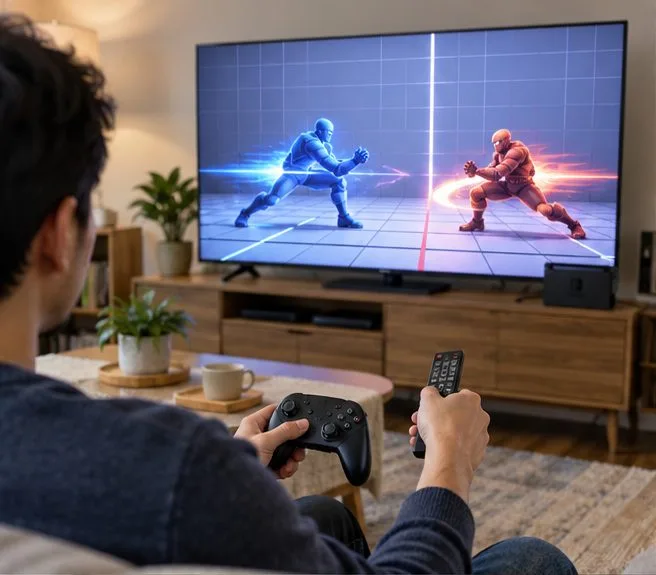
Les photos ci-dessous présentent des configurations d'équipement génériques. Les menus TV et l'agencement des stations d'accueil varient ; la scène de jeu de combat n'est pas une capture d'écran de Super Smash Bros. Ultimate ni une mesure de performance.
Mettre en place une vérification hors ligne reproductible
Avant de modifier les paramètres, lancez une session d'entraînement hors ligne dans Smash Ultimate. Utilisez la même manette et la même entrée TV, puis répétez plusieurs fois une action simple, comme un petit saut, une attaque ou une protection. Inutile d'utiliser un chronomètre ou un équipement spécial : comparez simplement la réactivité des commandes. Modifiez un paramètre à la fois, répétez l'action et ne conservez la modification que si la différence est flagrante.
Si le jeu est fluide hors ligne mais présente des ralentissements uniquement en ligne, passez à l'étape 4. Ce problème indique un souci avec le réseau plutôt qu'avec la connexion vidéo de la station d'accueil. Ces étapes s'appliquent à la Nintendo Switch et à la Nintendo Switch – Modèle OLED en mode TV. La Nintendo Switch Lite n'est pas compatible avec le mode TV.
1. Activez le mode Jeu sur le téléviseur
Une scène générique de jeu de combat local vous offre une référence visuelle reproductible ; il ne s'agit pas d'un écran de Smash Ultimate ni du résultat d'un test de latence.
Utilisez la télécommande de votre téléviseur pour accéder aux paramètres d'image, d'entrée ou de jeu. Activez le mode Jeu , le mode Jeu ou l'option équivalente de faible latence pour l'entrée HDMI qui transmet le signal de la station d'accueil de la Switch. Certains téléviseurs enregistrent les paramètres d'image séparément pour chaque entrée HDMI ; vérifiez donc le port actif. Ce mode est un paramètre du téléviseur ; vous ne pouvez pas l'activer dans Smash Ultimate ni dans le menu système de la Switch.
Nintendo indique que le mode Jeu peut réduire le temps de traitement interne du téléviseur. Les noms des menus et les options disponibles varient selon le modèle ; consultez son manuel si vous ne trouvez pas le réglage. La qualité d'image ou le traitement peuvent être différents dans ce mode. Effectuez un test hors ligne avant et après l'activation du mode Jeu, et comparez les résultats par vous-même.
2. Testez la station d'accueil avec une connexion HDMI directe.
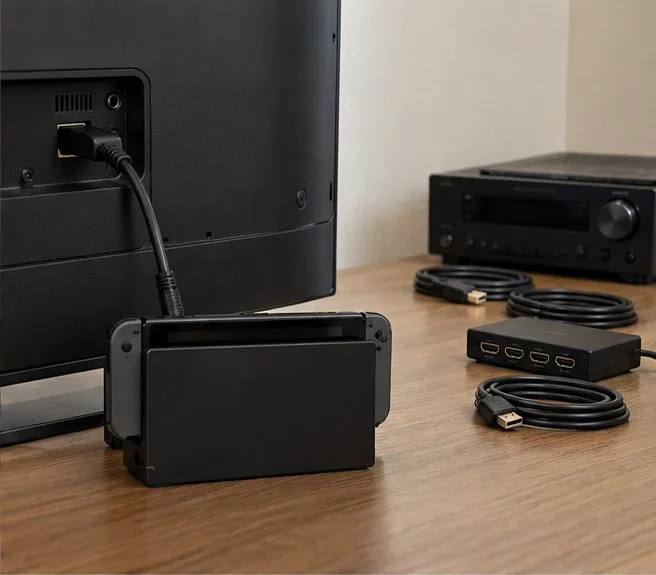
Le branchement direct de la station d'accueil au téléviseur permet de contourner temporairement les autres équipements vidéo et d'isoler ainsi le chemin HDMI.
Si le câble HDMI de la station d'accueil passe actuellement par un récepteur AV, un commutateur HDMI, une carte d'acquisition ou un appareil similaire, contournez-le pour effectuer un test. Connectez la station d'accueil directement au téléviseur, sélectionnez l'entrée appropriée et répétez la procédure du mode Entraînement. Si vous branchez le câble sur un autre port HDMI, assurez-vous que le mode Jeu est également activé pour ce port.
Un changement de réponse suggère qu'un périphérique déconnecté ou l'un de ses paramètres peut interférer avec le signal ; cela ne signifie pas que chaque récepteur ou commutateur ajoute un délai perceptible. Si la connexion directe vous semble plus fluide, reconnectez les périphériques un par un et consultez leurs manuels pour trouver une option de faible latence ou de transmission. Tenez compte des compromis possibles, comme la perte du son du récepteur ou la difficulté à basculer entre les entrées pendant le test. Si rien ne change, rétablissez votre configuration habituelle et poursuivez.
3. Comparer la réponse des manettes sans fil et filaires
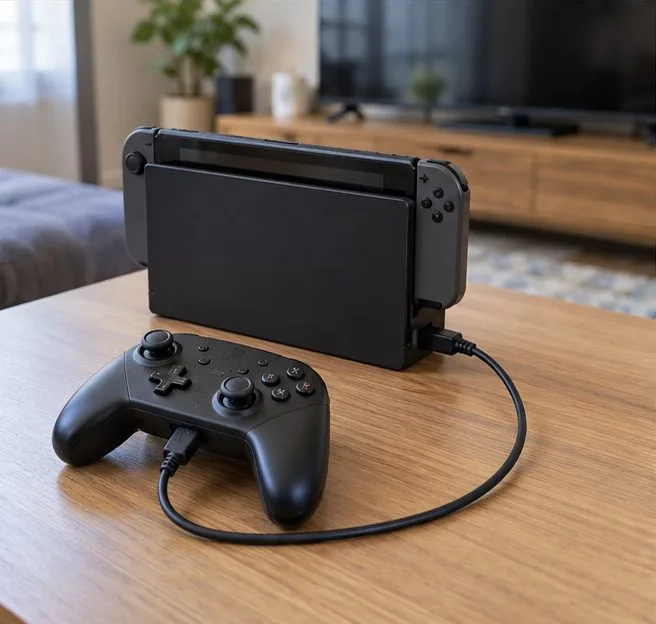
Une connexion USB vous permet de comparer la communication filaire de la manette Pro avec votre configuration sans fil habituelle.
Un problème de manette peut donner l'impression d'un décalage d'affichage ; il est donc conseillé de le tester indépendamment. Si vous utilisez une manette Nintendo Switch Pro, ouvrez Paramètres système > Manettes et capteurs > Communication filaire de la manette Pro et activez l'option. Connectez la manette à un port USB de la station d'accueil à l'aide d'un câble de chargement USB, puis répétez la même action hors ligne. Nintendo documente ce mode filaire, mais ne garantit pas qu'il réduira le décalage perçu dans toutes les configurations. Considérez-le comme une solution de comparaison, et non comme une solution miracle. Le point de contact NFC est désactivé lorsque la communication filaire est active.
Si la réponse de la manette sans fil est instable, éloignez la console de l'écran du téléviseur, d'étagères métalliques ou d'autres appareils sans fil à proximité. Nintendo recommande de réduire les interférences sans fil et de tester la manette avec un autre jeu compatible. Vous pouvez également vérifier la prise en compte des boutons dans Paramètres système > Manettes et capteurs > Tester les périphériques d'entrée > Tester les boutons de la manette . Ce menu confirme l'enregistrement des boutons ; il ne mesure pas la latence. Si un bouton ne fonctionne pas correctement, dépannez cette manette plutôt que de modifier les paramètres du téléviseur.
4. Distinguer le délai d'entrée local de la latence en ligne
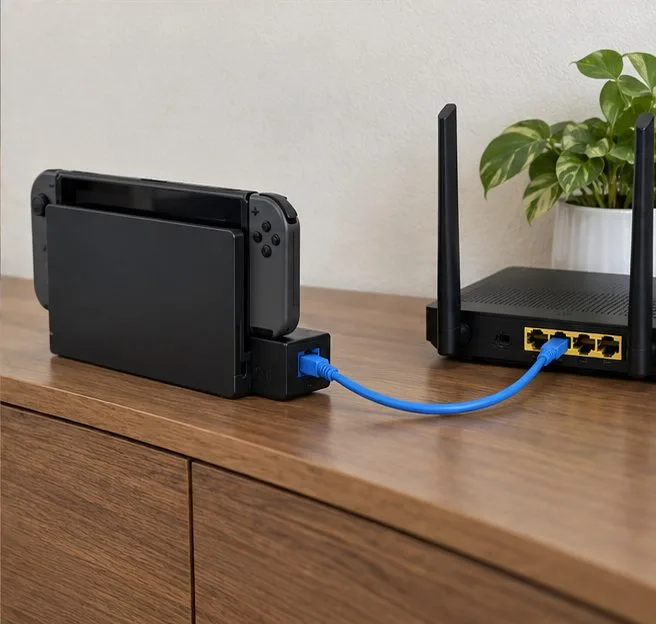
Une connexion réseau filaire peut vous aider à tester la stabilité en ligne ; elle ne modifie pas le temps de traitement du téléviseur.
Comparez l'entraînement hors ligne avec un match en ligne. Si vous constatez un délai de réponse dans les deux cas, vérifiez à nouveau votre téléviseur, votre connexion HDMI et votre manette. Si le problème se manifeste uniquement en ligne, suivez les étapes de test de connexion et de dépannage réseau de Nintendo. Nintendo indique qu'un signal sans fil faible, des interférences, une connexion Internet lente et des temps de réponse des périphériques réseau peuvent être à l'origine d'une latence en ligne.
Pour une comparaison de réseau, connectez la station d'accueil à votre routeur via Ethernet si possible. La station d'accueil Nintendo Switch – OLED (modèle HEG-007) possède un port LAN intégré. Une station d'accueil sans port LAN intégré nécessite un adaptateur LAN USB compatible pour une connexion Internet filaire. L'Ethernet peut atténuer l'instabilité du Wi-Fi, mais n'accélérera pas la prise en compte des entrées locales ni le traitement vidéo par le téléviseur.
Ce qui ne résout généralement pas le problème de latence d'entrée en mode docké
Modifier les commandes ou la sensibilité du joystick dans Smash Ultimate : cela modifie le comportement de vos entrées, et non la vitesse à laquelle le téléviseur les affiche.
Diminuer la résolution de sortie de la Switch ne résout pas à coup sûr le problème de latence. Commencez plutôt par le mode Jeu et la comparaison avec la connexion HDMI directe.
N'achetez pas immédiatement une manette filaire ou un adaptateur Ethernet : la communication par manette filaire et l'accès à Internet par câble sont deux éléments distincts de votre installation. Testez d'abord, puis n'achetez que si la comparaison révèle un besoin.
Modifier plusieurs paramètres simultanément peut vous empêcher de savoir lequel a été efficace. Ajustez un seul paramètre, répétez l'opération hors ligne, puis annulez les modifications qui n'ont aucun impact visible.
Utilisez le résultat pour choisir votre prochaine étape.
Si le mode Jeu améliore le jeu hors ligne, laissez-le activé pour l'entrée HDMI de la Switch. Si le contournement d'un périphérique HDMI résout le problème, vérifiez les paramètres de ce périphérique. Si une seule manette présente un comportement irrégulier, testez ses boutons, son environnement sans fil et comparez avec une connexion filaire. Si le jeu hors ligne fonctionne normalement mais que les parties en ligne posent problème, concentrez-vous sur le réseau. Si un délai local persiste entre les manettes et la connexion directe au téléviseur, consultez le manuel du téléviseur pour connaître le mode à latence minimale et assurez-vous que la station d'accueil et le câble HDMI sont correctement connectés. Un délai de traitement du téléviseur ne prouve pas à lui seul que la console ou le téléviseur est défectueux.