Accueil
» 🎮 Esport
»
Comment importer des codes de réticule personnalisés dans VALORANT : étapes, options et solutions
Comment importer des codes de réticule personnalisés dans VALORANT : étapes, options et solutions
Importer le code d'un réticule VALORANT : la méthode la plus rapide et fiable
Pour importer un code de réticule personnalisé dans VALORANT, ouvrez les Paramètres, sélectionnez Réticule, puis Profil de réticule. Cliquez sur la flèche vers le bas pour importer, collez le code du profil complet et cliquez sur Importer. Prévisualisez le profil et donnez-lui un nom facile à retenir. Cette fonctionnalité native a été introduite avec le patch 4.05 ; aucun utilitaire de réticule supplémentaire n'est requis.
Les codes de réticule sont pratiques pour reproduire la configuration d'un autre utilisateur, mais un profil importé n'est qu'un point de départ et non une garantie de meilleure précision. Le choix le plus judicieux dépend de votre visibilité du réticule, de votre préférence pour une référence fixe ou un retour d'information basé sur les erreurs de tir et de mouvement, et de votre volonté de gérer plusieurs profils.
Note (8 octobre 2026) : Riot a repensé les écrans des paramètres PC lors du patch 12.07, le 14 avril 2026. La procédure d'importation décrite ci-dessous est issue de la documentation de Riot ; l'emplacement et le style exacts des commandes peuvent varier selon votre version du jeu. Les illustrations présentées se concentrent sur les commandes documentées et ne prétendent pas reproduire à l'identique l'interface actuelle.
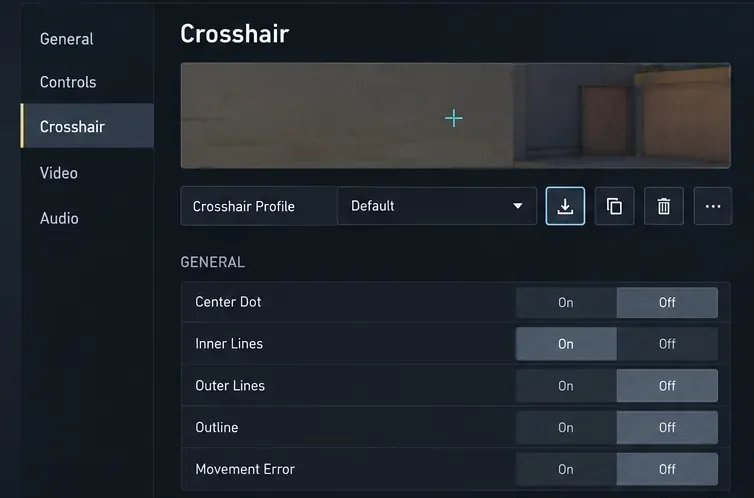
Repérez la section Crosshair et le profil de crosshair actif près de l'aperçu avant d'importer un code.
Étape par étape : coller et enregistrer un profil de réticule
1. Obtenez un code complet auprès d'une source fiable.
Demandez à un coéquipier d'exporter sa configuration de réticule en jeu, ou obtenez un code partagé par le joueur dont la configuration vous intéresse. L'exportation officielle génère une chaîne de caractères représentant les paramètres du réticule. Copiez l'intégralité de cette chaîne, sans guillemets supplémentaires, espaces ou sauts de ligne ajoutés par une application de chat. Aucun téléchargement de fichier ni exécution de logiciel n'est nécessaire.
2. Ouvrez la page des paramètres du réticule
Lancez VALORANT sur PC et ouvrez les Paramètres. Accédez à la section Viseur et repérez le sélecteur de profil de viseur près de l'aperçu. Les instructions de la mise à jour 4.05 de Riot indiquent que l'icône d'importation est une flèche pointant vers le bas à côté de ce sélecteur. Si l'interface du client a changé après la refonte de 2026, référez-vous à l'étiquette et à l'icône plutôt qu'aux coordonnées exactes d'une ancienne capture d'écran.
3. Sélectionnez Importer à côté Profil de réticule
Choisissez l'icône flèche vers le bas, et non celle vers le haut. La flèche vers le haut correspond à l'exportation : elle copie votre code de profil actuel dans le presse-papiers. Si vous souhaitez conserver une configuration optimisée, l'exporter avant de faire des essais vous permettra de la restaurer rapidement et précisément par la suite.
Choisissez la flèche vers le bas pour importer un code copié ; la flèche vers le haut sert à exporter une configuration existante.
4. Collez le code de profil et confirmez.
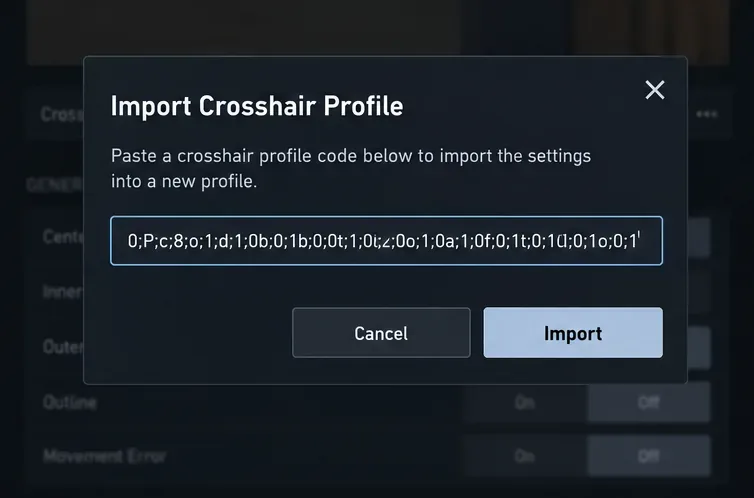
Collez le texte dans le champ de saisie et sélectionnez Importer. Riot précise que l'aperçu en haut des paramètres du réticule doit refléter les valeurs importées. Un code ressemblant à une courte série de paramètres séparés par des points-virgules doit être collé en une seule chaîne ; ne tentez pas de modifier chaque caractère pour créer un réticule différent.
Collez l'intégralité du code dans le champ d'importation et sélectionnez Importer ; le code affiché à l'écran n'est qu'un exemple visuel et non un préréglage fonctionnel vérifié.
5. Nommez le profil et consultez l'aperçu.
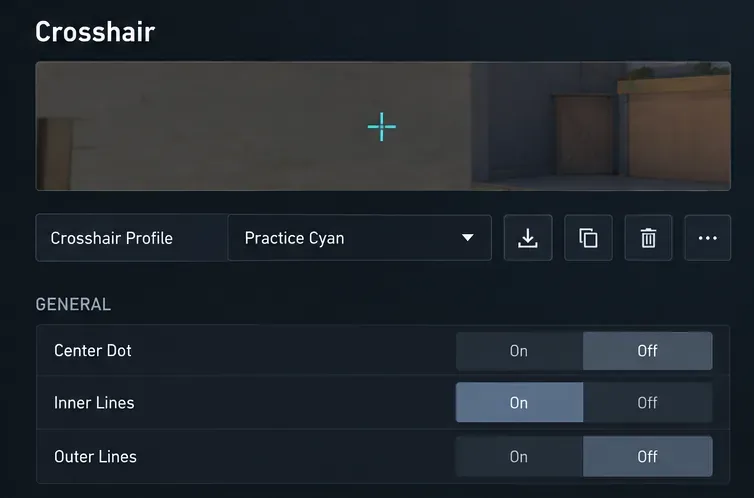
Attribuez un nom descriptif tel que « Cyan Statique », « Test de points » ou « Alternative ADS ». Un nom indiquant l'usage prévu est plus utile que « Nouveau réticule 3 » lors du changement de configuration. Comparez l'aperçu à la configuration que vous souhaitiez copier. En cas de différence, demandez une nouvelle exportation à la source plutôt que de supposer que le code a été transféré correctement.
Vérifiez que le réticule importé apparaît bien dans l'aperçu, puis donnez à son profil enregistré un nom facilement reconnaissable.
6. Testez-le avant un match compétitif
Utilisez le champ de tir ou un mode de faible pression pour évaluer la visibilité sur les murs lumineux, les zones d'ombre, les cibles éloignées et les effets des capacités. Testez le tir à l'arrêt et en mouvement. Un réticule qui paraît net dans l'aperçu des paramètres peut s'avérer difficile à suivre en jeu. Conservez le profil précédent lors de la comparaison ; évitez de modifier simultanément la sensibilité, la résolution et le réticule si vous souhaitez identifier les facteurs d'amélioration.
Quelle méthode devez-vous utiliser : importation de code, paramètres manuels ou copie spectateur ?
Méthode
Idéal pour
Compromis
Importer un code de profil
Reproduire rapidement une configuration publiée ou celle d'un coéquipier.
Vous héritez de ses choix, y compris des paramètres qui peuvent ne pas convenir à votre écran ou à vos préférences.
Configurer les paramètres manuellement
Comprendre et ajuster la longueur des lignes, la couleur, les points, les contours et les erreurs
La reproduction de nombreux paramètres est plus lente ; il est plus facile d’oublier ce qui a changé.
Utilisez la commande /crosshair copy ou /cc en mode spectateur.
Sauvegarder le réticule actuellement visible d'un coéquipier sans demander de code
Nécessite de regarder ce joueur et d'avoir un emplacement de profil disponible
Riot a ajouté la copie du viseur en mode spectateur dans le patch 5.04. Lorsque vous observez un autre joueur, tapez /crosshair copy ou /cc pour enregistrer son viseur dans un nouveau profil. Cette commande ne permet pas d'extraire systématiquement les paramètres de n'importe quel joueur lorsque vous ne l'observez pas.
Quel style de réticule vaut la peine d'être importé ?
Réticule statique compact versus retour de force dynamique
Un réticule statique compact utilise un centre visuel relativement stable, facilitant le placement des cibles sans que les lignes ne bougent lors des déplacements ou des tirs. Son inconvénient réside dans le fait qu'il ne fournit pas le même retour d'information sur les erreurs de mouvement ou de tir qu'un réticule dynamique. Un profil dynamique peut aider les débutants à repérer leurs erreurs de mouvement ou de tir, mais son apparence changeante peut s'avérer distrayante. Optez pour un réticule statique si vous maîtrisez déjà les mouvements et appréciez un centre dégagé ; si vous avez besoin de plus d'informations, essayez des indicateurs d'erreur visibles lors de vos entraînements.
Point central versus lignes intérieures
Un point réduit l'encombrement à l'écran et met en valeur un point central, mais un point très petit peut se fondre dans un décor texturé. De courtes lignes intérieures créent un repère central plus facile à trouver rapidement, au prix d'une occupation plus importante de pixels près de la cible. Il n'existe pas d'épaisseur, de décalage ou d'espacement optimal universel : testez différentes configurations pour placer le centre avec précision sur de petites cibles éloignées tout en conservant la visibilité du réticule en mouvement.
Couleurs vives versus contraste sur les cartes
Certains joueurs trouvent le cyan ou le vert très visibles, tandis que d'autres préfèrent le blanc ou une teinte magenta vive. Le contraste réel dépend de la surface de la carte, des paramètres de l'écran, de la perception des couleurs et des effets des compétences. Le patch 5.04 de Riot Games a introduit la possibilité de personnaliser la couleur du réticule à l'aide d'une valeur hexadécimale RVB à six chiffres dans les sections correspondantes. Une valeur hexadécimale de couleur est différente d'un code d'importation de profil de réticule complet : la première spécifie une couleur, tandis que le second contient un ensemble de paramètres de réticule. Si la forme d'un code partagé vous convient, mais pas sa couleur, importez-le d'abord, puis ajustez la couleur dans les commandes natives du jeu.
Comportement en visée principale versus visée automatique et en visée de sniper
Ne partez pas du principe qu'un bon profil de tir au jugé détermine automatiquement votre visée idéale ou l'indicateur de lunette de sniper. Riot propose des options avancées pour ajuster séparément le réticule en mode visée et le point central de la lunette. Testez ces options avec les armes que vous utilisez régulièrement, surtout si vous alternez entre fusils et armes à lunette. Évitez d'appliquer aveuglément une configuration spécifique à toutes les situations.
Pourquoi une importation échoue-t-elle ou semble-t-elle ne pas fonctionner ?
Le bouton Importer est indisponible
Commencez par compter vos profils de réticule enregistrés. Riot a augmenté la limite à 15 dans le patch 5.04 et a confirmé ce maximum dans le patch 6.05. Si vous avez atteint cette limite, supprimez les profils inutiles après avoir exporté les configurations que vous pourriez réutiliser, puis réessayez. Le patch 6.05 a également corrigé un ancien bug qui pouvait griser l'option Importer à partir de 10 profils ; ne confondez donc pas les anciens signalements de ce bug avec la limite officielle de 15 profils.
Le code est rejeté.
Recopiez l'intégralité de la chaîne de caractères depuis sa source et supprimez tout commentaire. Vérifiez que le texte copié correspond bien au code de profil de viseur, et non à une couleur hexadécimale à six caractères, à une URL ou à une capture d'écran de paramètres. Demandez à l'expéditeur de régénérer le code à l'aide du bouton d'exportation du jeu. La procédure d'importation documentée par Riot ne nécessite aucun installateur tiers, extension de navigateur ni accès à vos identifiants de compte.
L'aperçu est différent de ce à quoi vous vous attendiez
Vérifiez que le profil importé est bien sélectionné et examinez les options relatives à l'arme principale, à la visée et à la lunette de visée. Il est possible que la personne ayant partagé le profil ait modifié ses paramètres après avoir publié le code. Si les valeurs ne correspondent pas, il est plus fiable de recréer la forme souhaitée à l'aide des commandes intégrées plutôt que de coller et coller un code incertain à plusieurs reprises.
Les profils disparaissent
Riot a reconnu et corrigé un problème de perte de profil de visée dans le patch 8.09, daté du 14 mai 2024, et a conseillé aux joueurs de contacter l'assistance si le problème persistait. Cette annonce ne permet pas d'établir si un problème de disparition de profil actuel a la même cause. Sauvegardez vos profils importants sous forme de fichiers texte et contactez l'assistance officielle si le problème se reproduit.
Comment sauvegarder et partager votre propre code de réticule
Sélectionnez le profil que vous souhaitez conserver et utilisez l'icône d'exportation pointant vers le haut à côté de « Profil Crosshair ». Riot indique que le jeu copie automatiquement un code dans le presse-papiers. Collez-le dans une note privée ou un message à votre coéquipier, en y indiquant le nom du profil et la date, et en ne modifiant pas le texte. Pour le restaurer, suivez la même procédure d'importation décrite ci-dessus.
La sauvegarde des chaînes de caractères exportées présente deux avantages pratiques : elle permet de restaurer une configuration préférée après avoir supprimé un profil pour libérer un emplacement, et de comparer différents réticules sans dépendre d’un site web externe de préréglages pour maintenir son catalogue à jour. Elle évite également le risque que des outils non officiels vous demandent de vous connecter pour imiter une fonctionnalité déjà présente dans VALORANT.
Recommandations pratiques selon les préférences du joueur
Si vous débutez dans les jeux de tir tactiques : importez un réticule simple et bien visible, puis activez les indications de mouvement ou d'erreur de tir pendant votre entraînement. Privilégiez la compréhension de ces indications plutôt que la recherche du code d'un joueur célèbre.
Déjà à l'aise avec le contre-strafe et le positionnement : un réticule statique compact peut réduire l'encombrement visuel, mais vérifiez qu'il reste visible sur des surfaces variées.
Alterner fréquemment entre fusils et armes à lunette : tester séparément les options avancées de visée ou de comportement de la lunette plutôt que de considérer un aperçu comme le résultat final.
Essayer plusieurs codes de style professionnel : conserver une base de référence familière, étiqueter chaque candidat et comparer un changement à la fois dans les mêmes conditions de pratique.
Partage avec les coéquipiers : utilisez le code d’exportation natif pour une copie répétable, ou la copie spectateur lorsque vous regardez le joueur dont vous souhaitez copier le réticule.
Aucun réticule importé ne modifie le recul de l'arme, n'élimine la dispersion ni ne remplace le timing et le positionnement. Le but est d'obtenir un réticule immédiatement repérable et utilisable de manière constante, et non un code extrêmement complexe.
Périmètre de vérification : Ce guide se base sur la documentation des correctifs publiée par Riot jusqu’au 8 octobre 2026, et non sur un test indépendant de la version actuelle. L’emplacement exact des icônes et le rendu de chaque code historique importé n’ont pas été vérifiés indépendamment. Si votre client diffère, consultez en priorité les paramètres du profil de réticule en jeu et les dernières notes de patch officielles.