Accueil
» 🎮 Esport
»
Comment résoudre le problème de Brawl Stars bloqué à 92 % de chargement ?
Comment résoudre le problème de Brawl Stars bloqué à 92 % de chargement ?
Si Brawl Stars se bloque à 92 % sur l'écran de chargement initial, il s'agit d'un symptôme, et non d'un diagnostic. Un blocage peut être dû à un problème temporaire du jeu, à une coupure de connexion au démarrage ou à un problème sur votre appareil. Supercell a déjà signalé un blocage à 92 % au démarrage : ses notes de maintenance du 12 septembre 2024 indiquent que l'équipe a corrigé ce problème. Cette correction ancienne confirme que le problème s'est déjà produit, mais elle n'en identifie pas la cause. Commencez par vérifier si le problème concerne l'ensemble du service ou un problème local, et ne réinstallez le jeu qu'en dernier recours.
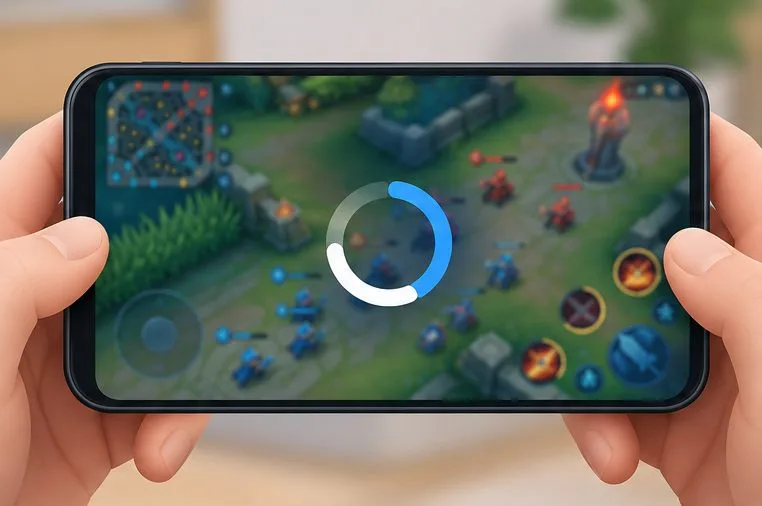
Un écran de jeu générique en arène, derrière une roue de chargement, illustre le problème ; il ne s’agit pas d’une capture d’écran d’un écran actuel de Brawl Stars.
1. Vérifiez si le problème est temporaire ou limité à votre appareil.
Tout d'abord, observez ce qui se passe plutôt que de tapoter l'écran à répétition. Laissez le jeu ouvert un court instant, puis fermez-le complètement et relancez-le. Si l'écran de chargement progresse après une courte attente ou un seul redémarrage, un délai de démarrage passager est peut-être résolu. S'il se bloque au même endroit à chaque tentative, poursuivez les vérifications ci-dessous.
Consultez les annonces récentes sur les canaux officiels de Brawl Stars et la page d'assistance et de dépannage officielle . Le portail d'assistance de Supercell inclut une section « Connexion instable », et les notes de patch officielles mentionnent des correctifs pour les problèmes de connexion et de démarrage. Un incident ou un bug côté jeu est donc possible, mais un affichage à 92 % ne prouve pas à lui seul que les serveurs sont hors service. Si une annonce est en cours ou qu'une maintenance est en cours, attendez la fin de celle-ci avant de modifier les paramètres de votre appareil ; sinon, effectuez un test de réseau contrôlé.
2. Comparer le Wi-Fi aux données mobiles
Comparez les données Wi-Fi et cellulaires une à une pour voir si l'échec de chargement suit une connexion particulière.
Sur un téléphone ou une tablette, basculez du Wi-Fi aux données cellulaires, ou inversement, vers un réseau Wi-Fi stable, puis lancez le jeu. Ne modifiez pas plusieurs paramètres réseau simultanément. Si Brawl Stars se lance sur une connexion mais pas sur l'autre, cela constitue un indice utile : concentrez-vous ensuite sur le réseau défaillant, le routeur, l'opérateur ou tout service VPN ou de filtrage que vous utilisez. Cela ne permet pas d'identifier précisément le composant réseau en cause.
Si la connexion Wi-Fi échoue mais que les données cellulaires fonctionnent, redémarrez le routeur et réessayez le Wi-Fi une fois la connexion rétablie.
Si les données cellulaires ne fonctionnent pas mais que le Wi-Fi fonctionne, vérifiez que les données mobiles sont activées pour le jeu et que votre forfait dispose d'une couverture de données utilisable.
Si vous utilisez un VPN, un DNS privé, un bloqueur de publicités ou une application de filtrage réseau, testez brièvement en le désactivant, puis rétablissez votre paramètre préféré. Ne procédez ainsi que si vous savez comment le réactiver.
Un signal fort ne garantit pas une connexion stable au jeu, et un test de débit ne constitue pas un test définitif du serveur de Brawl Stars. Le résultat utile est de savoir si le jeu se comporte différemment selon la connexion utilisée. Si les deux échouent, poursuivez le dépannage de votre appareil et consultez les annonces officielles plutôt que de supposer que le routeur est en cause.
3. Redémarrez l'application et l'appareil, puis recherchez les mises à jour.
Redémarrer l'appareil et installer une mise à jour du jeu disponible sont des vérifications à faible risque avant d'effacer les données locales.
Fermez Brawl Stars depuis l'écran des applications récentes, rouvrez-le, et si le problème persiste, redémarrez votre appareil. Ensuite, vérifiez si une mise à jour de Brawl Stars est disponible sur l'App Store ou Google Play et installez la version souhaitée. Installez également une mise à jour du système d'exploitation si le fabricant de votre appareil le recommande et si vous disposez de suffisamment de batterie et d'espace de stockage.
Les instructions actuelles de Google pour Android concernant une application qui ne s'ouvre pas ou ne fonctionne pas correctement recommandent de redémarrer le téléphone, de vérifier les mises à jour d'Android et des applications, et de forcer l'arrêt de l'application concernée. Les noms exacts des menus varient selon la version d'Android et le fabricant. Les étapes d'Apple varient également selon la version d'iOS ; utilisez donc le sélecteur d'applications standard pour fermer le jeu plutôt que de suivre les instructions des menus Android sur un iPhone.
Vérifiez également l'espace de stockage disponible. Un appareil presque plein peut avoir des difficultés à installer les mises à jour ou à gérer les fichiers temporaires, même si le chiffre de 92 % ne prouve pas à lui seul un espace de stockage insuffisant. Supprimez uniquement les fichiers dont vous n'avez plus besoin ; ne supprimez pas les données de Brawl Stars à titre expérimental. Après la mise à jour et le redémarrage, essayez de relancer le jeu et notez si l'écran dépasse les 92 %, se bloque plus tôt ou affiche un message différent.
4. Videz soigneusement le cache sur Android ; protégez votre compte avant de réinstaller l’application.
Vérifiez que votre compte est récupérable avant d'utiliser la désinstallation et la réinstallation comme étape de dépannage ultérieure.
Sur certains téléphones Android, les paramètres de l'application proposent des options distinctes pour vider le cache et effacer les données. Google précise que ces paramètres varient selon les appareils et que la désinstallation peut supprimer les données enregistrées localement. Si votre téléphone propose une option permettant uniquement de vider le cache de Brawl Stars, vous pouvez commencer par celle-ci. Lisez attentivement les libellés des boutons : ne choisissez pas « Vider le stockage », « Effacer les données » ou une option similaire sans en comprendre les conséquences et sans avoir sécurisé votre compte.
L'iPhone et l'iPad ne proposent pas les mêmes options de gestion du cache par application que sur Android. Inutile de chercher un menu de cache Android sur iOS. Redémarrer l'appareil, effectuer les mises à jour et vérifier l'espace de stockage disponible sont des premières étapes plus sûres sur les deux plateformes.
Ne réinstallez le jeu qu'après avoir confirmé que vous pouvez récupérer votre compte Brawl Stars. Les instructions officielles de réinstallation de Supercell indiquent clairement de connecter le jeu à votre identifiant Supercell avant de commencer. Si vous pouvez toujours accéder aux Paramètres sur un autre appareil ou après un chargement réussi, vérifiez la connexion du compte et assurez-vous de pouvoir accéder à l'adresse e-mail associée. Si le jeu ne s'ouvre jamais et que vous n'êtes pas certain que votre progression soit liée, contactez l'assistance Supercell avant de le supprimer. Une nouvelle installation peut corriger les fichiers locaux endommagés, mais ne résoudra pas une panne et peut compliquer la récupération du compte si la progression n'était pas liée.
Comment savoir si une réparation a fonctionné ?
Effectuez une vérification reproductible : lancez le jeu mis à jour sur la même connexion, attendez la fin du chargement et vérifiez que le lobby s’affiche. Si possible, fermez puis rouvrez le jeu. Un lancement réussi est encourageant, mais un accès répété après relancement est un signe plus fiable que le problème est résolu.
Changer d'approche en fonction du modèle :
Un seul réseau fonctionne : résolvez le problème de connexion ou demandez de l’aide à votre fournisseur.
Le jeu fonctionne après une mise à jour ou un redémarrage : assurez-vous que votre appareil et l’application sont à jour ; évitez d’effacer les données sans plan de récupération.
Le jeu se bloque toujours à 92 % sur plusieurs réseaux : la cause reste inconnue. Consultez les annonces officielles, puis contactez Supercell via son portail d’assistance.
D'autres applications peuvent également perdre la connexion ou se bloquer : vérifiez le réseau ou le système d'exploitation du téléphone, et pas seulement Brawl Stars.
Lorsque vous contactez l'assistance, veuillez indiquer le modèle de votre appareil, la version de votre système d'exploitation, la version de Brawl Stars, votre pays ou région, l'heure approximative de la tentative infructueuse, si le comportement diffère entre le Wi-Fi et les données cellulaires, et les solutions que vous avez déjà essayées. Un court enregistrement d'écran peut aider à illustrer le problème. Ne communiquez pas vos mots de passe, codes de connexion à usage unique ni informations de paiement.
Ce que le chiffre de 92 % peut – et ne peut pas – vous dire
Vérifié : Les notes de Supercell de septembre 2024 mentionnent un correctif pour les joueurs bloqués à 92 % au démarrage. Ce blocage, qui se répète aujourd’hui, peut provenir du jeu, de la connexion ou d’un appareil en particulier. Des tests sur différents réseaux permettent d’identifier la cause. Le pourcentage seul ne permet pas de déterminer si le problème vient d’une panne de serveur, de données d’application corrompues, d’un modèle de téléphone spécifique ou d’un bannissement. Ne réinitialisez pas votre compte ou ne le supprimez pas en vous basant uniquement sur ce pourcentage.