Accueil
» 🎮 Esport
»
Comment activer les options de lancement pour Autoexec dans Apex Legends
Comment activer les options de lancement pour Autoexec dans Apex Legends
Comment activer les options de lancement pour Autoexec dans Apex Legends
Si vous souhaitez qu'Apex Legends exécute un fichier personnalisé autoexec.cfgau démarrage, commencez par dissocier le paramètre du lanceur du fichier lui-même. Steam et l'application EA proposent tous deux des options de lancement, mais les pages d'aide EA que nous avons consultées font référence à une limite de FPS, et non à la commande personnalisée +exec autoexec.cfg. Vous trouverez le champ correspondant ci-dessous, mais sa présence ne garantit pas qu'Apex chargera un fichier autoexec ni qu'un chemin d'accès spécifique est pris en charge.
Pour une configuration de démarrage prise en charge, EA fournit actuellement une documentation +fps_max <required frame rate>. Concernant une configuration spécifique à un fichier autoexec, la réponse précise est plus limitée : les instructions officielles actuelles ne précisent ni la commande, ni l’emplacement du fichier, ni les autorisations requises pour cette méthode. Les étapes décrites ici expliquent comment accéder au champ des options de lancement d’Apex Legends , utiliser une option Apex documentée et annuler une modification sans présenter une commande non vérifiée comme garantie.
Ce que font les options de lancement – et ce qu’elles ne font pas
Une option de lancement est un texte transmis par le lanceur au démarrage du jeu. Il autoexec.cfgs'agit d'un fichier de configuration distinct qui doit exister à un emplacement accessible par le jeu. Saisir une commande dans un champ du lanceur ne crée pas ce fichier, ne prouve pas qu'Apex le lit et ne confirme pas qu'une commande personnalisée est autorisée.
L'aide générale de Steam indique que certaines commandes de la console peuvent servir d'options de lancement en ajoutant un signe plus (+), tout en précisant que toutes les commandes ne fonctionnent pas ainsi. Cette remarque générale ne confirme pas la compatibilité d'Apex avec cette fonctionnalité. Le guide FPS+exec autoexec.cfg actuel d'EA pour Apex documente la commande de limitation des FPS et les champs du lanceur ; il ne fournit pas de procédure d'exécution automatique.
Avant de modifier un paramètre
Utilisez le lanceur depuis lequel vous lancez Apex. Les achats Steam peuvent nécessiter l'application EA pour fonctionner, conformément aux instructions d'EA . Pour les paramètres de lancement, consultez la page des propriétés du lanceur que vous utilisez pour démarrer le jeu.
Fermez d'abord Apex. Cela empêchera le jeu de s'exécuter pendant que vous modifiez son texte de démarrage.
Enregistrez le texte déjà présent dans le champ. Copiez-le dans une note avant de le modifier afin de pouvoir le restaurer si nécessaire.
Déterminez l'action que vous souhaitez conférer à la commande. Si votre objectif est de limiter le nombre d'images par seconde (IPS), utilisez +fps_maxl'option documentée par EA. Si vous avez besoin d'un fichier autoexec personnalisé, considérez cette méthode comme non vérifiée tant qu'EA ne l'aura pas confirmée pour la version actuelle du jeu.
Quatre étapes pour trouver et vérifier les options de lancement d'Apex
1. Identifiez votre lanceur et sauvegardez le texte actuel
Ouvrez la Bibliothèque où vous sélectionnez habituellement Apex Legends. Si vous lancez le jeu via Steam, utilisez l'entrée Apex de Steam. Si vous le lancez via l'application EA, utilisez la vignette du jeu dans l'application EA. Avant toute modification, copiez les commandes de lancement existantes dans une note séparée. Ne supprimez pas le texte simplement parce qu'un guide plus ancien indique une commande différente.
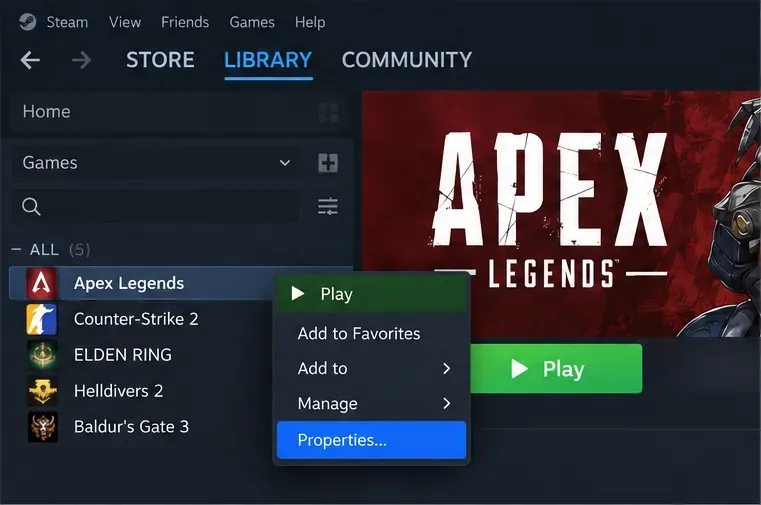
Menu Steam schématique : faites un clic droit sur Apex Legends et choisissez Propriétés pour accéder aux paramètres du jeu.
2. Ouvrez le champ des options de lancement pour ce client.
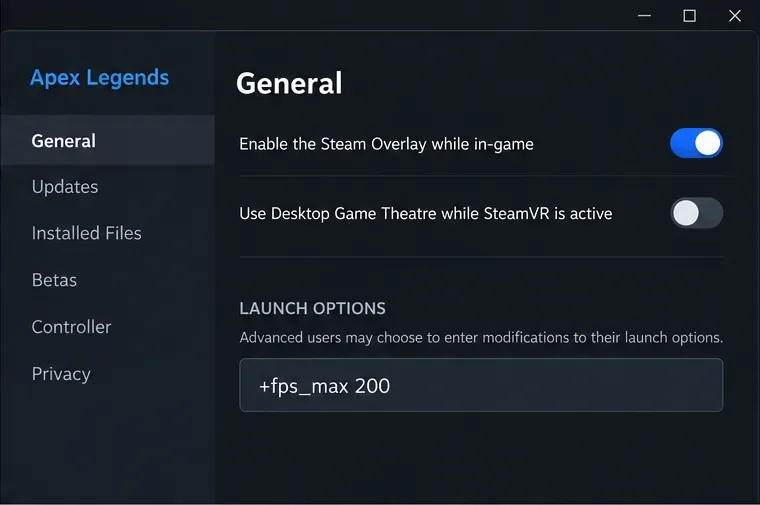
Dans Steam : ouvrez votre bibliothèque, faites un clic droit sur Apex Legends, choisissez Propriétés , puis ouvrez l’ onglet Général . Le champ Options de lancement Steam se trouve sur cette page. Ce sont les étapes décrites dans le guide des options de lancement du support Steam .
L'onglet Général de Steam contient les options de lancement. La commande FPS affichée est un exemple d'EA, et non une instruction autoexec.
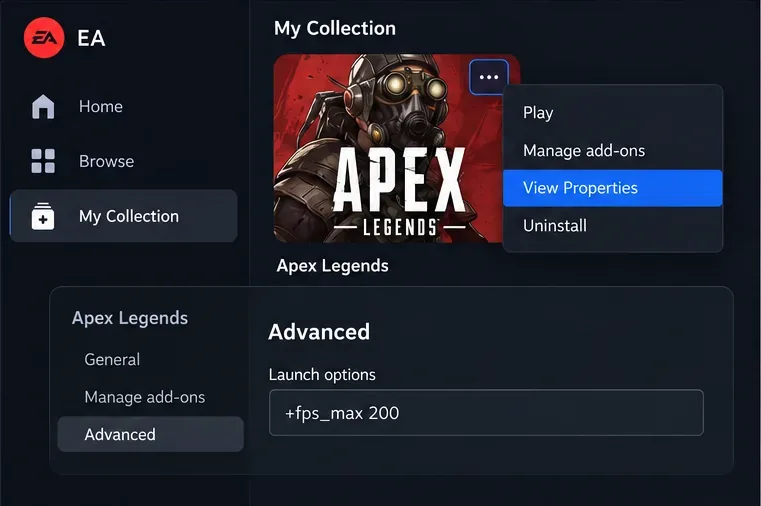
Dans l'application EA : ouvrez la Bibliothèque, trouvez la vignette Apex Legends, sélectionnez son menu à trois points, puis choisissez « Afficher les propriétés » . Saisissez les commandes de lancement prises en charge dans les options de lancement avancées de l'application EA. Les instructions de l'application EA décrivent cette procédure. Les deux lanceurs possèdent des pages de propriétés distinctes ; par conséquent, ne présumez pas qu'une valeur saisie dans un champ s'affiche automatiquement dans l'autre.
L'application EA utilise le menu à trois points de la vignette du jeu, ainsi que les options « Afficher les propriétés » et « Options de lancement avancées ».
L'apparence des lanceurs peut changer. Si une étiquette est différente, utilisez la page des propriétés actuelle dans le client plutôt que de vous fier à une ancienne capture d'écran.
3. Saisissez une commande. Documents EA pour Apex
Pour limiter la fréquence d'images, la syntaxe documentée par EA est la suivante : `ln -f` +fps_max <required frame rate>. Le guide donne +fps_max 200`ln -f` comme exemple de limitation à 200 FPS. Il s'agit d'un exemple, et non d'une recommandation pour tous les ordinateurs ou écrans. EA prévient que modifier cette limite peut entraîner des problèmes de performances et précise que le résultat dépend de votre matériel et de votre écran. Vérifiez les capacités de votre PC et utilisez une valeur adaptée à votre configuration.
Si votre objectif est de créer un fichier autoexec, vous pourriez trouver +exec autoexec.cfgcette commande dans les instructions de la communauté. Ne la considérez pas comme une commande Apex actuellement prise en charge par EA : les pages officielles mentionnées ici ne la précisent pas, n'indiquent pas l'emplacement du fichier requis ni n'autorisent la modification des fichiers concernés. La remarque générale de Steam concernant les commandes commençant par un « + » n'est pas spécifique à Apex. Évitez d'ajouter un chemin de dossier au hasard ou un grand nombre de commandes pour voir ce qui se passe.
4. Lancez le jeu, vérifiez le résultat documenté et annulez proprement.
Lancez Apex normalement après avoir enregistré une option de configuration. Pour limiter le nombre d'images par seconde (IPS), vous pouvez consulter l'affichage des performances en jeu dans Paramètres > Gameplay , ou activer le compteur d'IPS intégré à Steam ; EA fournit des informations sur ces deux méthodes. Comparez vos performances en jeu avec la limite que vous avez définie, en gardant à l'esprit que l'affichage, le matériel et l'environnement de jeu peuvent influencer les performances.
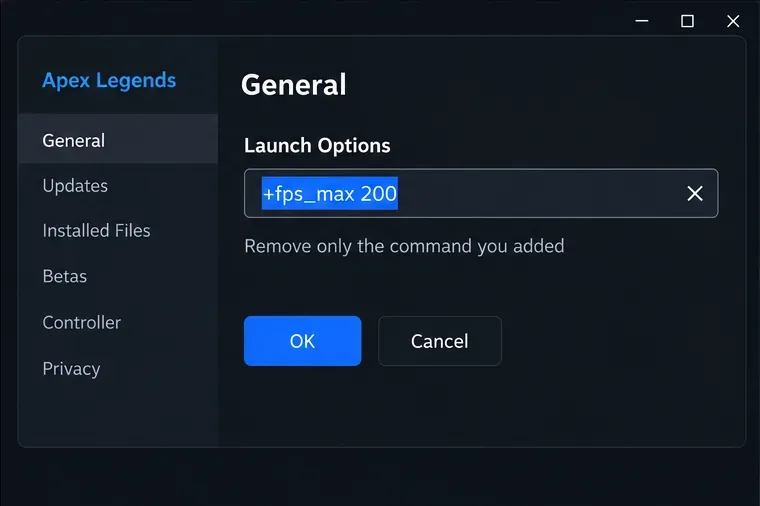
Un compteur de FPS ne permet pas de vérifier si le +exec autoexec.cfgjeu est chargé. Si un paramètre pose problème ou semble inefficace, fermez le jeu, retournez dans le menu de lancement, supprimez uniquement la commande que vous venez d'ajouter et restaurez le texte précédent à partir de votre sauvegarde. Le menu de lancement retrouve ainsi son état initial ; il ne s'agit pas d'un test de commande autoexec non documentée.
Si vous devez annuler une modification, sélectionnez et supprimez uniquement la commande que vous avez ajoutée, puis restaurez votre texte enregistré.
Que signifient les termes d'EA pour les fichiers autoexec ?
Le Contrat Utilisateur actuel d'EA décrit les mesures anti-triche et les programmes ou fichiers non autorisés qu'EA considère comme pouvant permettre de tricher ou de modifier l'expérience de jeu ou les protections sans autorisation. Il ne autoexec.cfgprécise pas si l'utilisation de chaque fichier de configuration enfreint le contrat. Par conséquent, il serait inexact d'affirmer que tous les fichiers autoexec sont sûrs, et tout aussi inexact de prétendre que ce document donne une décision spécifique concernant telle ou telle commande. Si vous avez besoin de précisions concernant un fichier ou une commande en particulier, contactez l'assistance EA avant de modifier les fichiers du jeu.
Erreurs courantes à éviter
Confusion entre le champ et le fichier : les options de lancement ne créent pas de autoexec.cfg.
En supposant qu'une commande d'un ancien guide fonctionne encore : la version actuelle du jeu et le lanceur peuvent se comporter différemment, et les instructions officielles d'Apex peuvent ne pas couvrir cette commande.
Modification simultanée de plusieurs valeurs : utilisez une seule option documentée à la fois afin de pouvoir identifier les modifications apportées.
En considérant l'exemple des FPS comme une cible universelle : choisissez une limite en fonction de votre matériel et de votre écran, comme le recommande EA.
La solution pratique consiste à ouvrir les options de lancement d'Apex sur Steam ou dans l'application EA et à utiliser une option documentée par EA, comme la limitation du nombre d'images par seconde (FPS). La commande autoexec et la configuration du fichier précises restent à vérifier dans la documentation officielle d'Apex consultée pour cet article.
Informations vérifiées le 17 octobre 2026. Les images de l'interface sont schématiques et peuvent différer de la configuration actuelle du lanceur.