Accueil
» 🎮 Esport
»
Configuration optimale du format d'image sur tablette pour une vision claire du pont dans Clash Royale
Configuration optimale du format d'image sur tablette pour une vision claire du pont dans Clash Royale
Configuration optimale du format d'image sur tablette pour une vision claire du pont dans Clash Royale
Pour jouer à Clash Royale sur tablette, le format d'image optimal est le mode portrait standard, qui permet d'afficher l'intégralité de l'arène sans distorsion. Commencez par le mode d'affichage par défaut de l'application. N'utilisez le mode plein écran ou le changement de format d'image intégré à votre appareil que s'il permet de conserver l'ensemble de l'arène (côté adverse, ponts, rivière, tours et cartes en main). Il n'existe aucun paramètre universel 4:3 ou 16:9 validé permettant d'afficher des tuiles de pont supplémentaires ou d'agrandir le champ de vision de la caméra.
Vérifié le 17 octobre 2026. La documentation publique de Supercell n'établit pas que le format d'image des tablettes constitue un avantage pour une vision optimale depuis le haut de l'écran . Android permet à l'utilisateur de modifier le format d'image sur certains appareils à grand écran, tandis qu'iPadOS peut afficher les applications en plein écran ou en mode fenêtré. Ces options modifient l'affichage de l'application ; le résultat dépend toujours de l'appareil et du jeu.
Ce que le format d'image d'une tablette peut (et ne peut pas) changer
Le format d'image décrit le rapport entre la largeur et la hauteur d'un écran. Un système d'exploitation peut adapter une application à cet écran, laisser des bandes vides autour, étirer son contenu ou l'afficher dans une fenêtre. Un menu intitulé « Plein écran » indique seulement comment l'appareil tente d'afficher l'application. Cela ne prouve pas que Clash Royale affiche une plus grande partie de l'arène.
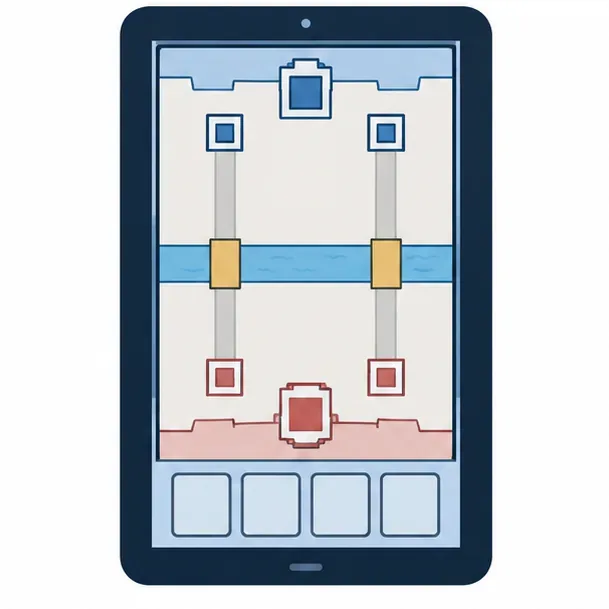
Pour un placement précis des cartes, un plateau complet aux proportions normales est plus utile qu'une image plus grande dont les bords sont manquants. Utilisez ces repères visibles comme référence :
La limite supérieure de l'arène et les tours adverses sont visibles à l'écran.
La rivière et les deux accès aux ponts sont parfaitement visibles.
Vos tours, le plateau de cartes et la zone d'élixir restent dans la zone de jeu active.
Les formes carrées ou rondes conservent une apparence proportionnée, contrairement aux formes larges, étroites ou tronquées.
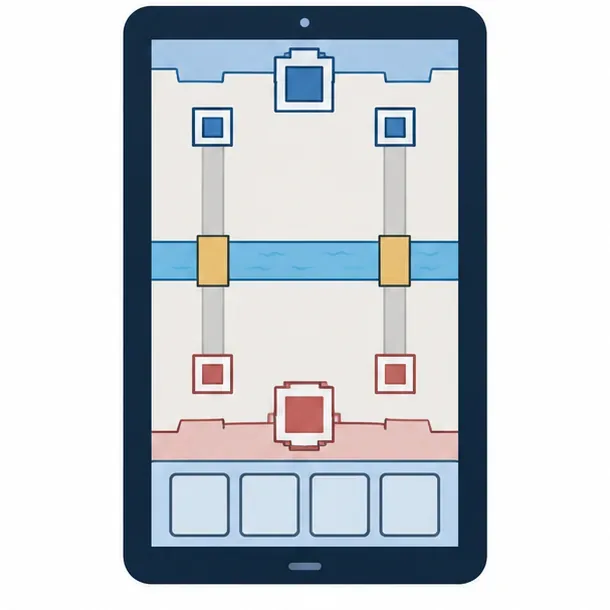
Schéma, et non une capture d'écran du jeu : vérifiez que le bord supérieur, les deux ponts, vos tours et la zone des cartes tiennent dans le format portrait.
Étape 1 : Définir une ligne de base de portrait claire
Tenez la tablette en mode portrait et ouvrez Clash Royale dans son affichage normal. Fermez les fenêtres partagées ou flottantes qui réduisent la zone de jeu. Avant toute modification, observez une partie en direct plutôt que de vous fier à l'écran de lancement ou de chargement.
Vérifiez que les deux voies du pont et la totalité du fleuve sont visibles simultanément.
Vérifiez que le dessus de la carte de votre adversaire et votre main ne sont pas cachés par les bords de l'écran ou une fenêtre.
Observez les tours, les cartes et autres formes carrées ou rondes pour repérer les étirements évidents.
Si l'affichage par défaut convient, conservez-le. Le format d'affichage physique d'une tablette n'est pas un paramètre de Clash Royale, et un écran plus large n'offre pas forcément plus d'espace de jeu. Évitez de faire pivoter le jeu avec un utilitaire d'orientation tiers simplement pour que l'image remplisse davantage l'écran.
Étape 2 : Vérifier les options d’affichage des applications Android intégrées
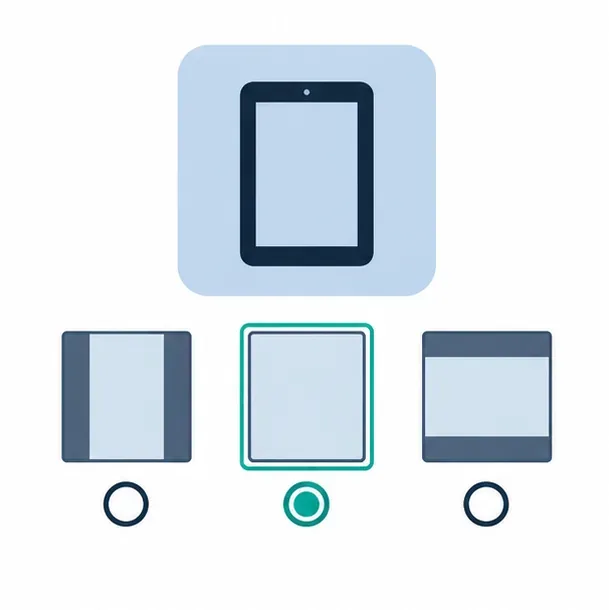
Certaines tablettes Android proposent un menu de format d'image par application. La documentation Android indique qu'Android 14 QPR1 a introduit la possibilité pour l'utilisateur de personnaliser ce format, mais ce menu de configuration n'est disponible que sur certains appareils à grand écran. Lorsqu'il existe, le fabricant de l'appareil choisit les valeurs proposées ; par exemple : 4:3, 16:9 et plein écran. Clash Royale peut ne pas figurer dans la liste, et les intitulés ou le chemin d'accès aux paramètres peuvent varier selon le fabricant.
Schéma explicatif des options d'affichage. Il ne s'agit pas d'une capture d'écran Android ; les noms et options des menus varient selon la tablette.
Ouvrez les Paramètres et recherchez « format d’image » , « applications plein écran » ou « affichage des applications » .
Si une liste par application est disponible et que Clash Royale y figure, notez sa valeur actuelle avant de la modifier.
Commencez par les paramètres par défaut de l'application. Si vous souhaitez comparer avec un autre mode disponible, ne modifiez qu'un seul paramètre à la fois et relancez le jeu.
Étape 3 : Comparez l’ensemble du plateau, et non sa taille apparente.
Si votre tablette propose plusieurs modes intégrés, comparez le mode par défaut avec un autre mode dans une zone de combat sans enjeu. La différence peut concerner les marges, l'échelle de l'image, la distorsion ou le recadrage. Vérifiez l'arène en direct après chaque changement ; l'écran d'accueil ou l'écran de chargement ne constituent pas un test fiable de la configuration de combat.
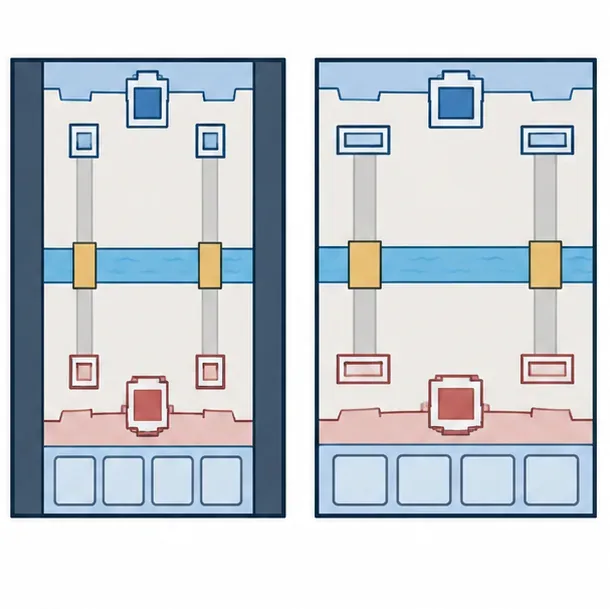
Schéma : la vue de gauche préserve les proportions du plateau avec des bandes latérales inutilisées ; celle de droite donne l’impression que les marqueurs carrés sont plus larges.
Afficher le résultat
Que rechercher
Décision
Ajustement par défaut ou préservant les aspects
L'ensemble du plateau reste en place ; des bandes inutilisées peuvent rester.
Conservez-le si les points de repère et l'emplacement des cartes sont clairs.
Plein écran ou format alternatif
L'image utilisable peut changer de taille ou de forme ; l'effet varie selon l'application et la tablette.
Ne le conservez que si la carte entière reste intacte.
Recadrage ou étirement évident
Les bords de l'arène disparaissent, ou les tours et les cartes semblent anormalement larges ou étroites.
Rétablir le paramètre précédent.
Testez un placement près de chaque pont, dans un endroit sûr et visible, et vérifiez que la carte atterrit bien là où vous l'attendez. Si un autre placement donne l'impression que l'arène supérieure est plus grande, mais masque une limite ou décale la zone de jeu, il est moins adapté à une bonne visibilité.
Étape 4 : Utilisez le mode plein écran sur iPad
Sur un iPad équipé d'iPadOS 26 ou version ultérieure, Apple propose un mode fenêtré ainsi qu'un mode plein écran. Si Clash Royale est ouvert en mode fenêtré, ouvrez ses commandes et utilisez le zoom pour passer en plein écran. Apple indique également que l'activation du mode fenêtré se fait dans Réglages > Multitâche et gestes > Applications en mode fenêtré ; les noms des commandes et les fonctionnalités disponibles varient selon la version d'iPadOS.
Dernière vérification du cadrage : veillez à ce que chaque bord de l’arène, les deux ponts et le plateau de cartes restent à l’intérieur du champ de vision actif.
Pour les instructions actuelles, consultez le guide multitâche d'Apple sur iPad . Sur les versions antérieures d'iPadOS, fermez toute fenêtre multitâche qui réduit la taille du jeu et rouvrez l'application en plein écran. Apple ne mentionne pas d'option universelle pour l'affichage de Clash Royale au format 4:3 ; ne présumez donc pas de son existence.
Configuration recommandée en bref
Point de départ : orientation portrait et mode d’affichage par défaut de l’application.
Android : essayez l’option par application fournie par le fabricant uniquement si Clash Royale apparaît dans la liste, puis vérifiez l’affichage complet du champ de bataille.
iPad : utilisez l’affichage plein écran si le jeu est ouvert dans une fenêtre ou à côté d’une autre application.
Ne conservez la modification que si : la limite supérieure, le côté adverse, la rivière, les deux ponts, vos tours et votre main de cartes restent visibles sans distorsion.
N'utilisez pas de clients modifiés, de modifications des fichiers du jeu ni d'outils tiers prétendant révéler des zones cachées de l'arène. Les conditions d'utilisation de Supercell interdisent tout logiciel tiers non autorisé conçu pour modifier ou perturber ses jeux, ainsi que la modification des fichiers du jeu sans autorisation écrite. Un paramètre intégré à l'appareil est différent d'une modification du client du jeu, mais ne garantit pas non plus une meilleure visibilité de la caméra.
Si votre affichage portrait par défaut affiche déjà l'intégralité du plateau, laissez-le ainsi. Le meilleur format d'image pour Clash Royale sur tablette est celui qui préserve l'arène complète et garantit un placement des cartes prévisible, et non celui qui remplit simplement l'écran.