Accueil
» 🎮 Esport
»
Meilleurs paramètres pour Hearthstone Mobile : un FPS plus élevé et une expérience de jeu plus fluide
Meilleurs paramètres pour Hearthstone Mobile : un FPS plus élevé et une expérience de jeu plus fluide
Hearthstone peut présenter des saccades sur téléphone, même lorsque le jeu est parfaitement fluide, notamment pendant les combats en Champs de bataille ou lorsque l'appareil est chaud. Le premier réglage utile consiste à ajuster la fréquence d'images dans les paramètres du jeu . Choisissez « Élevée » si votre téléphone le permet et que vous privilégiez la fluidité des animations ; optez pour « Moyenne » ou « Faible » pour un meilleur compromis entre stabilité et gestion de la chaleur, si ces options sont disponibles sur votre appareil.
Il n'existe aucun paramètre unique garantissant une fréquence d'images spécifique sur tous les téléphones. Les options disponibles pour Hearthstone peuvent varier selon l'appareil et le client, et un paramètre du jeu ne peut pas forcer un écran ou un processeur à dépasser ses limites. Le guide ci-dessous explique la différence entre le choix de la fréquence d'images en jeu et les paramètres de mémoire et de consommation d'énergie du téléphone, qui peuvent affecter la stabilité du jeu.
Point de référence actuel : la liste officielle des correctifs de Blizzard indiquait que Hearthstone était en version 36.6.3 le 1er octobre 2026, lors de la consultation de cet article le 8 octobre. Les libellés des menus et les problèmes connus peuvent changer avec les mises à jour ultérieures ; consultez donc les dernières notes de patch si un ralentissement est apparu après une mise à jour.
Guide de configuration rapide
Objectif ou symptôme
Paramètres à essayer
Compromis ou limite
Animations plus fluides pour les cartes, les menus et les combats
Fréquence d'images : Élevée
Peut consommer plus d'énergie et produire plus de chaleur ; le téléphone pourrait ne pas maintenir sa puissance maximale.
Chaleur, rythme irrégulier ou déconnexions mobiles
Fréquence d'images : Moyenne ou Faible, si disponible
Les animations peuvent paraître moins fluides, mais une cible plus basse sera peut-être plus facile à gérer pour l'appareil.
Le téléphone possède 4 Go de mémoire ou moins.
Mode haute qualité : désactivé dans Paramètres > Téléchargements
Blizzard précise que cette modification désactive toutes les lignes de dialogue, y compris celles des apparences de héros.
ProMotion iPhone utilisé pour un taux de rafraîchissement plus élevé
Mode basse consommation : désactivé pendant les tests
Apple indique que le mode basse consommation limite le taux de rafraîchissement de l'écran ProMotion à 60 images par seconde.
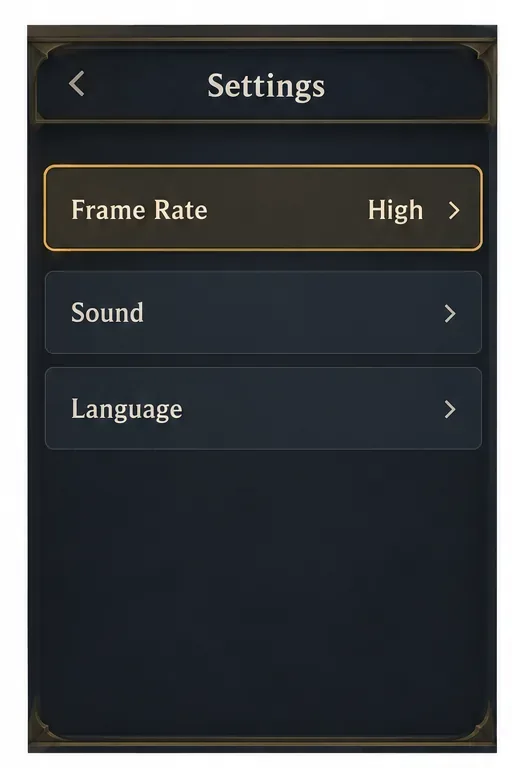
1. Réglez la fréquence d'images de Hearthstone sur Élevée pour une meilleure fluidité.
Ouvrez le menu Équipement ou Options de Hearthstone et recherchez « Fréquence d'images » . Si votre téléphone est relativement récent, reste bien refroidi et que vous souhaitez une animation aussi fluide que possible, sélectionnez « Élevée » . Ce paramètre contrôle la fréquence d'images cible du jeu. Il n'améliore pas la qualité d'affichage, ne garantit pas une valeur d'images par seconde fixe et ne corrige pas les ralentissements dus à la chaleur, à la saturation de la mémoire ou à un bug du jeu.
Après avoir modifié les paramètres, fermez et rouvrez Hearthstone si le jeu ne prend pas en compte la modification immédiatement. Testez dans le même mode où vous avez constaté les saccades, car les scènes animées des Champs de bataille peuvent se comporter différemment de la navigation dans la collection. Si le rendu est plus fluide et reste stable après plusieurs tours, conservez ce paramètre. Si votre téléphone chauffe, que la batterie se décharge plus vite que prévu ou que le nombre d'images par seconde diminue, baissez les paramètres et comparez à nouveau.
Pour une fluidité optimale, choisissez le niveau de détail Élevé si votre téléphone reste froid et réactif. Ceci n'est qu'un exemple d'interface ; le style du menu Hearthstone peut varier.
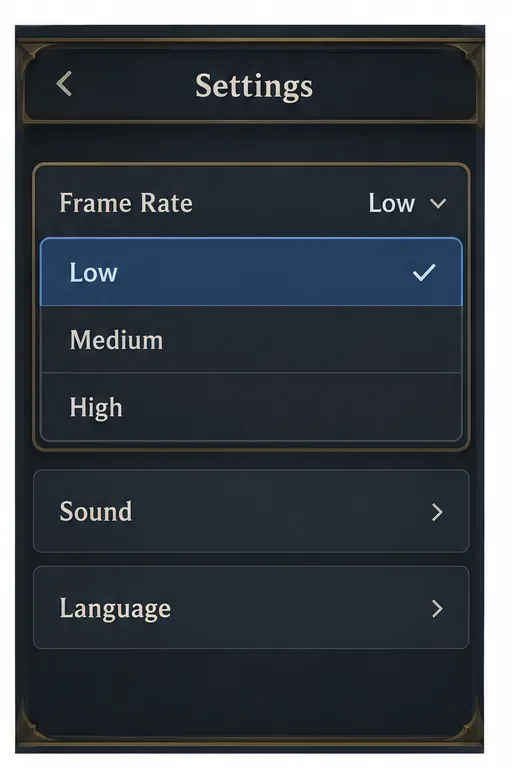
2. Utilisez les options Moyen ou Faible lorsque l'option Élevé est instable.
Un taux de rafraîchissement plus élevé n'est pas forcément le meilleur réglage pour tous les téléphones. Si le réglage Élevé démarre correctement mais ralentit ensuite, l'appareil chauffe peut-être ou subit une limitation de fréquence. Essayez le réglage Moyen s'il est disponible dans vos paramètres ; il peut constituer un bon compromis. Si le problème inclut des gels d'image ou des déconnexions, essayez temporairement le réglage Faible et vérifiez si la stabilité s'améliore. Certains appareils n'affichent qu'une partie des options disponibles ; utilisez donc celles qui sont affichées dans votre application.
Il s'agit d'une comparaison diagnostique, et non d'une solution garantie. En mars 2026, lors d'une réponse sur le forum Blizzard concernant des déconnexions sur certains modèles Samsung, un membre de l'équipe Blizzard a suggéré une solution temporaire : réduire la fréquence d'images. Ce conseil était lié au problème évoqué à l'époque ; cela ne signifie pas que ce réglage est optimal pour tous les téléphones ni que toutes les déconnexions actuelles ont la même cause. Si le problème persiste, consultez les notes de mise à jour et indiquez le modèle, la version du système d'exploitation, la version du jeu et le mode de jeu sur les canaux d'assistance officiels de Blizzard.
Modifiez un paramètre à la fois. Notez si le problème est lié à une faible fluidité d'affichage, une surchauffe de l'appareil, un blocage d'application ou une reconnexion réseau. Diminuer la fréquence d'images cible peut réduire la charge de l'appareil, mais ne résoudra pas un problème côté serveur ni une connexion Wi-Fi instable.
Réduisez la fréquence d'images si le téléphone chauffe, présente des saccades ou se déconnecte ; les options disponibles peuvent varier selon l'appareil.
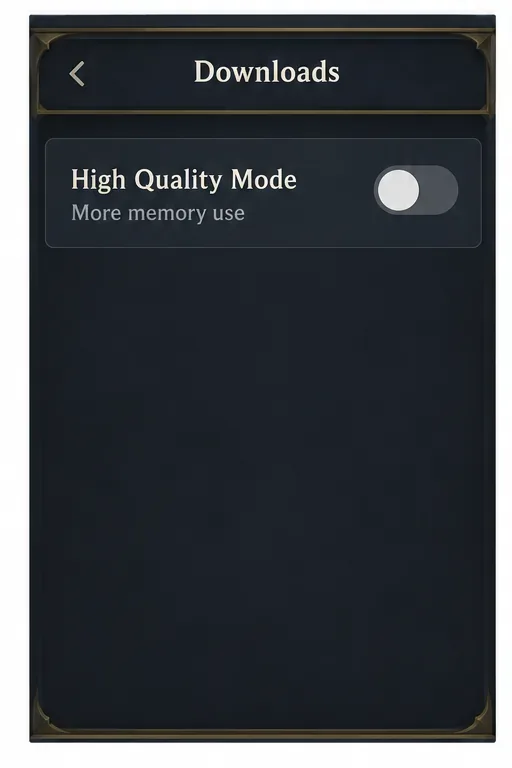
3. Désactivez le mode haute qualité sur les téléphones ayant peu de mémoire.
Pour les appareils disposant de 4 Go de mémoire ou moins , les notes de patch 31.6 de Blizzard recommandent de désactiver le mode Haute qualité dans Paramètres > Téléchargements . Blizzard précise que sa désactivation désactive également toutes les voix, y compris celles des apparences de héros. Il s'agit donc d'un ajustement visant à optimiser la mémoire et la stabilité pour les appareils moins performants, et non d'une amélioration générale du nombre d'images par seconde ou d'un paramètre graphique que tous les joueurs devraient modifier.
Si votre appareil dispose de plus de mémoire et que Hearthstone fonctionne de manière stable, laissez les paramètres tels quels. Si votre appareil a une capacité égale ou inférieure au seuil de 4 Go indiqué par Blizzard et que vous constatez de longues pauses, des saccades ou des redémarrages, désactivez le mode Haute qualité, redémarrez le jeu, puis comparez les performances. Cette modification peut réduire la charge sur les ressources, mais Blizzard ne garantit pas d'augmentation significative du nombre d'images par seconde (FPS).
Blizzard recommande de désactiver le mode Haute Qualité sur les appareils mobiles disposant de 4 Go de mémoire ou moins, au détriment de la qualité des lignes vocales.
4. Vérifiez les limites de rafraîchissement et de puissance du téléphone
iPhone avec ProMotion
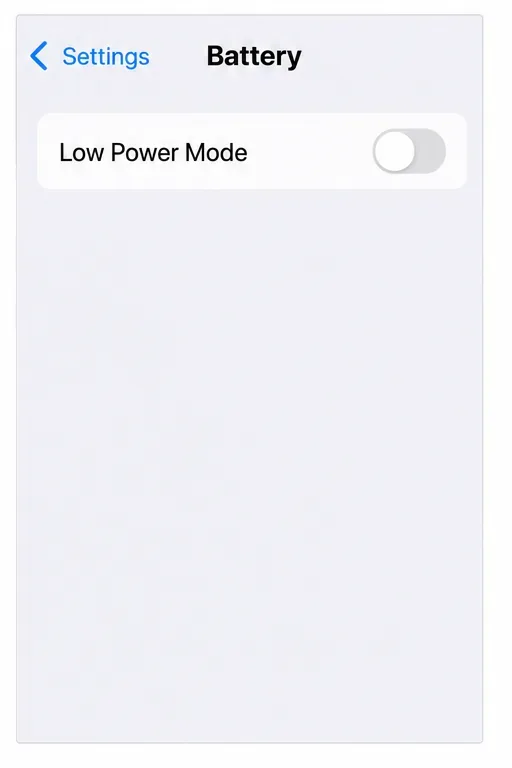
Apple indique que le mode économie d'énergie limite la fréquence de rafraîchissement de l'écran à 60 images par seconde sur les modèles d'iPhone dotés de la technologie ProMotion. Pour tester des fréquences de rafraîchissement supérieures à 60 images par seconde, désactivez le mode économie d'énergie pendant que vous jouez et comparez les résultats. Sur l'iPhone 15 et les modèles ultérieurs, cette option se trouve dans Réglages > Batterie > Mode d'alimentation ; sur les modèles antérieurs, elle se trouve dans Réglages > Batterie. Ce mode modifie la consommation d'énergie de l'écran ; Hearthstone doit néanmoins afficher les images à une fréquence plus élevée pour que vous puissiez constater une différence.
Sur les iPhones ProMotion, le mode économie d'énergie limite le taux de rafraîchissement de l'écran à 60 images par seconde ; désactivez-le lors des tests à des taux de rafraîchissement plus élevés.
Écrans Android à taux de rafraîchissement élevé
Si votre téléphone Android propose une option de taux de rafraîchissement Standard, Adaptatif ou Élevé, consultez les paramètres d'affichage ou les paramètres du jeu définis par le fabricant et sélectionnez le mode le plus élevé ou Adaptatif pour vos tests. Les noms exacts varient selon les modèles. Un écran 120 Hz indique seulement la fréquence de rafraîchissement ; cela ne garantit pas que Hearthstone génère 120 images par seconde. Évitez les « débloqueurs de FPS » tiers, les fichiers de jeu modifiés et les modifications de configuration qui contournent les paramètres par défaut. Ils peuvent ne pas être pris en charge et compliquer le dépannage ou compromettre la sécurité de votre compte.
Paramètres souvent confondus avec les FPS
Vitesse Internet et ping : la latence du réseau influe sur la réactivité en ligne et les reconnexions, et non sur la capacité du téléphone à afficher des images. Si l’animation est fluide mais que la partie se reconnecte sans cesse, vérifiez votre connexion.
Mode Haute Qualité : cette option, disponible dans la section Téléchargements, a un impact sur la qualité des dialogues. Elle est différente du choix d'une fréquence d'images inférieure.
Fréquence de rafraîchissement de l'écran : un écran réglé sur 120 Hz ne peut pas forcer un jeu à afficher 120 images par seconde. L'appareil et le jeu doivent tous deux prendre en charge cette fréquence plus élevée.
Fréquence d'images : Élevée : Cette option exige une fréquence cible plus élevée ; elle ne garantit pas que l'appareil puisse la maintenir en cas de forte chaleur, de ressources limitées ou d'exécution d'un mode exigeant.
Vérifiez votre résultat avec une brève comparaison
Commencez par régler la fréquence d'images sur « Élevée » et notez comment se comportent les menus et une partie.
Si le téléphone chauffe, présente des saccades ou se déconnecte, essayez le mode Moyen ou Faible si disponible.
Si l'appareil dispose de 4 Go de RAM ou moins, testez le mode Haute Qualité désactivé et notez la perte des lignes vocales.
Sur un iPhone ProMotion, effectuez le test avec le mode économie d'énergie désactivé si vous souhaitez vérifier un taux de rafraîchissement d'écran plus élevé.
Choisissez le réglage offrant l'animation la plus fluide sans surchauffe, consommation excessive de batterie ni déconnexions intempestives. Quelques tours suffisent pour comparer ; ne vous fiez pas uniquement à l'écran d'accueil animé. Si chaque action saccade, mettez le jeu à jour depuis la boutique officielle, redémarrez votre téléphone et consultez les notes de patch et le forum d'assistance de Blizzard avant de supposer qu'une option graphique est cachée. Hearthstone Mobile ne propose pas de préréglage graphique universel et fiable pour tous les appareils.