Accueil
» 🎮 Esport
»
Comment résoudre les plantages d'Apex Legends (erreur moteur) sur PC
Comment résoudre les plantages d'Apex Legends (erreur moteur) sur PC
Une partie d'Apex Legends peut s'interrompre brutalement avec l'affichage d'une erreur moteur ou un retour soudain au bureau Windows. Le message peut parfois mentionner un problème graphique, ou simplement indiquer que le jeu a cessé de fonctionner. Pour résoudre rapidement ce problème, il est conseillé de noter le message exact, de procéder par étapes successives et de vérifier le résultat après chaque modification, plutôt que de tout changer d'un coup.
Que signifie une erreur du moteur d'Apex Legends ?
Une erreur moteur signifie que le jeu a rencontré un problème suffisamment grave pour ne pas pouvoir continuer. Elle n'identifie pas une cause unique et universelle. Des fichiers de jeu endommagés, des pilotes graphiques défectueux, des logiciels en arrière-plan, une instabilité sous charge ou un bug spécifique au jeu peuvent produire des symptômes similaires. Un retour au bureau (CTD) se produit simplement lorsque le jeu en cours d'exécution se ferme et que Windows redevient visible.
Certaines boîtes de dialogue affichent une erreur DirectX ou DXGI. DirectX est une interface graphique Windows ; DXGI est un composant associé qui assure la communication entre le logiciel et le matériel graphique. Par exemple, DXGI_ERROR_DEVICE_HUNGce type d'erreur peut indiquer un problème avec le périphérique graphique ou le traitement des commandes, mais le texte seul ne permet pas de déterminer si le problème provient du pilote, du jeu, de la configuration matérielle ou d'un autre composant. Évitez de modifier le registre en vous basant uniquement sur le nom de l'erreur.
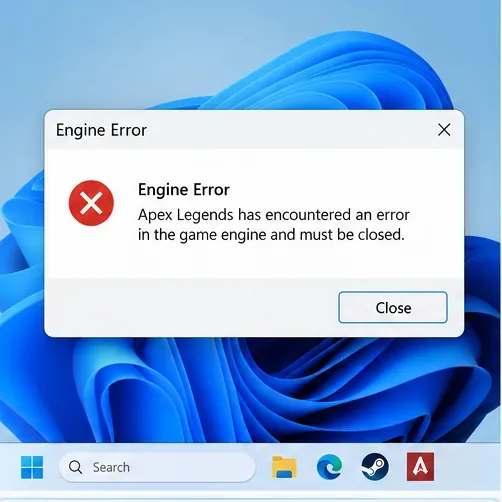
Notez le texte d'erreur complet avant de fermer la boîte de dialogue ; le libellé exact permet de distinguer un plantage d'un autre.
Avant de commencer : enregistrez le plantage et protégez vos paramètres
Prenez une capture d'écran ou notez l'intégralité du message d'erreur, y compris les codes et les noms de fichiers.
Veuillez noter si le plantage se produit au lancement, dans le lobby, lors de l'entrée dans une partie ou après une session de jeu prolongée.
Redémarrez Windows une fois, puis lancez le jeu sans aucune autre application gourmande en ressources.
Vérifiez si des mises à jour sont en attente pour Apex Legends, Steam, l'application EA et Windows. Installez les mises à jour habituelles et redémarrez si nécessaire.
Sauvegardez vos paramètres graphiques personnalisés et vos raccourcis clavier afin de pouvoir les restaurer. Ne supprimez pas les dossiers de configuration dans un premier temps.
Ces instructions concernent l'installation du jeu sur PC Windows via Steam ou l'application EA. Les intitulés des menus peuvent changer lors des mises à jour du lanceur. Elles ne proposent pas de solution systématique pour chaque erreur du moteur de jeu et ne s'appliquent pas aux plantages sur console.
Étape 1 : Réparez l’installation du jeu avant de le réinstaller.
La vérification des fichiers contrôle si le contenu du jeu installé localement correspond aux fichiers attendus par le lanceur. Si une mise à jour a été interrompue ou si un fichier est corrompu, sa réparation est moins contraignante que la désinstallation du jeu.
Pour Steam
Ouvrez Steam et sélectionnez Bibliothèque .
Faites un clic droit sur Apex Legends , puis choisissez Propriétés .
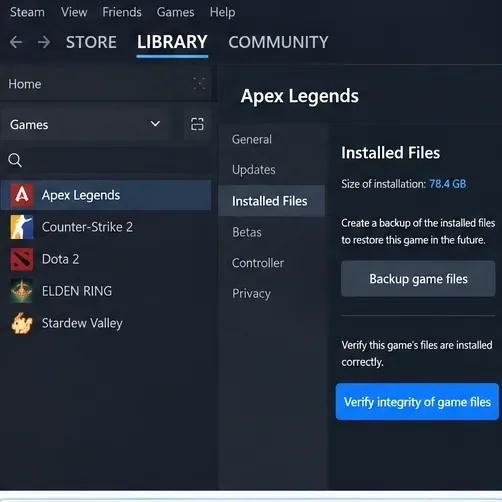
Ouvrir les fichiers installés .
Sélectionnez « Vérifier l'intégrité des fichiers du jeu » et laissez Steam terminer.
Relancez Apex Legends et testez la même situation qui avait provoqué le plantage précédent.
La section « Fichiers installés » de Steam contient la commande de vérification des fichiers.
Steam documente cette procédure et précise que certains fichiers de configuration locaux peuvent se comporter différemment lors de la vérification. Consultez les instructions de Steam concernant l'intégrité des fichiers . N'exécutez pas plusieurs vérifications de fichiers simultanément.
Pour l'application EA
Ouvrez l' application EA et sélectionnez Bibliothèque .
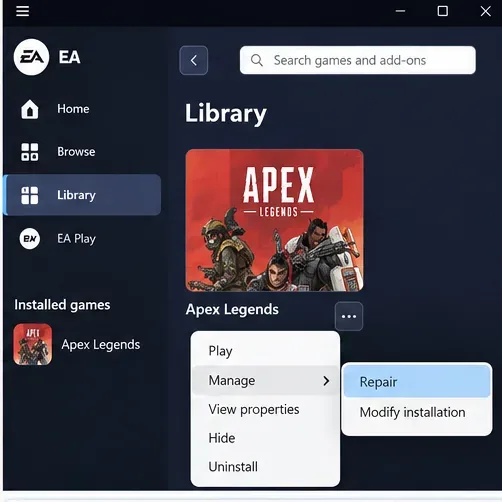
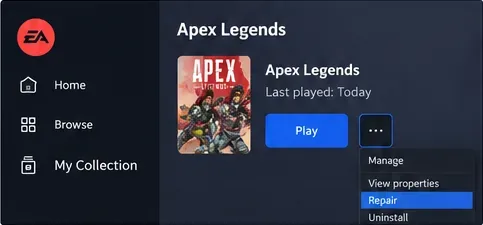
Trouvez Apex Legends et ouvrez son menu Gérer (ou le menu du jeu à trois points, selon l'affichage).
Sélectionnez Réparation .
Veuillez patienter jusqu'à la fin de la réparation avant de lancer le jeu.
Les utilisateurs de l'application EA peuvent sélectionner « Réparer » dans le menu de gestion du jeu Apex Legends.
EA recommande explicitement de réparer les fichiers pour certains rapports de plantage d'Apex Legendsapex_crash.txt ; consultez le guide des codes d'erreur d'EA Apex Legends . Si Steam ou l'application EA signale un problème de téléchargement ou d'installation, résolvez-le d'abord avant de relancer le jeu à plusieurs reprises.
Étape 2 : Mettez à jour Windows et votre pilote graphique
Le processeur graphique (GPU) assure le rendu du jeu. Son pilote est le logiciel qui fait le lien entre Windows, le jeu et la carte graphique. Un pilote endommagé ou obsolète peut être à l'origine de plantages, mais l'installation d'une version plus récente ne garantit pas la résolution de tous les problèmes.
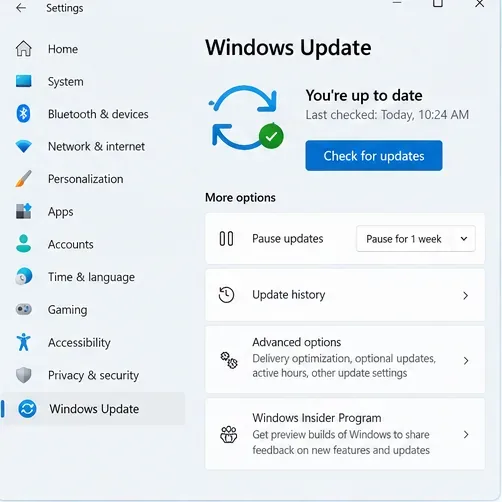
Ouvrez Paramètres > Windows Update et recherchez les mises à jour disponibles.
Identifiez si votre matériel graphique est NVIDIA, AMD ou Intel dans Gestionnaire de périphériques > Cartes graphiques .
Téléchargez le pilote depuis le site web officiel du fabricant ou via son application de mise à jour. Les utilisateurs d'ordinateurs portables doivent également consulter les instructions du fabricant.
Installez le pilote recommandé, redémarrez Windows et testez à nouveau le jeu.
Utilisez Windows Update pour installer les correctifs en attente du système d'exploitation avant de procéder à un dépannage avancé.
Évitez de télécharger des fichiers exécutables de « correction de pilotes » depuis des publicités ou des sites web non officiels. Si le jeu se met à planter immédiatement après une mise à jour de pilote, notez la version du pilote et recherchez une solution de restauration compatible plutôt que d'installer des versions antérieures au hasard.
Étape 3 : Fermez les superpositions et les applications d’arrière-plan non essentielles
Une superposition affiche des informations supplémentaires par-dessus l'écran de jeu, comme des messages, des commandes d'enregistrement ou des données de performance. Certaines superpositions et certains utilitaires de surveillance peuvent entrer en conflit avec le jeu. Pour un test contrôlé, fermez les enregistreurs d'écran, les moniteurs matériels et les autres superpositions inutiles.
Enregistrez votre travail dans vos autres applications.
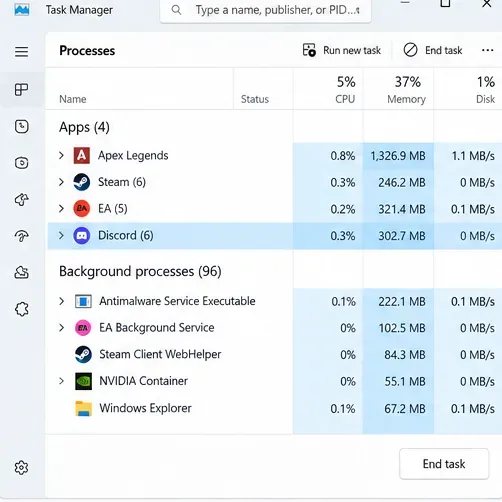
Appuyez sur Ctrl + Maj + Échap pour ouvrir le Gestionnaire des tâches.
Fermez uniquement les applications que vous reconnaissez et dont vous n'avez pas besoin. Ne mettez pas fin aux services Windows inconnus.
Si vous utilisez la superposition de l'application EA, ouvrez son menu Paramètres > Application et désactivez temporairement la superposition en jeu si elle est disponible.
Lancez Apex Legends. Si les plantages cessent, réactivez les applications une par une pour identifier un conflit.
Le Gestionnaire des tâches vous aide à identifier les autres applications en cours d'exécution ; fermez uniquement les applications non essentielles que vous reconnaissez.
EA identifie son interface en jeu comme une cause possible de plantage et recommande de la rétablir après avoir effectué des tests ; suivez les instructions de dépannage de l’application EA . Un démarrage minimal est une méthode plus avancée pour démarrer Windows en désactivant les logiciels non essentiels au démarrage. Utilisez une procédure Microsoft fiable si la simple fermeture de l’application ne résout pas le problème.
Étape 4 : Réduire la charge graphique et tester une limite de fréquence d’images
Le nombre d'images par seconde (IPS) correspond au nombre d'images affichées par le jeu chaque seconde. Une limitation du nombre d'images par seconde restreint ce nombre ; la synchronisation verticale (V-Sync) tente de synchroniser l'affichage avec le taux de rafraîchissement de l'écran. Aucune de ces solutions ne corrige les erreurs du moteur du jeu, mais EA inclut la limitation du nombre d'images par seconde et la synchronisation verticale parmi les options de dépannage générales en cas de plantage.
Si Apex Legends affiche son menu de paramètres, notez vos paramètres graphiques actuels.
Choisissez une limite d'images par seconde (FPS) stable et prudente, adaptée à votre moniteur et à votre ordinateur, plutôt qu'un objectif illimité.
Réduisez temporairement quelques options graphiques gourmandes en ressources, puis testez.
N'utilisez la synchronisation verticale (V-Sync) qu'à titre de comparaison séparée, car elle peut modifier la sensation d'entrée et la latence.
Si le jeu plante avant que vous puissiez accéder à son menu vidéo, ignorez cette étape. Ne collez pas de commandes de lancement inconnues et ne modifiez pas les fichiers de configuration non documentés dans le seul but de forcer les paramètres.
Étape 5 : Vérifier si le plantage est lié à la charge du système
Des plantages répétés après quelques minutes de jeu peuvent parfois être liés à la surchauffe, aux limites de puissance, à un réglage matériel instable ou à un manque de ressources. Il s'agit d'un indice de diagnostic, et non d'une preuve de défaillance de la carte graphique.
Pour effectuer un test, rétablissez les paramètres par défaut recommandés par le fabricant pour tout overclocking personnel du processeur, de la carte graphique ou de la mémoire. L'overclocking augmente la fréquence de fonctionnement au-delà des valeurs prévues.
Vérifiez que les aérations de l'ordinateur portable ou les ventilateurs de l'ordinateur de bureau ne sont pas obstrués et que la circulation d'air est adéquate.
Surveillez les indicateurs de performance habituels du Gestionnaire des tâches et vérifiez si le plantage se produit en cas de charge élevée.
Comparez avec une autre application exigeante. Si plusieurs programmes plantent, élargissez l'investigation à Windows, au matériel ou aux pilotes.
En cas d'erreur dans Apex Legends, ne modifiez pas les tensions du BIOS et n'essayez pas de démonter le matériel. Si vous n'êtes pas familiarisé avec les paramètres du firmware, veuillez contacter un technicien qualifié.
Étape 6 : Utiliser l’historique des plantages Windows pour recueillir des preuves
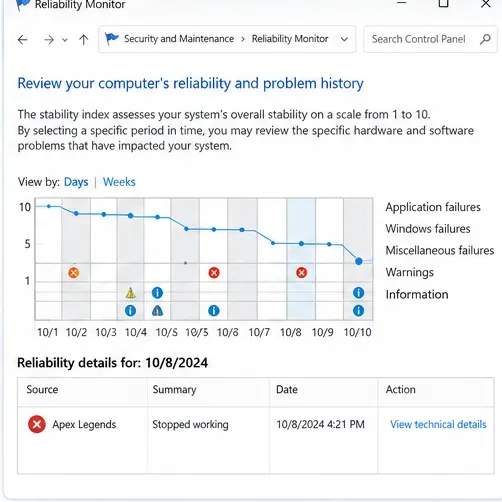
L’Analyseur de fiabilité Windows enregistre les échecs d’application et permet de distinguer un plantage de jeu d’un problème système plus général. Il peut afficher le fichier exécutable, l’heure ou des détails techniques ; il ne révèle cependant pas toujours la cause première.
Ouvrez le menu Démarrer et recherchez « Afficher l'historique de fiabilité » .
Choisissez le jour et l'heure du plantage d'Apex Legends.
Recherchez une entrée d'échec d'application associée à Apex Legends.
Ouvrez les détails techniques et conservez ces informations pour une demande d'assistance. Ne publiez pas vos identifiants de compte ni aucune autre information personnelle.
Associez un rapport d'erreur d'Apex Legends à l'heure de votre plantage et examinez ses détails techniques.
Étape 7 : Résolvez les problèmes de cache ou de lancement de l’application EA, le cas échéant.
Le cache du lanceur contient des données temporaires. Le vider peut résoudre le problème si l'application EA est bloquée hors ligne, ne peut pas se mettre à jour ou si des téléchargements sont interrompus. Cette solution n'est pas universelle pour corriger une erreur du moteur de jeu une fois celui-ci lancé. Utilisez cette méthode uniquement si le lanceur lui-même présente des symptômes.
Ouvrez le menu de l'application EA.
Allez dans Aide > Récupération d'applications > Vider le cache .
Redémarrez le lanceur et vérifiez si le téléchargement ou la réparation du jeu en attente peut se terminer.
Si le lanceur lui-même ne parvient pas à charger le contenu du jeu, terminez la récupération et la réparation de l'application EA avant de relancer Apex Legends.
Étape 8 : N’utilisez les outils de réparation Windows que si d’autres applications présentent également des dysfonctionnements.
La corruption de composants Windows peut parfois affecter plusieurs applications. Si Apex Legends est le seul programme défaillant et que toutes les autres fonctionnent correctement, ces outils sont moins prioritaires que la réparation du jeu et la vérification des pilotes.
Ouvrez l'invite de commandes en tant qu'administrateur .
Lancez l'application DISM.exe /Online /Cleanup-image /Restorehealthet laissez-la se terminer.
Lancez ensuite le programme sfc /scannowet attendez que l'analyse soit terminée.
Redémarrez si nécessaire et vérifiez si les problèmes système persistent.
Avant d'envisager une réinstallation complète, veuillez retourner aux outils officiels de gestion et de vérification du lanceur.
Microsoft détaille l'ordre de ces vérifications des composants Windows dans ses instructions de réparation des fichiers système . Ces vérifications nécessitent des droits d'administrateur et ne réparent pas directement l'installation d'Apex Legends.
Quand faut-il réinstaller Apex Legends ?
Ne réinstallez le jeu qu'en cas d'échec de la réparation, d'échecs répétés des vérifications d'intégrité ou si l'assistance EA vous demande une réinstallation complète. Une réinstallation télécharge une grande quantité de données et peut ne pas résoudre un problème graphique système. Vérifiez que votre progression est correctement liée et conservez vos paramètres locaux. Ne réinstallez le lanceur que s'il dysfonctionne.
Comment savoir si une réparation a fonctionné ?
Après chaque modification significative, reproduisez le scénario qui a provoqué le plantage. Par exemple, si l'erreur se produisait lors du chargement d'une partie, répétez cette transition au lieu d'interrompre votre test dans le lobby. Notez la version du jeu, la version de Windows, la version du pilote, le lanceur, le message d'erreur et l'heure approximative. Un seul lancement réussi est encourageant, mais ne garantit pas la résolution définitive d'un plantage intermittent.
Ce que vous observez
Action suivante la plus utile
Plantage après une mise à jour incomplète
Réparer ou vérifier les fichiers du jeu.
L'accident survient après le changement de conducteur.
Enregistrez la version du pilote et consultez les instructions relatives aux pilotes pris en charge.
Le plantage disparaît lorsque les superpositions sont fermées.
Réactivez les applications une par une pour identifier le conflit.
L'application EA ne peut pas être téléchargée ou mise à jour.
Utilisez la récupération de l'application EA et videz le cache.
Plusieurs jeux sans lien entre eux plantent
Examinez Windows, les pilotes, les températures et la stabilité du matériel.
Le problème de plantage persiste uniquement dans Apex Legends.
Veuillez soumettre le texte de l'erreur et les étapes de reproduction au support EA.
Erreurs courantes à éviter
Supprimer des fichiers DLL ou de shaders au hasard peut rendre l'installation moins stable ou plus difficile à diagnostiquer.
Modification du registre à partir d'un message de forum non vérifié : une « solution DirectX » générique peut altérer des comportements Windows sans rapport avec le problème.
Désactivation définitive des outils de sécurité : pour résoudre les conflits confirmés, veuillez plutôt utiliser le support produit officiel.
Modifier plusieurs variables simultanément : on finit par perdre de vue quelle action a été efficace.
Partant du principe que toute erreur nommée a une seule cause : le même message peut apparaître dans différentes conditions système.
Quand contacter l'assistance EA
Si la réparation des fichiers, les mises à jour habituelles, les tests de superpositions et les paramètres graphiques les plus conservateurs ne résolvent pas le problème, veuillez noter le texte exact de l'erreur du moteur, l'heure du plantage, les étapes de reproduction, le lanceur utilisé et les détails pertinents de l'erreur Windows. Indiquez les actions que vous avez déjà entreprises et si le problème est apparu après une mise à jour particulière. Consultez d'abord la page officielle des codes d'erreur et le guide général des plantages d'EA Apex Legends plutôt que de télécharger un logiciel tiers promettant une réparation instantanée.