Accueil
» 🎮 Esport
»
Comment résoudre les problèmes de latence et de saccades du rythme de jeu en multijoueur dans StarCraft: Remastered ?
Comment résoudre les problèmes de latence et de saccades du rythme de jeu en multijoueur dans StarCraft: Remastered ?
Pour corriger une latence élevée en multijoueur dans StarCraft: Remastered, commencez par stabiliser votre connexion, puis testez un réglage de fréquence de rotation et de latence que la partie peut supporter. Forcer la fréquence de rotation au maximum peut accentuer les pauses. Augmenter la latence peut fluidifier la partie, mais rendre les commandes moins réactives.
Ce guide distingue les comportements réseau avérés des suggestions de dépannage. Les sources ont été vérifiées le 8 octobre 2026. L'explication détaillée de Blizzard concernant le taux de rotation date d'août 2019 ; il s'agit d'une documentation technique historique, et non d'une confirmation de chaque menu ou détail du matchmaking dans le client actuel. Les exemples d'interface ci-dessous illustrent des vérifications sous Windows et des notes de dépannage vierges, et non des résultats mesurés.
Que signifie concrètement « durée de virage à latence élevée » ?
Blizzard décrit StarCraft comme utilisant un système de réseau au tour par tour : la progression dépend de la réalisation du tour en cours par tous les joueurs. Le taux de tour (TR) mesure le nombre de tours par seconde, jusqu'à 24. Les paramètres de latence Faible, Élevée et Très élevée contrôlent la mise en mémoire tampon plutôt que d'afficher votre ping. Une mise en mémoire tampon plus importante privilégie la fluidité au détriment de la réactivité ; un TR trop élevé entraîne des temps d'attente et des saccades. Le taux de tour dynamique ajuste le TR en fonction de la qualité de la connexion.
Lisez l'explication originale du développeur concernant les paramètres de vitesse de rotation et de latence . Action : avant de modifier les paramètres, déterminez si votre problème est lié à des commandes retardées, à des gels intermittents ou aux deux.
Malentendu : un virage plus long signifie que vos paramètres graphiques sont incorrects.
La « durée de rotation » décrit l’intervalle entre deux rotations réseau ; elle est différente du temps de rendu. Un curseur fluide ne garantit pas que les commandes parviennent rapidement à la simulation. À l’inverse, un défilement saccadé hors ligne incite à examiner d’abord les performances locales.
Action : utilisez la comparaison hors ligne ci-dessous. Ne concluez pas systématiquement à une panne de réseau et n’achetez pas de nouveau matériel uniquement parce que le mode multijoueur semble lent.
Étape 1 : Établir une base de référence hors ligne et en ligne
Lancez une partie hors ligne et donnez des ordres de déplacement simples, faites défiler la carte et observez un court combat. Ensuite, essayez une courte partie multijoueur personnalisée avec un joueur volontaire. Utilisez des conditions similaires autant que possible. Notez si le problème apparaît immédiatement ou seulement plus tard.
Veuillez distinguer trois observations : la fluidité de la caméra, le délai après l’exécution des commandes et les moments où la simulation s’interrompt. Il s’agit d’une comparaison diagnostique, et non d’un test de performance contrôlé ; des cartes et un nombre d’unités différents peuvent influencer le résultat.
Si le jeu hors ligne présente également des saccades, priorisez les tâches en arrière-plan, les mises à jour du système d'exploitation et les pilotes graphiques. Si le jeu hors ligne est fluide mais que les commandes en ligne sont lentes, poursuivez les vérifications de connexion.
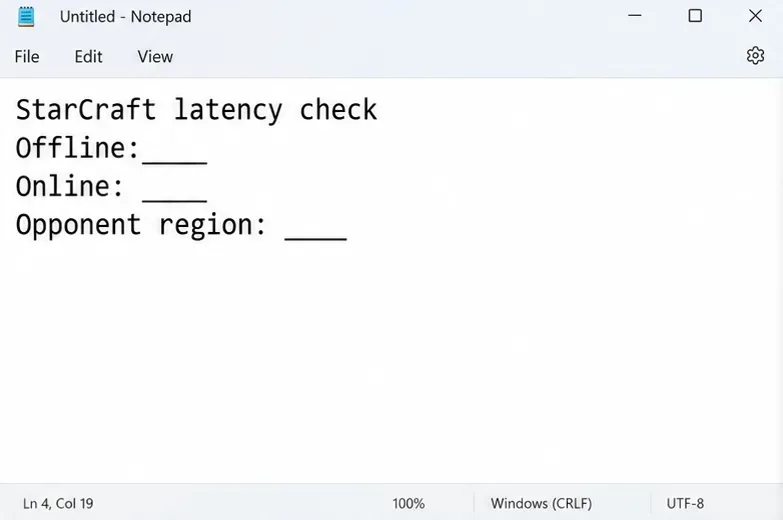
Enregistrez séparément les comportements hors ligne et en ligne avant de modifier les paramètres.
Étape 2 : Tester une connexion filaire
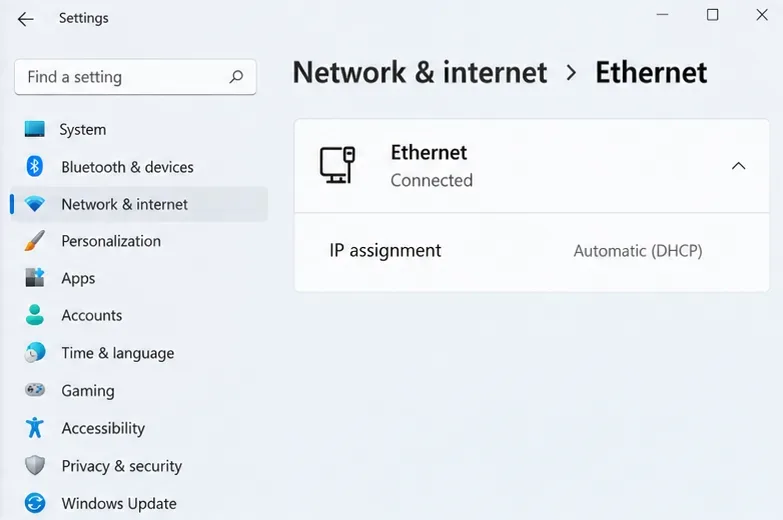
Si possible, connectez votre ordinateur à votre routeur par câble Ethernet. Sous Windows 11, ouvrez les Paramètres, sélectionnez Réseau et Internet, puis Ethernet pour vérifier la connexion. La documentation de Microsoft relative aux paramètres réseau explique cette procédure. Il n'est pas nécessaire de modifier l'adresse IP ni les serveurs DNS pour effectuer cette comparaison.
Tout dépend des circonstances : une connexion Ethernet peut dépanner en cas de problème de connexion sans fil, mais elle ne garantit pas une meilleure connexion avec un adversaire éloigné. Si vous devez utiliser le Wi-Fi, comparez les performances en vous rapprochant du routeur dans des conditions similaires.
L'article de dépannage de Blizzard pour StarCraft: Remastered recommande de consulter les notifications du service, de redémarrer les équipements réseau, de résoudre les problèmes de connexion sans fil et de fermer les applications en conflit. Redémarrez votre routeur entre les parties si nécessaire ; il est possible que d'autres appareils connectés perdent temporairement la connexion.
Vérifiez la connexion filaire sous Réseau et Internet, puis Ethernet.
Étape 3 : Supprimer le trafic concurrent et la charge en arrière-plan
Mettez en pause les téléchargements de jeux, les transferts vers le cloud et les transferts de fichiers volumineux. Vérifiez si un autre appareil connecté au même réseau effectue des téléchargements ou des envois importants. Répétez le test multijoueur après une courte période d'inactivité de la connexion.
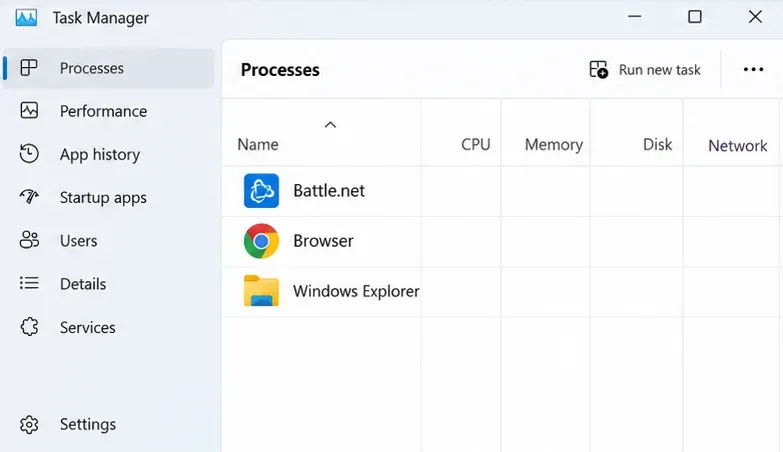
Appuyez sur Ctrl + Maj + Échap pour ouvrir le Gestionnaire des tâches. Examinez les applications en cours d'exécution et leur utilisation des ressources. Microsoft décrit le Gestionnaire des tâches comme un outil d' analyse des processus et des performances . Fermez normalement les applications non essentielles que vous reconnaissez ; ne mettez pas fin aux processus système inconnus sans discernement.
Malentendu : un téléchargement rapide prouve que la connexion est adéquate
La bande passante décrit la capacité, tandis que la latence décrit le délai. La gigue correspond à la variation de ce délai. Ce sont des propriétés distinctes, comme l'explique la documentation réseau d'IBM . Un nombre élevé de téléchargements ne reflète pas nécessairement le chemin emprunté pour une requête donnée.
Action : comparer les parties jouées avec les transferts en arrière-plan suspendus. Considérer un test de vitesse comme une information complémentaire plutôt que comme un verdict sur la connectivité de StarCraft.
Vérifiez les applications en cours d'exécution avant de suspendre les activités en arrière-plan inutiles.
Étape 4 : Identifiez votre passerelle locale
Sous Windows, ouvrez l'invite de commandes et saisissez la commande ipconfigappropriée. Repérez la carte réseau Ethernet ou Wi-Fi active et notez sa passerelle par défaut. Il s'agit généralement de votre routeur. Ignorez les cartes réseau déconnectées et évitez de copier la passerelle d'une carte VPN non liée.
La documentation de Microsoft sur la commande ipconfig confirme qu'elle affiche les informations d'adressage de la carte réseau et de la passerelle. L'adresse indiquée dans l'illustration n'est qu'un exemple ; utilisez l'adresse affichée sur votre ordinateur.
Trouvez la passerelle par défaut de votre adaptateur actif ; cette adresse est un exemple.
Étape 5 : Vérifiez si le délai commence à l’intérieur de votre réseau domestique
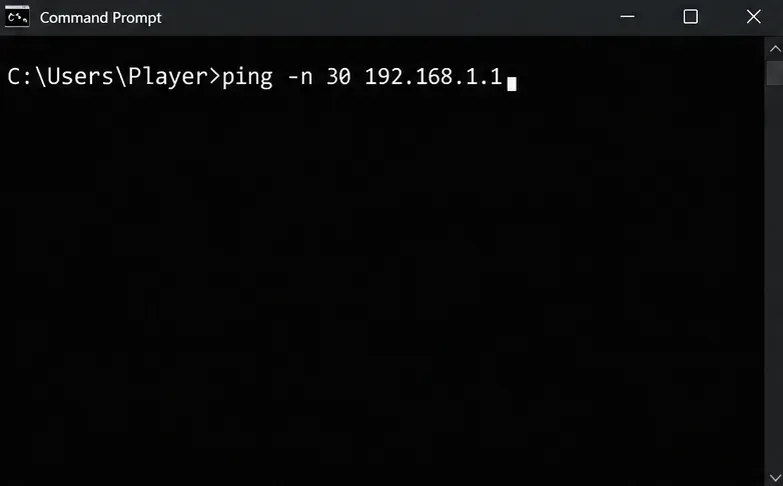
Exécutez la commande `ping` ping -n 30 YOUR_GATEWAY_ADDRESSen remplaçant le texte final par l'adresse de la passerelle que vous avez trouvée. Par exemple, si votre passerelle est 192.168.1.1, saisissez `ping` . Cette commande demande 30 réponses ; consultez la documentation de la commande pingping -n 30 192.168.1.1 de Microsoft .
Surveillez les délais d'attente et les temps de réponse anormalement irréguliers. Si ces problèmes se répètent en Wi-Fi, effectuez le même test via Ethernet. Les instructions de dépannage Wi-Fi de Microsoft préconisent également un test ping vers la passerelle pour vérifier la connectivité locale.
Ce qui reste inconnu : un test de passerelle réussi ne renseigne que peu sur le chemin au-delà de votre routeur. Une réponse erronée ne prouve pas à elle seule une perte de paquets de jeu, car l’équipement peut filtrer le trafic de diagnostic. Aucun de ces résultats ne mesure directement la latence vers votre adversaire. Utilisez-les pour cibler l’enquête, et non pour conclure à une partie truquée.
Remplacez l'adresse d'exemple par votre propre passerelle pour vérifier la connexion locale.
Étape 6 : Comparer les paramètres de taux de rotation et de latence durables
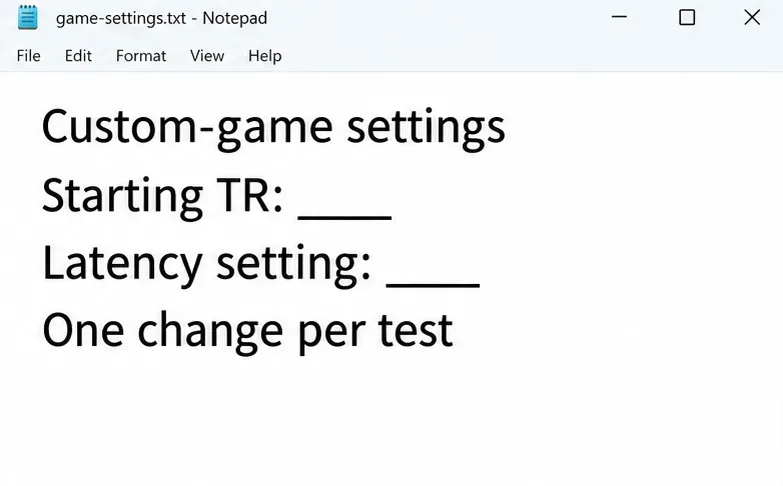
Dans une partie personnalisée, utilisez le contrôle de la fréquence de rotation de l'hôte si votre client le permet. Notez le réglage initial, puis essayez une fréquence de rotation fixe plus basse si la simulation se bloque régulièrement. Si la partie propose des options de réglage de la latence, comparez les valeurs « Faible » et « Élevée ». Modifiez une variable à la fois, avec l'accord de l'autre joueur.
Malentendu : TR24 est toujours la meilleure solution. L’exemple historique de Blizzard montre qu’une connexion adverse de 200 ms peut supporter TR14 en qualité faible, TR20 en qualité élevée ou TR24 en qualité très élevée. Il s’agit de seuils explicatifs, et non de garanties pour les connexions fluctuantes. Action : choisissez la combinaison qui fonctionne de manière stable.
Ce guide ne vérifie ni le chemin d'accès exact au menu actuel, ni un raccourci de diagnostic en jeu, ni une méthode prise en charge pour modifier le DTR en partie classée. Si le mode classé ne propose pas de commandes manuelles, utilisez des parties personnalisées pour les comparaisons plutôt que de supposer qu'une préférence de lobby prime sur le matchmaking.
Les notes de patch 1.22.0 de Blizzard mentionnent un correctif de stabilisation du DTR. Cette modification historique ne prouve pas qu'un bug spécifique du client actuel soit à l'origine de votre problème de partie.
Enregistrez les paramètres de jeu personnalisés disponibles et modifiez une variable par comparaison.
Étape 7 : Répétez la comparaison avec un autre adversaire
Essayez un autre adversaire consentant, de préférence plus proche géographiquement, et conservez votre configuration locale inchangée. Notez la région comme une approximation plutôt que de supposer qu'elle vous donne une distance réseau exacte.
Si le problème se produit avec un joueur mais pas avec un autre, examinez cette paire de joueurs avant de redémarrer votre ordinateur. Si plusieurs adversaires rencontrent le même problème, répétez vos vérifications locales à un autre moment de la journée. Ces tendances suggèrent des tests ultérieurs utiles ; elles ne permettent pas d’identifier avec certitude un joueur défectueux.
Comparez également une connexion sans VPN si vous utilisez habituellement un VPN et pouvez le désactiver pour le test. Ne conservez le résultat que si les tests répétés s'améliorent. Ne présumez pas que changer de pays apparent résout le problème de routage sous-jacent.
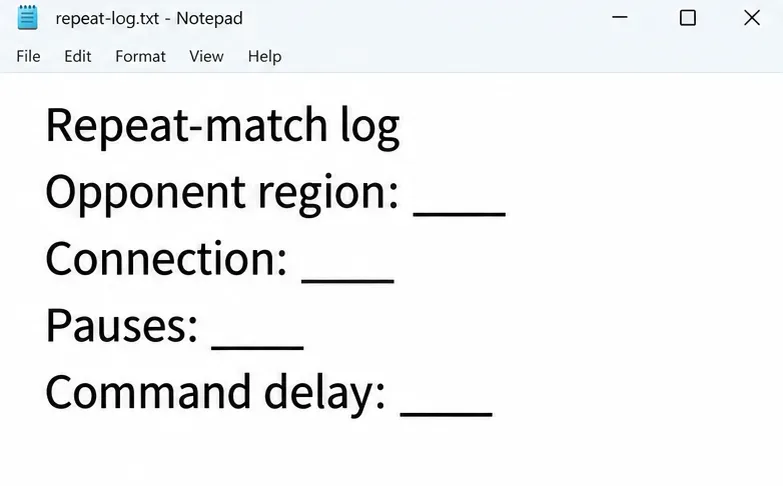
Utilisez les mêmes observations lors de la comparaison de matchs avec un autre adversaire.
Étape 8 : Vérifier l’amélioration ou préparer un rapport d’assistance
Une amélioration notable est la réduction des blocages de simulation et une réactivité acceptable des commandes lors de matchs répétés. Un nombre TR plus élevé ne garantit pas à lui seul le succès. Enregistrez les paramètres qui fonctionnent contre vos adversaires habituels et testez-les à nouveau lorsque les conditions changent.
Observation
Prochaine action
Le mode hors ligne et en ligne est tous deux saccadé.
Analyser la charge locale, les conducteurs et les performances.
L'Ethernet améliore constamment le jeu
Concentrez-vous sur la liaison sans fil.
Un seul duo d'adversaires est faible.
Comparez d'autres conditions d'appairage et de connexion.
TR plus faible réduit les pauses
Conservez les paramètres stables pour cette configuration de jeu personnalisée.
Les problèmes persistent, quel que soit l'adversaire ou le moment.
Rassemblez des preuves pour Blizzard et, le cas échéant, pour votre fournisseur d'accès Internet.
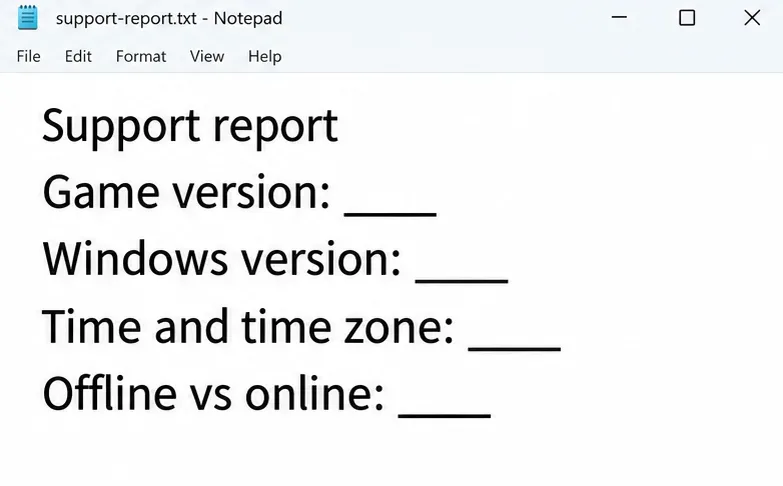
Pour obtenir de l'aide, veuillez noter la version du jeu installée, votre système d'exploitation, votre type de connexion, l'heure et le fuseau horaire, le type de partie concernée, les paramètres disponibles et le comportement en mode hors ligne et en ligne. Joignez vos propres captures d'écran et résultats de diagnostic, en masquant les informations réseau personnelles lorsque cela est pertinent.
Suivez les instructions de l'article de Blizzard relatif à la connexion pour obtenir des vérifications supplémentaires, notamment le dépannage IP/DNS et les exceptions des logiciels de sécurité, le cas échéant. Maintenez la protection activée. Évitez les correctifs de latence non vérifiés, les modifications du registre ou les changements de routeur présentés comme des solutions universelles. Lorsque vous signalez un problème, décrivez ce que vous avez observé et l'impact de chaque comparaison, plutôt que d'avancer une cause non confirmée.
Préparez un rapport d'assistance concis en utilisant vos propres observations et les détails de la version.