Accueil
» 🎮 Esport
»
Meilleurs paramètres graphiques pour une fréquence d'images stable dans Honor of Kings
Meilleurs paramètres graphiques pour une fréquence d'images stable dans Honor of Kings
La configuration graphique la plus fiable pour Honor of Kings consiste généralement à choisir une fréquence d'images que votre téléphone peut maintenir pendant un combat d'équipe complet, tout en conservant une qualité d'image lisible sans surchauffe. Augmenter la valeur dans le menu peut fluidifier les mouvements, mais ce n'est pas forcément le meilleur choix si les performances diminuent en cours de partie.
Il n'existe pas de préréglage universel pour tous les téléphones. Les options de qualité d'image et de fréquence d'images disponibles dans le jeu peuvent varier selon l'appareil et le processeur. Les annonces officielles d'Honor of Kings décrivent des ajustements progressifs pour certains appareils, notamment l'accès à 90 ou 120 FPS sur certaines configurations de processeur. Les options affichées sur votre appareil font foi ; un paramètre disponible sur un modèle peut ne pas l'être sur un autre. Consultez l'annonce relative aux paramètres spécifiques à votre appareil pour Honor of Kings .
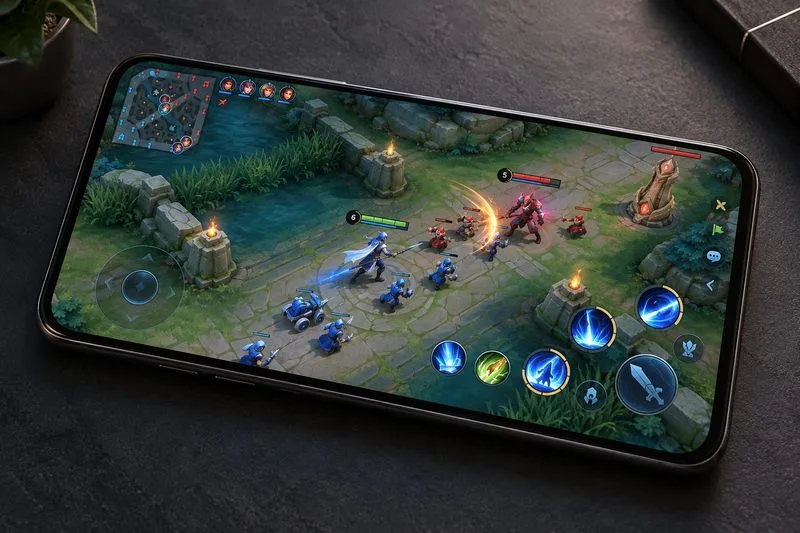
Un écran MOBA mobile avec une voie lisible et des effets de combat sobres illustre l'équilibre entre détails visuels et clarté.
Point de départ recommandé pour des fréquences d'images stables
Commencez par choisir la qualité d'image standard ou moyenne et une fréquence d'images maximale de 60 FPS si cette option est disponible et compatible avec votre téléphone. Si votre téléphone chauffe ou présente des saccades visibles lors des combats intenses, conservez la même qualité d'image et réduisez la fréquence d'images d'un niveau. Si le jeu propose uniquement des options comme « Élevée », « Ultra » ou « Extrême », comparez-les en fonction des capacités de votre appareil plutôt que de supposer que l'étiquette correspond au même nombre d'images par seconde pour chaque configuration.
Pour les options graphiques autres que la qualité d'image, commencez par un niveau moyen. Si votre version propose des effets, des ombres, des contours ou des commandes d'animation séparés, réduisez progressivement les options les plus chargées visuellement, surtout si les combats deviennent difficiles à suivre ou si votre appareil chauffe rapidement. Veillez à ce que la mini-carte, les silhouettes des héros et les indices de combat importants restent bien visibles. Un niveau graphique trop bas peut nuire à la qualité visuelle sans pour autant corriger un problème de latence réseau ou de surchauffe.
Comparaison des principales options
Installation
Utile lorsque
Compromis à vérifier
Qualité d'image faible ou équilibrée, 60 FPS
Vous souhaitez une base de référence fiable pour les matchs classés, les téléphones plus anciens ou les longues sessions.
Les détails et les effets peuvent paraître plus simples ; vérifiez que les héros et les indications de capacités restent bien visibles.
Qualité d'image moyenne ou élevée, 60 images par seconde
Votre téléphone reste confortable à 60 Hz et vous préférez des images et des effets plus nets.
Une charge visuelle supplémentaire peut entraîner une surchauffe ou des baisses de performances en fin de match sur certains appareils.
Qualité d'image équilibrée, 90 ou 120 FPS
Votre appareil offre l'option la plus performante et la fluidité des mouvements est une priorité.
Des fréquences d'images plus élevées peuvent augmenter la consommation d'énergie et la chaleur. Ne conservez la limite que si le jeu reste fluide après plusieurs parties.
Qualité d'image maximale et FPS maximal
Vous comparez la qualité visuelle lors d'une courte session sur un appareil performant et bien refroidi.
Il s'agit de la combinaison la plus exigeante et de la configuration par défaut la moins fiable pour les sessions de jeu prolongées.
Choisissez les paramètres par ordre de priorité
Pour les parties classées et des combats réguliers
Privilégiez une fréquence d'images stable plutôt que la plus élevée disponible. Sur un téléphone compatible 90 ou 120 FPS, testez ce niveau uniquement après avoir constaté une stabilité à 60 FPS. Si le jeu démarre de manière fluide mais ralentit lors des combats multi-héros, réduisez la limite de fréquence d'images ou la qualité d'image d'un cran, puis refaites le test. Une fréquence d'images constante est plus utile pour viser et réagir qu'une fréquence élevée et fluctuante.
Pour un téléphone ancien ou d'entrée de gamme
Choisissez une qualité d'image faible ou équilibrée et une fréquence d'images modérée. Fermez les applications gourmandes en ressources en arrière-plan avant de jouer, évitez d'exposer votre téléphone au soleil et, si la chaleur pose déjà problème, ne jouez pas pendant la charge. Le guide d'assistance HONOR indique que la protection contre la surchauffe peut réduire les performances de l'appareil et recommande d'ajuster les paramètres du jeu et de laisser le téléphone refroidir. Consultez le guide HONOR concernant les blocages et la surchauffe en jeu .
Pour la qualité visuelle ou une courte séance informelle
Améliorez la qualité d'image tout en maintenant une fréquence d'images fluide. Cela permet de dissocier le compromis entre qualité visuelle et celui entre fréquence d'images : si l'image est plus nette mais que les combats deviennent saccadés, rétablissez la qualité d'image précédente. Si vous privilégiez la netteté visuelle à la rapidité d'exécution, un mode stable à 60 images par seconde avec une qualité d'image supérieure sera peut-être plus adapté qu'un mode à fréquence d'images élevée instable.
Que vérifier avant de conserver un paramètre
Utilisez la même méthode de vérification pratique à chaque modification de paramètre. Jouez une partie complète ou plusieurs combats d'équipe intenses, y compris une bataille d'objectifs avec de nombreux joueurs. Vérifiez la fluidité des mouvements, la réactivité des compétences au toucher et si le téléphone chauffe anormalement ou si son écran s'assombrit. Si votre jeu ou appareil propose un indicateur de fréquence d'images intégré, utilisez-le ; sinon, ne vous fiez pas à vos sensations visuelles pour estimer le nombre d'images par seconde.
Si le mouvement est fluide au début mais devient irrégulier à mesure que le téléphone chauffe, réduisez la limite de fréquence d'images ou la qualité d'image et laissez l'appareil refroidir avant un autre test.
Si le jeu est fluide visuellement mais que les actions arrivent en retard ou que les personnages se déplacent brusquement sur la carte, vérifiez votre connexion. Les paramètres graphiques ne peuvent pas corriger une latence réseau instable.
Si la réduction de la qualité d'image ne change pas grand-chose, rétablissez-la et testez un niveau de fréquence d'images inférieur. La principale limite pourrait être la performance soutenue plutôt que le niveau de détail visuel.
Si le jeu reste stable et que le téléphone fonctionne correctement, conservez le paramètre le plus élevé et vérifiez à nouveau après une mise à jour du jeu, car les options spécifiques à l'appareil peuvent changer.
Pourquoi le nombre d'images par seconde le plus élevé n'est pas toujours le meilleur choix
Un mode d'affichage plus rapide peut rendre l'animation plus fluide, mais il sollicite davantage l'appareil pour générer des images. Le guide du développeur Android décrit les options de FPS en fonction du taux de rafraîchissement de l'écran et recommande de choisir des taux compatibles. Le menu du jeu détermine les options disponibles. Consultez le guide Android sur les FPS et le taux de rafraîchissement .
HONOR prévient également que des fréquences d'images plus élevées peuvent entraîner une surchauffe sur les appareils compatibles. L'équipe d'Honor of Kings a par ailleurs annoncé des ajustements de la qualité d'image et de la fréquence d'images spécifiques à chaque appareil afin de réduire les ralentissements et la surchauffe sur certains modèles. Ces mises à jour sont une raison de vérifier le menu du jeu après la mise à jour, mais ne garantissent pas que tous les téléphones fonctionneront avec la même limite. Consultez l'avis officiel d'Honor of Kings .
Recommandations rapides
Point de départ idéal : qualité d’image équilibrée et 60 images par seconde, lorsque disponibles.
Pour un téléphone qui reste froid et supporte des fréquences d'images plus élevées : testez d'abord 90 images par seconde ; ne conservez ce réglage que si le jeu reste fluide même lors de combats intenses. N'essayez les 120 images par seconde que si cette option est explicitement proposée et stable sur votre appareil.
En cas de surchauffe ou de chute d'images : commencez par réduire la fréquence d'images si le téléphone chauffe rapidement ; réduisez également la qualité d'image si les scènes chargées continuent de saccader.
Pour une meilleure qualité d'image : augmentez légèrement la qualité d'image tout en conservant une limite de fréquence d'images éprouvée.
Pour Honor of Kings, les meilleurs réglages graphiques offrent une lisibilité optimale des combats, une réactivité tactile constante et des performances stables même après que le téléphone ait chauffé. Testez les différentes options une par une, utilisez celles réellement affichées dans le jeu et choisissez un réglage en fonction de votre expérience sur plusieurs parties plutôt que de vous fier à l'option la plus populaire dans le menu.