Accueil
» 🎮 Esport
»
Meilleurs paramètres graphiques pour Paladins sur PC très peu performants
Meilleurs paramètres graphiques pour Paladins sur PC très peu performants
Pour un PC aux performances très modestes, la meilleure configuration graphique pour Paladins est celle qui offre le meilleur rapport qualité-prix tout en garantissant des combats fluides et une fréquence d'images stable. Commencez par réduire la résolution d'affichage uniquement si nécessaire, désactivez ou réduisez les options graphiques gourmandes en ressources lorsque le jeu les propose, et utilisez une limite de FPS compatible avec votre configuration. Jugez ensuite le résultat en mouvement, et non en vous basant sur le lobby ou sur un pic de FPS ponctuel.
Il n'existe pas de configuration prédéfinie universelle garantissant une expérience de jeu fluide. Un ordinateur peut répondre aux exigences minimales du jeu et pourtant rencontrer des difficultés en raison de son processeur, de sa mémoire graphique partagée, de sa température, des applications en arrière-plan ou de ses pilotes. Considérez chaque modification comme un test et conservez la version qui améliore les parties sans altérer la précision de la visée ni la reconnaissance des cibles.
Qu’est-ce qui constitue un bon résultat sur un PC très bas de gamme ?
Une configuration efficace remplit trois fonctions : elle réduit les saccades répétées, assure une meilleure fluidité des commandes (souris ou manette) et permet de suivre clairement les ennemis et les effets des capacités. Un taux de rafraîchissement plus bas et stable est souvent plus agréable à jouer qu'un taux beaucoup plus élevé qui chute constamment pendant les combats. Votre objectif idéal dépend de votre écran, de votre matériel et de votre tolérance au flou de mouvement et aux déchirures d'image.
La page Steam de Paladins indique actuellement un processeur Core 2 Duo 2,4 GHz ou Athlon X2 2,7 GHz, 4 Go de mémoire et une carte graphique GeForce 8800 GT comme configuration PC minimale requise. Cette même page mentionne une version de Windows plus récente pour le client Steam. Il s'agit de spécifications de base publiées, et non d'une garantie de performances pour toutes les configurations Windows et pilotes actuelles. Consultez la page Steam de Paladins pour obtenir les informations les plus récentes.
Le guide de fréquence d'images public de Hi-Rez pour PC est conçu pour SMITE, et non pour Paladins. Il ne doit donc pas être utilisé comme référence pour les menus de Paladins. L'affichage exact des options graphiques de Paladins peut varier selon la version et la plateforme. Les illustrations ci-dessous sont des schémas de configuration génériques, et non des captures d'écran du jeu ; utilisez les options disponibles dans votre client.
Profil de démarrage recommandé à spécifications basses
Paramètres à vérifier
Commencez ici
Que regarder
Résolution d'affichage
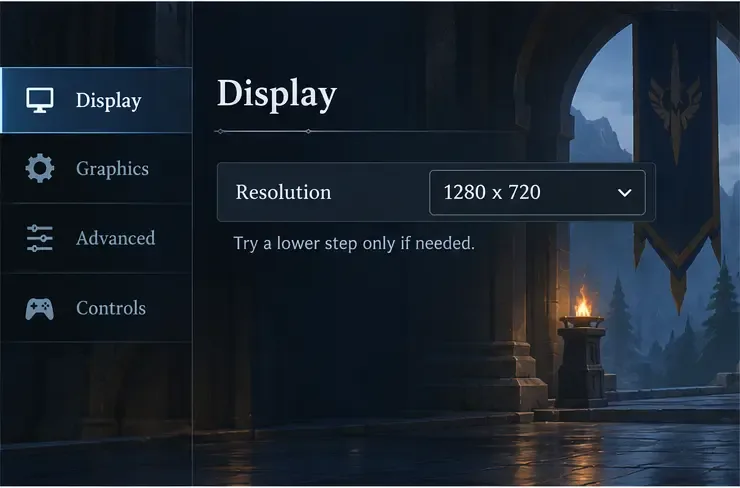
Commencez par utiliser la résolution native de l'écran. Si le nombre d'images par seconde est faible, essayez une résolution inférieure, par exemple 1280 × 720 si elle est disponible.
Une résolution inférieure peut améliorer les performances, mais rend le texte, les contours et les cibles éloignées plus flous.
Qualité globale
Choisissez le préréglage le plus bas comme référence, puis examinez les commandes individuelles si elles sont disponibles.
Les préréglages sont des points de départ pratiques, mais ne prouvent pas que chaque option est optimale.
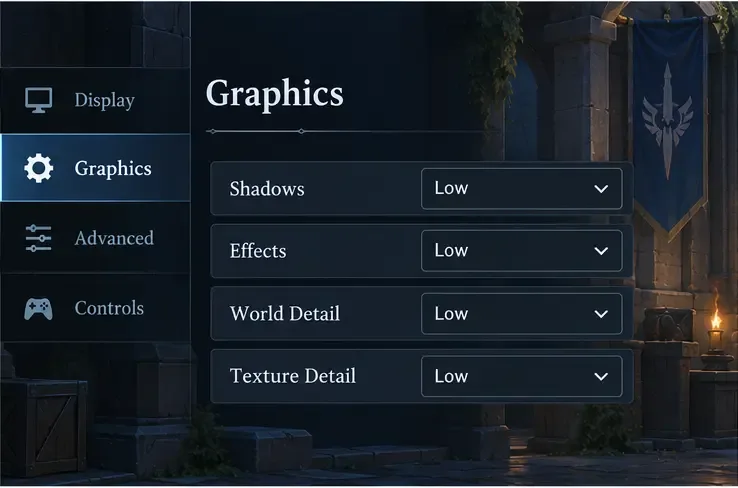
Ombres, effets et détails du monde
Réglez-le sur Faible ou Arrêt si cette option est disponible.
Comparez les combats d'équipe avec plusieurs capacités à l'écran, et non pas une zone d'entraînement vide.
Détail de texture
Commencez par une qualité faible si la puce graphique dispose d'une mémoire très limitée ou si les textures mettent longtemps à se charger.
Si les performances restent stables mais que l'image apparaît excessivement floue, essayez d'augmenter la qualité des textures d'un cran.
Anticrénelage
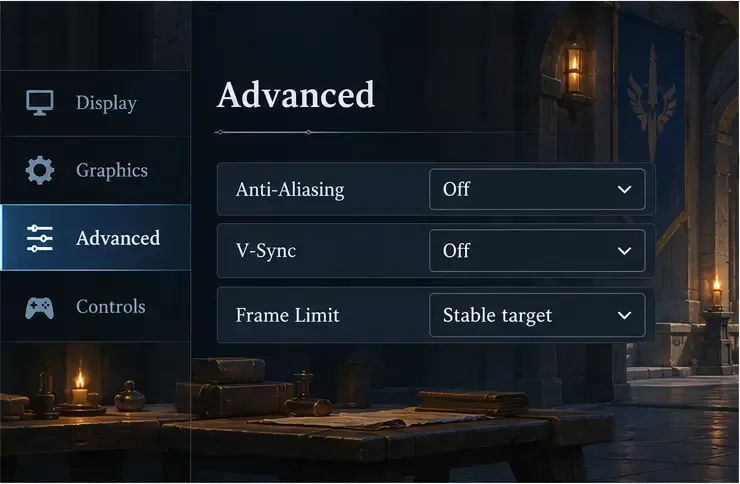
Désactivez cette option pour le premier test de performance si elle existe.
Les contours peuvent paraître irréguliers ; réactivez cette option à un niveau inférieur si la différence de FPS est faible et que la netteté est plus importante.
V-Sync
Testez d'abord la désactivation du mode test si vous avez besoin de réactivité et si le jeu le permet.
La désactiver peut révéler des déchirures d'écran. Si ces déchirures vous gênent, activez-les pour un rendu plus fluide.
Limite d'images
Si possible, limitez la cadence à un niveau que le PC peut maintenir même lors de combats intenses.
Un plafond durable peut sembler plus stable qu'un taux sans plafond qui fluctue fortement.
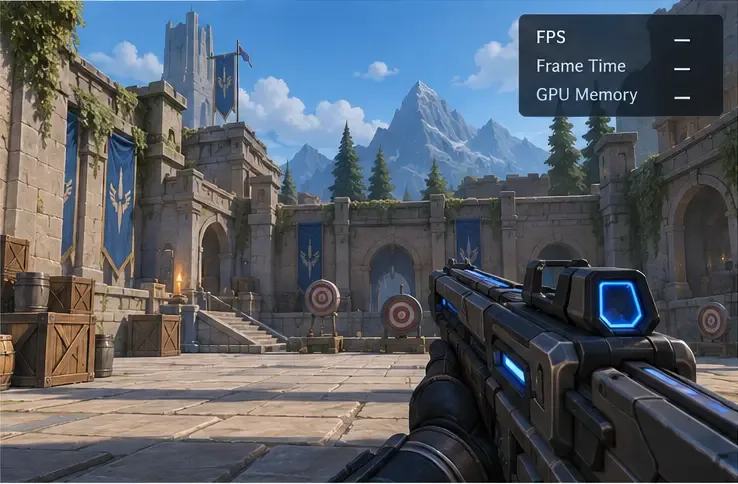
Concept des paramètres d'affichage : conserver la résolution native lorsqu'elle fonctionne correctement, puis tester une résolution inférieure si le nombre d'images par seconde est faible.Concept des paramètres graphiques : réduire d’abord les options de détail coûteuses, puis augmenter le niveau de détail des textures ultérieurement si l’image est trop floue et si les performances le permettent.Concept des paramètres avancés : comparez la désactivation de l’anticrénelage et de la synchronisation verticale, et utilisez une limite d’images par seconde que votre PC peut supporter.Concept de vérification des performances : observer la fréquence d’images et le timing des images pendant le même type de combat intense que celui que vous souhaitez améliorer.
Appliquez les modifications dans un ordre qui rende le résultat clair.
1. Établissez une base de référence avant de tout changer.
Ouvrez un mode entraînement ou un mode sans pression et observez ce qui se passe lors d'un combat typique : le jeu est-il lent en permanence, subit-il des ralentissements uniquement lors de l'apparition de nombreux effets, ou présente-t-il de brefs ralentissements pendant les chargements ? Si vous utilisez Steam, son Moniteur de performances intégré peut afficher les FPS et d'autres informations système, comme l'utilisation de la mémoire, selon le niveau de détail sélectionné. Activez-le dans les paramètres Steam du jeu et utilisez-le pour comparer la même scène avant et après une modification. Le guide du Moniteur de performances Steam explique la signification des indicateurs affichés.
Modifiez un groupe de paramètres à la fois et jouez dans le même mode suffisamment longtemps pour observer les moments critiques. Si vous modifiez simultanément la résolution, les effets, la synchronisation verticale et la limite d'images par seconde, vous ne saurez pas quel choix a résolu le problème ou en a engendré un nouveau.
2. Réduisez la résolution uniquement lorsque la charge graphique semble être la limite.
Commencez par la résolution native de votre moniteur. Si la fréquence d'images reste faible même avec des effets réduits, essayez une résolution inférieure proposée dans le jeu ; 1280 × 720 est un point de test courant sur un écran 1080p. Cela réduit la quantité de détails que l'ordinateur doit afficher, mais adoucit également l'image. Si les petits objets deviennent difficiles à distinguer, revenez à la résolution précédente et continuez à ajuster les paramètres de détail.
Ne comparez les modes fenêtré, sans bordure ou plein écran que s'ils sont disponibles. Il n'existe pas de mode plus rapide sur tous les PC. Privilégiez celui qui offre une expérience de jeu fluide et vous permet de passer d'une fenêtre à l'autre sans problème.
3. Réduisez les effets avant de sacrifier toute clarté visuelle.
Commencez par réduire les ombres, les effets et le niveau de détail du monde ou de l'environnement, si le jeu propose ces options. Ces paramètres affectent la charge utile des scènes et réduisent l'encombrement visuel. Ils peuvent améliorer la lisibilité des combats d'équipe et alléger la charge du processeur graphique. La qualité des textures est un autre facteur à prendre en compte : la réduire peut être utile lorsque la mémoire vidéo est limitée, mais risque aussi de rendre les surfaces et les personnages flous. Si le reste du jeu est stable, augmentez la qualité des textures d'un niveau et comparez les résultats.
4. Ajustez la synchronisation et les limites d'images au feeling.
L'anticrénelage lisse les contours en escalier, mais peut alourdir la charge graphique ; le désactiver constitue donc un premier test judicieux sur une carte graphique peu performante. La synchronisation verticale (V-Sync) peut réduire les déchirures d'image visibles, mais peut affecter la réactivité ou la fluidité d'affichage sur certains systèmes. Testez les deux modes plutôt que de considérer l'un ou l'autre comme un gain automatique de FPS. Si votre PC atteint 45 FPS de manière stable, mais que le nombre d'images par seconde fluctue fortement au-delà, limiter le nombre d'images par seconde à une valeur stable peut offrir une expérience plus stable. Si votre configuration ne propose pas de limite d'images par seconde, n'installez pas d'outil d'optimisation inconnu dans le seul but d'en forcer une.
Vérifiez les paramètres de Windows et de votre ordinateur portable si les modifications apportées en jeu ne suffisent pas.
Utilisez le GPU le plus rapide sur les ordinateurs portables hybrides. Si votre ordinateur portable possède à la fois une carte graphique intégrée et une carte graphique dédiée, Windows 11 vous permet d'attribuer une préférence graphique à une application dans Paramètres → Système → Affichage → Graphismes. Choisissez le GPU le plus performant pour Paladins s'il apparaît dans cette liste, enregistrez et redémarrez le jeu. Le gain exact dépend de l'ordinateur portable. Consultez le guide de Microsoft sur les paramètres graphiques de Windows .
Jouez branché. Sur un ordinateur portable, les paramètres d'économie d'énergie peuvent limiter les performances. Utilisez un mode d'alimentation optimisé pour les performances lorsque l'appareil est branché, si votre appareil le propose, et attendez-vous à une consommation d'énergie et une chauffe accrues.
Mettez à jour le pilote graphique auprès de son fabricant. Utilisez la page d'assistance dédiée aux matériels Intel, NVIDIA ou AMD plutôt que les pilotes tiers. Redémarrez l'ordinateur après l'installation et effectuez un nouveau test avant de modifier d'autres paramètres.
Fermez les applications gourmandes en ressources en arrière-plan. Mettez en pause les téléchargements importants, les enregistrements, les vidéos du navigateur ou les jeux pendant les tests. Ne fermez pas les processus Windows ou de sécurité simplement parce que leur nom vous est inconnu.
Lorsque la réduction des graphismes ne résout pas le problème
Si le jeu affiche un nombre d'images par seconde acceptable mais présente encore de brèves pauses, vérifiez le temps de rendu et la mémoire plutôt que de baisser à nouveau toutes les options graphiques. Le moniteur de Steam peut vous indiquer si l'utilisation de la mémoire sature la mémoire GPU disponible. Fermez les applications gourmandes en ressources, vérifiez que la carte graphique sélectionnée est la bonne et laissez votre PC refroidir si les performances se dégradent après quelques minutes. Des paramètres graphiques très bas ne peuvent pas résoudre un problème de ventilateur, de surchauffe, d'installation de pilote corrompue ou de stockage lent.
Si vous constatez des latences, des effets de « rubber-banding » ou des joueurs qui se déplacent brusquement sur la carte malgré une fréquence d'images stable, la cause est probablement un problème de latence réseau plutôt qu'un problème graphique. Baisser la résolution ne résout pas les problèmes de signal Wi-Fi faible ou de routage du serveur. Si possible, testez une connexion filaire et comparez avec d'autres jeux en ligne avant de modifier les paramètres vidéo.
Évitez de copier d'anciens fichiers de configuration « ultra-bas de gamme » trouvés sur les forums comme première solution. Paladins est un jeu ancien, et les conseils de configuration de la communauté peuvent concerner une version ou une configuration matérielle différente. Privilégiez les options réversibles en jeu ; si vous décidez de modifier un fichier de configuration local ultérieurement, faites-en une sauvegarde et modifiez une seule valeur documentée à la fois.
Utilisez ce contrôle rapide des résultats
Pouvez-vous mener à bien un combat intense avec moins de ralentissements soudains ?
Votre cible de cadre choisie reste-t-elle relativement constante au lieu de subir des variations brusques ?
Pouvez-vous encore identifier les adversaires et percevoir les effets importants à une résolution inférieure ?
Avez-vous testé un groupe de paramètres à la fois en conservant la possibilité d'annuler chaque modification ?
Si la réponse aux deux premières questions est oui, et que la troisième l'est également, conservez le profil. Si l'image est devenue trop floue, rétablissez la résolution native ou augmentez le niveau de détail des textures d'un cran. Si les performances restent inchangées, revenez à la dernière option et examinez la charge mémoire, la température, les pilotes ou l'état du réseau plutôt que de réduire tous les curseurs.