Accueil
» 🎮 Esport
»
Meilleurs paramètres graphiques pour des animations de combat fluides dans TFT
Meilleurs paramètres graphiques pour des animations de combat fluides dans TFT
Pour des animations de combat plus fluides dans Teamfight Tactics, commencez par le préréglage graphique le plus bas disponible dans votre version actuelle, assurez-vous que le plateau et l'interface restent lisibles, et n'augmentez la qualité visuelle qu'une fois les combats intenses stabilisés. Si votre version affiche des commandes individuelles, privilégiez la réduction des ombres et des effets avant de diminuer la résolution. Un taux de rafraîchissement stable est plus utile qu'un taux élevé qui chute lorsque plusieurs unités lancent des sorts simultanément.
Il est important de vérifier la version avant de copier les paramètres : le Set 18 de TFT est passé du moteur Hextech, partagé avec League of Legends, à Unreal Engine. La FAQ de Riot Games sur la migration vers Unreal Engine indique que les paramètres préférés sont réinitialisés lors de cette transition. Les captures d'écran des menus vidéo et les conseils relatifs aux fichiers de configuration des anciennes versions de League of Legends ne constituent pas une représentation fidèle de l'interface actuelle de TFT.
Cette référence a été vérifiée le 7 octobre 2026, avec les notes de patch 18.4 disponibles. Elle propose des pistes pratiques plutôt que des gains mesurés par des tests de performance. Les sources officielles consultées ne documentent pas l'ensemble des options graphiques et leurs valeurs autorisées sur les versions actuelles pour PC, Android et iOS ; par conséquent, les recommandations concernant certaines options ne s'appliquent que si ces options sont effectivement présentes.
Référence rapide : paramètres à privilégier pour un combat fluide
Il s'agit de recommandations axées sur les performances, et non d'un préréglage officiel de Riot ni d'une garantie d'augmentation du nombre d'images par seconde (IPS). IPS signifie images par seconde, soit le nombre d'images rendues chaque seconde.
Paramètre ou catégorie, le cas échéant
Point de départ
Raison de le modifier ultérieurement
Qualité graphique globale
préréglage le plus bas disponible
Augmentez ce niveau si les combats exigeants se déroulent sans accroc et que vous souhaitez plus de détails.
Mode de performance
Évaluez-le là où votre configuration le permet.
Conservez-le si la fluidité s'améliore sans compromettre la clarté nécessaire du tableau.
Ombres
Offre spéciale ou prix le plus bas disponible
Restaurez-les uniquement si vous avez de la marge et que vous préférez leur apparence.
Effets ou particules
Faible
Augmenter si les effets visuels importants des sorts sont difficiles à interpréter
Détails de l'environnement
Faible
Augmentation après que les performances au combat soient acceptables
Anticrénelage
Offre réduite ou prix le plus bas disponible pour la comparaison initiale
Rétablir si les bords irréguliers ou scintillants sont gênants.
Résolution
Résolution d'affichage native initialement
Réduisez la qualité si une qualité inférieure est insuffisante et que le texte reste lisible.
Limite de fréquence d'images
Une limite durable ; 60 FPS est un premier objectif raisonnable pour un PC.
N’augmentez le prix que si les rondes chargées peuvent le supporter de manière constante.
VSync
Comparer activé et désactivé
Choisissez le meilleur équilibre entre douceur, résistance au déchirement et réactivité.
Les recommandations d'optimisation graphique de Riot indiquent que les ombres, les effets, les détails de l'environnement, l'anticrénelage et les textures sont des catégories utiles à réduire. Elles précisent également que les noms des paramètres varient d'un jeu à l'autre. Si TFT ne propose qu'un sélecteur prédéfini, utilisez-le ; l'absence d'un curseur individuel ne justifie pas de modifier un fichier non documenté.
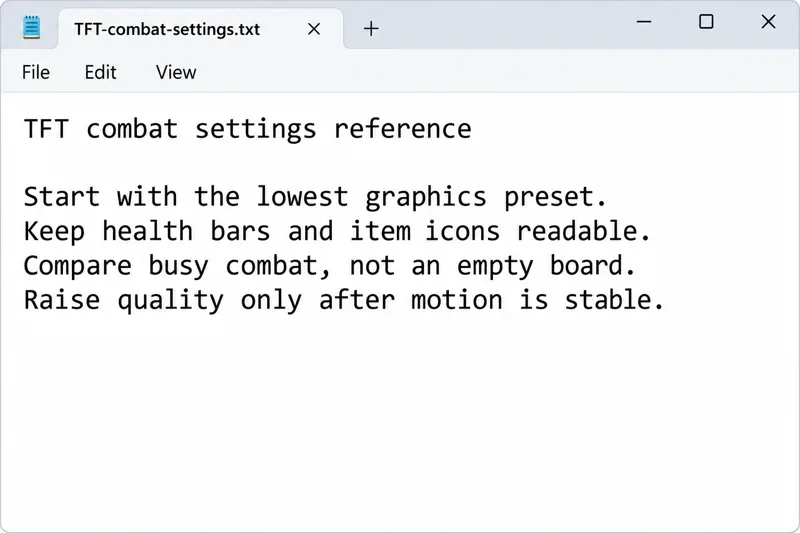
Une note de référence récapitule les priorités : réduire le coût visuel, préserver la lisibilité du plateau et évaluer les combats exigeants avant d’en améliorer la qualité.
Que préserver tout en réduisant la qualité visuelle
Dans TFT, la lisibilité passe par la reconnaissance des unités, l'observation de l'évolution des barres de vie, l'identification des icônes d'objets et le suivi des informations de la boutique et des caractéristiques entre les manches. Une image techniquement plus fluide n'apporte aucune amélioration si la lisibilité du plateau est difficile.
Commencez par réduire les détails décoratifs. Ensuite, vérifiez les informations de jeu utilisées. Après avoir baissé un préréglage, regardez un combat complet et examinez votre établi et votre boutique. Si les petits textes ou les icônes deviennent difficiles à lire, évitez de réduire davantage la résolution. Essayez plutôt de restaurer une certaine qualité, en acceptant une fréquence d'images cible plus basse si nécessaire.
L'anticrénelage lisse les contours des objets. Le désactiver peut rendre les contours plus rugueux ; ce compromis est subjectif. La qualité des effets mérite également une vérification visuelle plutôt que de supposer que le minimum est toujours préférable. Vous devriez toujours pouvoir suivre quelles unités attaquent, subissent des dégâts ou utilisent des capacités importantes.
Choisissez une fréquence d'images cible que votre appareil peut maintenir.
Une limite de fréquence d'images fixe un plafond, pas un résultat garanti. Choisir 120 FPS ne garantit pas que votre matériel affichera 120 FPS à chaque combat. Commencez par définir un objectif réaliste pour votre appareil, puis évaluez les phases les plus intenses d'une partie.
Le temps d'affichage correspond à la durée nécessaire pour afficher une image. À 60 images par seconde (IPS) parfaitement stables, cela représente environ 16,7 millisecondes par image ; à 120 IPS, environ 8,3 millisecondes. Il s'agit de conversions mathématiques, et non de mesures effectuées à l'aide d'un écran TFT. Des temps d'affichage parfois longs peuvent provoquer des saccades dans les animations, même si le nombre d'IPS affiché est normal.
Pour un PC d'entrée de gamme, 60 FPS est un objectif initial réaliste si cette option est disponible. Pour un PC plus puissant, il est intéressant de tester une limite supérieure une fois la fréquence d'images de base stabilisée. Sur mobile, utilisez les valeurs cibles indiquées par l'application plutôt que de supposer que la fréquence de rafraîchissement de l'écran correspond à la limite de fréquence d'images TFT prise en charge.
Quand faut-il modifier la synchronisation verticale (VSync) ?
La VSync, ou synchronisation verticale, synchronise l'affichage des images avec le moniteur afin de réduire les déchirures d'écran. Ces déchirures se manifestent par une séparation visible de l'image lors des mouvements. Riot recommande de tester les deux modes de synchronisation, car la désactivation de la synchronisation peut améliorer les performances ou réduire le temps de réponse dans certains cas, tout en introduisant des déchirures.
Comparez le même type de combat avec la synchronisation verticale activée et désactivée, si l'option est disponible. Ne la désactivez pas simplement parce qu'une liste d'optimisation le recommande. Dans un jeu de combat automatique, des déchirures d'image gênantes peuvent nuire davantage à votre expérience visuelle qu'une légère variation du nombre d'images par seconde (FPS) affiché.
Mobile : utilisez les options de performance actuelles de l’application
Les notes de patch 18.1 de Riot mentionnent explicitement un mode Performance mobile et des améliorations pour les appareils moins performants. Elles documentent également les correctifs pour les appareils utilisant des paramètres supérieurs aux recommandations matérielles. Il est donc obsolète de supposer que chaque version mobile actuelle de TFT se comporte comme une ancienne application sans options graphiques pertinentes.
Toutefois, ces indications ne précisent pas les commandes ni les options de fréquence d'images disponibles sur tous les téléphones et tablettes. Vérifiez les fonctionnalités proposées par votre application. Si le mode Performance est disponible, évaluez-le, et comparez-le sur une session complète plutôt que sur les premières minutes.
Si la partie commence sans problème mais devient saccadée par la suite, vérifiez si l'appareil chauffe et si le ralentissement se produit sur plusieurs parties. Un réglage de qualité supérieure qui fonctionne brièvement peut s'avérer inadapté pour une utilisation prolongée. Évitez de choisir un préréglage uniquement parce qu'il est esthétique sur l'échiquier initial.
Évaluez les rounds de combat plutôt que le lobby.
Le lobby ne permet pas de vérifier si votre appareil gère correctement les attaques et les capacités simultanées. Comparez plusieurs manches chargées, y compris les plateaux de fin de partie, et observez la transition vers la stratégie. Il est impossible de reproduire exactement chaque combat de TFT ; considérez donc les résultats comme une tendance plutôt que comme un test de performance précis et contrôlé.
Conservez la même résolution et la même charge de travail en arrière-plan lors de la comparaison des préréglages. Notez le paramètre modifié et les résultats obtenus. Parmi les observations utiles, citons les saccades d'animation répétées, une caméra instable lors des explorations, un temps de réponse de l'interface prolongé et l'évolution du problème au fil du temps.
Bon résultat : plusieurs combats exigeants paraissent plus stables, avec des barres de vie et des icônes lisibles.
Preuves ténues : une partie calme signale un nombre d’images par seconde plus élevé, mais les combats denses présentent toujours des saccades.
Raison de revenir en arrière : la visibilité se détériore ou la modification introduit des problèmes graphiques.
Raison d'approfondir l'enquête : le préréglage le plus bas ne modifie quasiment pas le ralentissement, ou les performances se dégradent progressivement tout au long de la session.
Lorsque les paramètres graphiques ne suffisent pas
L'optimisation graphique ne résout pas tous les bugs du moteur ni tous les problèmes de réseau. Le patch 18.1 documente les corrections de fuites de mémoire, démontrant qu'une baisse de performances peut être due à des défauts logiciels plutôt qu'à un préréglage trop ambitieux. Ces mêmes notes indiquent qu'une amélioration proposée pour le nettoyage des particules a été reportée suite à la découverte de bugs inattendus ; cette proposition ne doit donc pas être considérée comme un correctif déjà déployé.
Les notes de patch 18.4 mentionnent la correction des effets visuels persistants des orbes lors de l'exploration, des correctifs pour les plantages de serveur et un correctif pour les déploiements à latence élevée. Il s'agit de modifications spécifiques, et non d'une garantie d'élimination des saccades en combat sur tous les appareils.
En cas de problèmes persistants de fréquence d'images sur PC, le guide de dépannage de Riot recommande de vérifier la configuration requise, de mettre à jour les pilotes graphiques et Windows, et d'examiner les processus en arrière-plan qui interfèrent avec la configuration. Fermez les applications d'enregistrement inutiles ou gourmandes en ressources pour comparer les résultats. Si cela résout le problème, identifiez la charge de travail qui perturbe la configuration avant de réduire définitivement toutes les options graphiques.
Si les animations restent fluides mais que les actions arrivent en retard, enregistrez ce problème séparément des faibles FPS. Si toute la scène devient saccadée, il convient de vérifier les graphismes ou les performances du système. Si une seule capacité provoque systématiquement un défaut visuel, notez les informations relatives à l'unité, la manche, le périphérique et le correctif pour un rapport d'assistance.
Avant votre prochain match
Veuillez vérifier que vous utilisez bien la version actuelle de TFT et non une ancienne capture d'écran du menu de League of Legends.
Enregistrez votre préréglage d'origine afin de pouvoir le restaurer.
Utilisez une base de référence de faible qualité et une fréquence d'images cible réaliste.
Veillez à ce que le texte, les éléments, les unités et les barres de santé soient faciles à identifier.
Évaluez plusieurs combats intenses et les transitions entre les rounds avant d'en améliorer la qualité.
Revérifiez votre configuration après les mises à jour, surtout si un nouveau problème apparaît.
Pour des combats fluides sur TFT, les meilleurs paramètres graphiques sont ceux qui offrent le meilleur rapport qualité-prix, préservent les informations essentielles et restent stables tout au long des parties. Il n'existe pas de préréglage universel validé ni de gain de FPS indépendant du matériel. Utilisez le tableau de référence pour établir un point de départ, puis ne conservez que les modifications qui améliorent votre expérience de jeu sur la durée.