Accueil
» 🎮 Esport
»
Meilleurs paramètres d'échelle de rendu et d'anticrénelage pour PUBG PC
Meilleurs paramètres d'échelle de rendu et d'anticrénelage pour PUBG PC
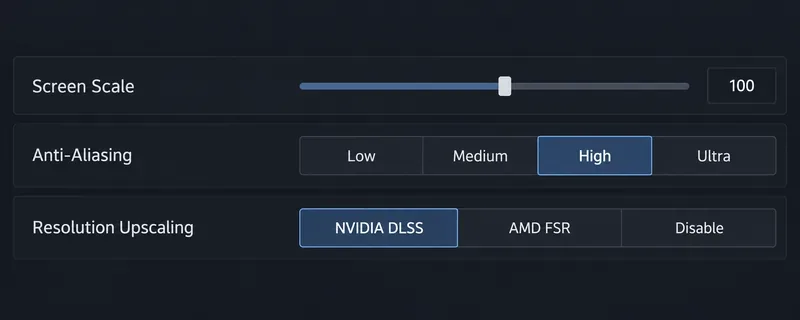
Pour une configuration de base optimale de PUBG: BATTLEGROUNDS sur PC, réglez l'échelle d'écran sur 100 et l'anticrénelage sur Élevé. Testez ensuite le mode Ultra si votre carte graphique le permet, ou le mode Moyen si la fluidité est votre priorité. Cela permet de conserver la résolution d'affichage choisie avant d'ajuster le lissage. Un changement récent est important : la mise à jour 43.1 a ajouté la mise à l'échelle de la résolution NVIDIA DLSS et AMD FSR sur PC, et ces options ne sont disponibles que lorsque l'anticrénelage est réglé sur Moyen, Élevé ou Ultra. Les options disponibles dépendent de votre carte graphique et de votre configuration. Consultez les notes de patch de la mise à jour 43.1 de PUBG.
Les pages d'assistance de PUBG appellent le contrôle de la résolution « Échelle d'écran ». Les joueurs utilisent souvent le terme « échelle de rendu » pour désigner la résolution que le jeu calcule avant d'afficher l'image. Le guide d'assistance de PUBG prévient qu'une Échelle d'écran trop faible peut rendre les objets flous, tandis que son guide sur l'anticrénelage indique que le lissage peut affecter la fréquence d'images. Consultez les explications sur les paramètres graphiques et la page d'assistance sur l'anticrénelage de PUBG.
Un panneau de référence des paramètres graphiques affiche l'échelle d'écran à 100, l'anticrénelage élevé et les options de mise à l'échelle disponibles.
Paramètres de démarrage recommandés
Paramètre
Commencez ici
Changez-le quand
Échelle d'écran (échelle de rendu)
100
Réduisez ce seuil uniquement si vous avez besoin de plus de performances GPU et que vous pouvez accepter une image plus floue. Testez au-delà de 100 uniquement si votre système dispose de capacités GPU suffisantes et que vous préférez un résultat plus net et plus exigeant.
Anticrénelage
Haut
Essayez le mode Ultra si les contours restent crénelés et que les performances restent stables ; essayez le mode Moyen si la charge du GPU ou la fluidité d’affichage vous préoccupent.
Mise à l'échelle de la résolution
Désactiver pour la première comparaison
Activez DLSS ou FSR sur le matériel compatible si vous avez besoin de plus de performances, puis comparez les modes de qualité disponibles.
Ce sont des points de départ, pas des paramètres universels pour la compétition. La meilleure combinaison dépend de la résolution de votre écran, de votre carte graphique, de la limite de votre processeur, de la fréquence d'images cible et de votre tolérance au flou ou au scintillement. Les notes de version 43.1 de PUBG mentionnent la prise en charge de DLSS 4.5 et FSR 4.1, mais ne garantissent pas une qualité d'image ni des performances identiques sur tous les PC.
Pourquoi commencer à une échelle d'écran de 100 ?
À 100, l'échelle d'écran offre une base simple pour évaluer le rendu du jeu à la résolution d'affichage sélectionnée. En dessous de 100, la résolution de rendu interne diminue. Cela peut soulager le GPU, mais les lignes fines, les détails éloignés et les contours des personnages peuvent paraître moins nets. Ce compromis est particulièrement visible lorsqu'on essaie de distinguer de petites formes sur fond de végétation, de bâtiments ou de terrain.
Les valeurs supérieures à 100 demandent au GPU de calculer un niveau de détail supérieur à celui que la grille de pixels native de l'écran peut afficher, puis de réduire l'échelle du résultat. Cela peut améliorer la netteté des contours, mais au détriment des performances, sans augmenter le nombre de pixels affichés à l'écran. Considérez cette option comme un réglage de qualité visuelle pour un système disposant de capacités GPU disponibles, et non comme un paramètre de FPS par défaut. La plage de valeurs disponibles pour l'échelle d'écran peut varier selon le menu du jeu ; utilisez les valeurs affichées dans votre installation plutôt que de copier une ancienne capture d'écran ou un fichier de configuration.
Si le jeu apparaît flou à 100 images par seconde, vérifiez que sa résolution correspond à la résolution native de votre moniteur et que Windows ou le panneau de configuration de votre carte graphique n'applique pas un mode de mise à l'échelle inattendu. Augmenter la mise à l'échelle pour compenser une résolution non native peut surcharger le GPU sans résoudre le problème de compatibilité d'affichage sous-jacent.
Comment choisir l'anticrénelage ?
L'anticrénelage lisse les contours des objets. Dans PUBG, il permet d'adoucir les contours et les structures fines. En contrepartie, le traitement d'image peut impacter la fréquence d'images, et le rendu visuel peut paraître plus flou selon les paramètres, le chemin de rendu et la résolution d'affichage. L'assistance PUBG recommande de l'activer pour des contours plus lisses, mais conseille également de l'ajuster en fonction des caractéristiques techniques de votre PC.
Utilisez le niveau Élevé comme premier point de comparaison, car il offre un bon compromis entre lissage des contours et performances sur de nombreux systèmes. Toutefois, évaluez le résultat en fonction de votre propre configuration. Essayez le niveau Ultra si les contours crénelés restent gênants et que votre fréquence d'images demeure stable. Essayez le niveau Moyen si vous avez besoin de plus de performances ou si le niveau Élevé vous semble trop flou. Si vous prévoyez d'utiliser DLSS ou FSR, conservez l'anticrénelage sur Moyen ou supérieur ; la mise à jour 43.1 indique que les commandes de mise à l'échelle de la résolution ne seront pas disponibles en niveau Faible.
Ne partez pas du principe qu'un niveau d'anticrénelage plus élevé améliore systématiquement la netteté des objets éloignés. Le lissage peut atténuer le scintillement visible sur les bords, tandis qu'une image plus douce peut rendre les petits détails moins précis. Observez les mêmes balustrades, lignes de toit, clôtures et contours de personnages éloignés à chaque niveau. Choisissez le réglage le plus bas qui vous offre une stabilité acceptable des bords tout en conservant la netteté et la régularité d'image souhaitées.
Comment DLSS et FSR modifient la décision
DLSS et FSR sont des options d'upscaling de la résolution. Au lieu de rendre chaque image à la résolution finale, le jeu peut la rendre à une résolution interne inférieure et reconstruire une image en haute résolution. Cela peut améliorer les performances sur les systèmes compatibles, mais le résultat dépend du matériel et du mode de qualité. PUBG indique que les options 43.1 sont disponibles dans Paramètres > Graphismes > Avancé, peuvent être sélectionnées manuellement ou automatiquement en fonction de la résolution d'écran actuelle, et peuvent varier selon le système.
Si votre carte graphique est la limite, conservez l'échelle d'écran à 100 comme référence et comparez le DLSS ou le FSR avec la mise à l'échelle désactivée. Essayez le mode de qualité offrant le meilleur compromis entre netteté et fluidité. Si le jeu paraît trop flou, passez à un mode de mise à l'échelle de meilleure qualité s'il est disponible, ou désactivez la mise à l'échelle et testez une légère réduction de l'échelle d'écran uniquement si le gain de performance est nécessaire. Évitez de modifier simultanément l'échelle de rendu et la mise à l'échelle ; vous ne pourrez alors pas déterminer quel changement a amélioré ou détérioré l'image.
Une méthode reproductible pour comparer les paramètres
Réglez la résolution native de votre moniteur et l'échelle d'écran sur 100. Choisissez l'anticrénelage élevé et désactivez la mise à l'échelle de la résolution pour la configuration de base.
Utilisez le mode Entraînement ou une autre scène répétitive. Observez attentivement les mêmes contours fins et les détails éloignés, tels que les clôtures, les fils électriques, les contours des bâtiments et les limites de la végétation.
Modifiez l'anticrénelage par paliers. Comparez les niveaux Moyen, Élevé et Ultra pour évaluer la brillance des contours, la netteté générale et la douceur visible.
Rétablissez le niveau d'anticrénelage souhaité. Comparez ensuite le DLSS ou le FSR avec la mise à l'échelle désactivée, en utilisant les options de qualité manuelles ou la sélection automatique disponibles sur votre système.
Vérifiez la netteté de l'image et les performances en mouvement. Un menu fixe ou une capture d'écran ne permettent pas d'évaluer la stabilité du jeu pendant une partie.
Pour une comparaison pertinente, conservez les mêmes paramètres graphiques (carte, résolution d'affichage, angle de caméra, etc.). Si la fréquence d'images ou la qualité d'image chutent brutalement en partie réelle, réévaluez les performances dans ce contexte. Un environnement d'entraînement, bien que contrôlé, ne reflète pas nécessairement toutes les situations de jeu. Ne vous fiez pas à une seule image spectaculaire ou à un test réalisé avec une autre carte graphique pour évaluer les performances de votre configuration.
Quel paramètre devez-vous modifier en premier ?
Si l'image est floue, vérifiez la résolution native et rétablissez l'échelle d'écran à 100 % avant d'augmenter l'anticrénelage. Si les contours sont crénelés mais que les performances restent acceptables, passez l'anticrénelage de Moyen à Élevé, puis comparez avec Ultra. Si le problème vient du nombre d'images par seconde, réduisez prudemment les ressources graphiques gourmandes en ressources ou essayez les options DLSS/FSR compatibles avant de réduire significativement l'échelle de rendu. L'assistance PUBG indique que les paramètres graphiques peuvent être ajustés pour optimiser les performances, mais les résultats varient selon les configurations.
Conservez les paramètres qui vous permettent de distinguer clairement les contours tout en maintenant une fréquence d'images stable en jeu. Un réglage de l'échelle d'écran à 100 et de l'anticrénelage sur Élevé constituent un bon point de départ ; cependant, ils ne garantissent pas un nombre d'images par seconde maximal ni une image d'une netteté optimale sur tous les systèmes. Utilisez les nouvelles options de mise à l'échelle lorsqu'elles sont compatibles avec votre matériel et effectuez de nouveaux tests après les mises à jour du jeu, car PUBG peut modifier ses options graphiques et sa compatibilité.