Accueil
» 🎮 Esport
»
Meilleurs paramètres de résolution pour les écrans ultra-larges dans League of Legends
Meilleurs paramètres de résolution pour les écrans ultra-larges dans League of Legends
Un écran ultra-large peut donner à League of Legends un aspect net et spacieux, mais il n'existe pas de résolution idéale pour tous les écrans et toutes les configurations PC. Le meilleur point de départ est la résolution native de votre écran, à condition que League la prenne en charge et que votre système maintienne une fréquence d'images stable. Si les performances diminuent, essayez une résolution inférieure avec un format d'image ultra-large similaire avant de passer au 16:9 ou d'étirer l'image.
La page des configurations système requises de Riot Games, mise à jour le 22 septembre 2026, indique une résolution de 1920×1080 pour Windows et de 1680×1050 pour macOS. Riot Games n'y publie pas de configuration recommandée spécifique pour les écrans ultra-larges. Ces valeurs indiquées constituent des recommandations générales ; elles n'impliquent pas qu'un écran ultra-large doive fonctionner en 1080p ni que tous les modes 21:9 soient officiellement pris en charge. Utilisez le mode natif de votre écran comme référence, puis comparez la netteté et les performances dans une partie personnalisée.
Comparaison rapide : quelle résolution devriez-vous essayer ?
Choix
Ce que vous gagnez
Ce que vous échangez
Meilleure adaptation
résolution ultra-large native
Texte et contours nets, l'image étant parfaitement alignée sur la grille de pixels du panneau.
Plus de pixels à traiter par le GPU ; les performances dépendent de votre matériel et de vos paramètres graphiques.
Commencez ici si League of Legends propose ce mode et que votre fréquence d'images reste stable.
résolution ultra-large inférieure
Peut réduire la charge de rendu tout en conservant une forme large si le rapport hauteur/largeur est proche.
L'image peut paraître plus douce car le moniteur la redimensionne à sa résolution native.
Utile lorsque la résolution native entraîne des baisses de fréquence d'images
Résolution 16:9 sur un écran ultra-large
Une forme d'image familière et une vérification de compatibilité utile
Peut afficher des barres latérales ou étirer l'image, selon les paramètres de mise à l'échelle
Choisissez cette option uniquement si vous préférez l'image centrée au format 16:9 ou si vous avez besoin de résoudre un problème.
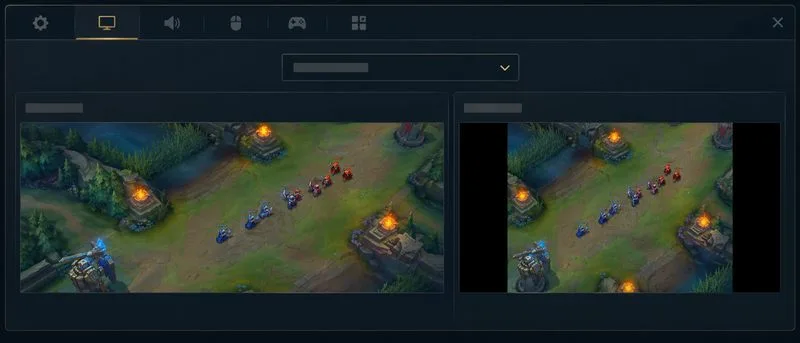
Comparaison schématique d'une image large et d'une image 16:9 centrée avec des barres latérales ; le résultat réel de League dépend de la résolution sélectionnée et du comportement de mise à l'échelle.
Meilleur point de départ global : résolution ultra-large native
La résolution native correspond aux dimensions en pixels que le moniteur est conçu pour afficher, par exemple 2560 × 1080 sur certains écrans 21:9 ou 3440 × 1440 sur les modèles ultra-larges haute résolution. Vérifiez la valeur exacte dans les paramètres d'affichage de Windows ou macOS, ou dans le manuel du moniteur. Si la résolution apparaît dans le menu Vidéo de League of Legends, sélectionnez-la et assurez-vous que le jeu utilise bien le mode d'affichage prévu.
Le principal avantage réside dans la netteté : chaque pixel rendu correspond parfaitement au pixel correspondant sur la carte, ce qui réduit considérablement le risque de rééchantillonnage des petits textes, des barres de vie et des détails de la carte. C'est généralement le choix idéal si vous privilégiez une image nette et que votre PC maintient la fréquence d'images souhaitée lors d'un affrontement intense, et pas seulement à l'arrêt.
Le compromis réside dans la charge de rendu. Par exemple, une résolution de 3440×1440 contient environ 4,95 millions de pixels, tandis qu'une résolution de 2560×1080 en contient environ 2,76 millions. Cela représente environ 79 % de pixels en plus par image en mode supérieur. Le nombre de pixels à lui seul ne permet pas de prédire le nombre d'images par seconde dans League of Legends (les limites du processeur, les effets, les pilotes et d'autres paramètres ont leur importance), mais il explique pourquoi un mode natif plus élevé peut être plus exigeant. Le guide de Riot Games sur les faibles fréquences d'images recommande de réduire les paramètres graphiques lorsque les performances sont médiocres et de tester les modifications dans une partie personnalisée. Ce guide suggère également d'utiliser la résolution du bureau comme référence.
Quand un mode ultra-large inférieur est le meilleur choix
Si la résolution native est excellente mais que la fréquence d'images devient instable pendant les combats, essayez le mode inférieur qui conserve un format d'image similaire et qui est disponible dans le jeu ou le système d'exploitation. Par exemple, une personne possédant un écran 3440×1440 pourrait tester le mode 2560×1080 s'il est proposé. Il s'agit d'une expérience pratique, et non d'un préréglage ultra-large certifié par Riot Games.
Observez deux éléments simultanément : la stabilité de la fréquence d'images pendant l'action et la lisibilité des noms, des barres de vie des sbires et du texte de l'interface. Une résolution inférieure allège la charge de rendu, mais l'image sera souvent plus floue après mise à l'échelle, car la grille de pixels plus fine ne correspond pas exactement à l'écran. Si l'image est visiblement floue, revenez à la résolution native et réduisez d'abord les options graphiques les plus gourmandes. Les instructions d'assistance de Riot Games indiquent que la résolution et les autres options vidéo se trouvent dans le menu Vidéo du jeu, et recommandent de tester les réglages dans une partie personnalisée.
La résolution et la fréquence de rafraîchissement sont deux paramètres distincts. Diminuer la résolution n'augmente pas automatiquement la fréquence de rafraîchissement du moniteur ; choisissez une fréquence de rafraîchissement compatible avec l'écran et le système, puis vérifiez la stabilité de la fréquence d'images séparément. Ne confondez pas une valeur dans la liste des résolutions avec un paramètre de FPS (images par seconde).
Qu’est-ce qui change lorsque vous sélectionnez une résolution 16:9 ?
Le mode 16:9 présente un format différent de celui d'un écran ultra-large classique. Si l'image conserve ses proportions d'origine, elle occupera moins de la largeur de l'écran et des bandes noires peuvent apparaître sur les côtés. Si elle est étirée pour remplir tout l'écran, les cercles et les caractères peuvent paraître plus larges. NVIDIA nomme ces comportements de mise à l'échelle « mise à l'échelle du rapport d'aspect » et « mise à l'échelle plein écran » ; AMD fait de même la distinction entre la conservation du rapport d'aspect et le remplissage de l'écran. Les noms et les options disponibles dépendent de votre carte graphique et de ses pilotes.
Pour une comparaison équitable, conservez le format d'image d'origine plutôt que de l'étirer. Si votre objectif est simplement d'utiliser tout l'écran sans flou, revenez à la résolution ultra-large native. La résolution recommandée par Riot pour Windows est généralement de 1920 × 1080, mais il ne faut pas confondre cette spécification avec une recommandation pour les écrans ultra-larges : appliquer un format 16:9 à un écran large peut entraîner l'apparition de bandes noires ou de distorsions selon la mise à l'échelle.
Choisissez selon votre priorité réelle
Pour une image plus nette : utilisez la résolution native de l’écran dans League of Legends, si elle est disponible, et ne la conservez que si le jeu reste fluide même lors des combats les plus intenses.
Pour des performances plus stables sur un PC limité par le GPU : testez une résolution inférieure et large, puis comparez-la avec la résolution native après avoir réduit les détails graphiques.
Pour une solution de repli centrée et sans distorsion : tester le format 16:9 avec une mise à l’échelle préservant les proportions et accepter les éventuelles barres latérales.
Pour une image étirée en plein écran : n’utilisez la mise à l’échelle plein écran que si vous préférez ce rendu ; examinez les objets ronds et les silhouettes de personnages pour détecter toute distorsion visible.
Pour une meilleure lisibilité : conservez la résolution la plus nette et ajustez séparément la taille de l’interface ou de l’affichage tête haute si le jeu propose une commande adaptée.
La résolution a ses limites. Un écran plus large offre plus de pixels horizontaux, mais la documentation de Riot Games ne mentionne aucun avantage en termes de visibilité avec un écran ultra-large ni ne recommande de résolution pour la compétition. Ne choisissez pas un mode d'affichage étiré ou inhabituel en pensant voir une plus grande partie de la carte. Comparez ce qui est réellement visible dans votre client avec le zoom de la caméra constant.
Comment tester sans deviner
Notez la résolution native et le taux de rafraîchissement actuel de votre moniteur.
Dans League of Legends, appuyez sur Échap et ouvrez le menu Vidéo. Le guide d'assistance de Riot Games décrit ce menu et recommande d'utiliser la même résolution que votre écran d'ordinateur.
Commencez par tester la résolution native dans une partie personnalisée. Vérifiez la netteté des contours, la lisibilité du texte et le comportement du taux de rafraîchissement pendant les combats.
Si les performances ne sont pas stables, essayez un mode d'affichage moins large ou des paramètres graphiques inférieurs. Modifiez un paramètre à la fois pour identifier celui qui a un impact.
Si vous essayez le format 16:9, vérifiez le mode de mise à l'échelle du GPU. L'option « Conserver les proportions » préserve la forme de l'image ; l'option « Plein écran » remplit l'écran et peut l'étirer.
Pour la plupart des joueurs sur écran ultra-large, il est recommandé d'utiliser la résolution native pour une fluidité optimale, et un mode large inférieur en cas de performances moindres. Conservez le format 16:9 comme option de choix ou de diagnostic, et non comme mise à niveau automatique. Les pages d'assistance de Riot Games ne mentionnent pas de réglage optimal spécifique aux écrans ultra-larges ; fiez-vous donc au mode natif de votre écran, à la stabilité du jeu, à l'absence de distorsion des proportions et à la lisibilité de l'interface.