Accueil
» 🎮 Esport
»
Meilleurs paramètres de jeu pour les raccourcis clavier de tir rapide dans StarCraft II
Meilleurs paramètres de jeu pour les raccourcis clavier de tir rapide dans StarCraft II
Dans StarCraft II, les raccourcis clavier pour le tir rapide sont particulièrement utiles pour exécuter plusieurs fois la même commande ciblée, comme lancer un sort sur plusieurs zones ou placer rapidement de nombreuses structures. Une configuration pratique consiste à choisir une touche de sélection de capacité ou de cible IA facilement accessible, à y assigner quelques touches simples et à la séparer des touches de commande et de groupe de contrôle principales. Il n'existe pas de fonction « Tir rapide » officielle ; la technique courante consiste à utiliser la touche de sélection de cible et à répéter la même action.
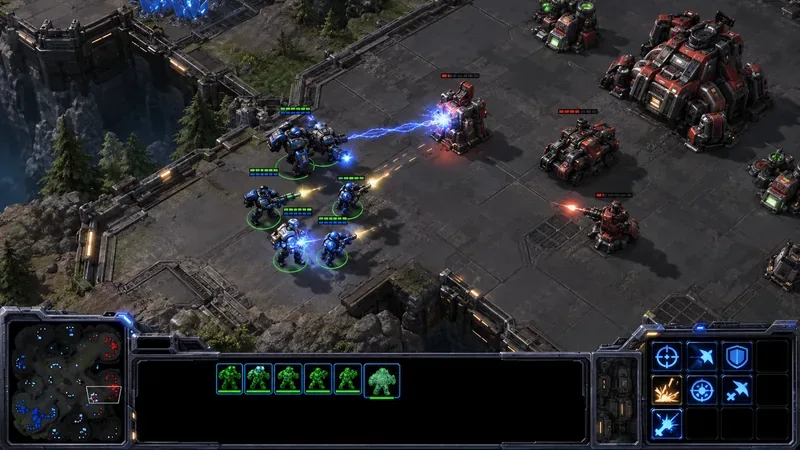
Les unités sélectionnées lancent des attaques ciblées sur plusieurs positions ennemies, illustrant ainsi pourquoi une touche de ciblage à tir rapide peut être utile pour les commandes répétées.
Configuration de tir rapide recommandée en un coup d'œil
Paramètre
Point de départ pratique
Pourquoi cela aide
Touche de tir rapide
Choisissez une touche inutilisée et facile d'accès, comme V, Q, ou un bouton latéral de la souris
Il doit être confortable à tenir tout en déplaçant le pointeur.
Touches de tir rapide supplémentaires
Commencez par une seule ; n’ajoutez que les touches que vous utilisez réellement.
Plus il y a de touches, plus le risque de commandes accidentelles ou de conflits augmente.
Raccourcis clavier pour les capacités
Conservez vos raccourcis clavier habituels ; déplacez une commande conflictuelle avant d’ajouter la touche cible.
Une touche cible qui déclenche également un sort ou un groupe de contrôle peut produire une action incorrecte.
Comportement dans la file d'attente
Utilisez la touche Maj lorsque vous souhaitez ajouter intentionnellement des commandes.
Les commandes de file d'attente de décalage sont gérées par défaut ; sans cela, une nouvelle commande peut remplacer la commande actuelle.
Profil
Enregistrez un profil de raccourci clavier personnalisé distinct avant de faire des essais.
Vous pouvez revenir à votre mise en page habituelle si les modifications vous semblent moins bonnes.
Que signifie « tir rapide » dans StarCraft II ?
Dans la communauté, le tir rapide consiste à envoyer plusieurs fois une confirmation de cible pendant qu'une capacité ou une commande ciblée est active. Le joueur sélectionne la capacité, puis utilise la touche de tir rapide tout en déplaçant la souris sur des cibles ou des emplacements valides. Cela permet de réduire les clics répétés pour des commandes telles que les sorts ciblés, les téléportations ou les placements répétés. Le résultat exact dépend de l'unité, de la capacité, de la sélection et du fait que la commande accepte ou non une cible (emplacement ou unité).
Ne confondez pas cela avec le lancement automatique ou les commandes intelligentes. Le lancement automatique est un comportement spécifique à une capacité ; le guide des commandes de Blizzard donne des exemples comme les soins prodigués par un Medivac et la production d'intercepteurs de porte-avions. Le tir rapide est une technique de raccourci clavier pour les entrées répétées. Il ne s'agit pas non plus d'un lancement rapide universel à un seul bouton : les capacités ciblées nécessitent toujours une cible ou un emplacement valide. Le guide de Blizzard explique que maintenir la touche Maj enfoncée permet d'enchaîner les commandes, ce qui est utile lorsque des ordres répétés doivent suivre des ordres existants. Consultez le guide des commandes simplifié de Blizzard .
Quelles touches devez-vous utiliser ?
Commencez par une clé confortable
Choisissez une touche que vous pouvez maintenir enfoncée sans avoir à déplacer votre main, ni à contrôler la caméra ou les groupes de touches. Une lettre proche est souvent plus facile d'accès qu'une touche de fonction éloignée, mais la meilleure touche dépend de la disposition de votre clavier et des raccourcis existants. Si votre souris possède un bouton latéral et que le jeu le reconnaît dans l'éditeur de raccourcis, cela peut s'avérer pratique ; testez-le avant de l'utiliser en partie.
Dans la mesure du possible, conservez une touche distincte pour le raccourci clavier de la capacité et pour la confirmation de la cible. Par exemple, si la capacité utilise la touche de confirmation F, évitez d' Feffectuer simultanément une commande ou une action de groupe de contrôle sans rapport. Une séparation claire permet de déterminer plus facilement si la capacité a été sélectionnée, confirmée ou remplacée par erreur.
N'ajoutez des clés que pour les conflits réels.
Certains joueurs utilisent plusieurs touches de confirmation de cible afin d'associer différentes capacités à des raccourcis proches. Cela peut s'avérer utile lorsqu'une touche entre en conflit avec des commandes existantes, mais ce n'est pas forcément plus rapide. Multiplier les touches complique la mémorisation d'un profil et peut transformer des commandes de déplacement ou d'unités routinières en saisies de cible répétitives. Commencez par une seule touche, entraînez-vous, puis ajoutez-en une seconde uniquement si vous comprenez le conflit qu'elle résout.
Sur les forums StarCraft II de Blizzard, les discussions entre joueurs expliquent comment assigner une touche cible dans les raccourcis clavier et, pour plusieurs touches, comment modifier la TargetChooseligne correspondante dans le profil enregistré. Il s'agit de conseils de la communauté, et non d'un guide d'assistance officiel de Blizzard. Consultez la discussion sur le forum StarCraft II .
Installez-le en toute sécurité
Ouvrez les options de raccourcis clavier du jeu et enregistrez ou dupliquez votre configuration actuelle sous un nom de profil personnalisé clairement défini.
Dans les catégories de raccourcis clavier globaux, recherchez Gestion des unités et repérez Choisir une capacité ou une cible IA . Attribuez-lui une touche inutilisée. L'affichage et le regroupement des options peuvent varier légèrement selon la version du client et la langue.
Retournez à un mode de jeu contrôlé ou à un match d'entraînement. Sélectionnez une unité possédant une capacité ciblée, appuyez sur la touche de raccourci de cette capacité, puis maintenez ou répétez la touche de ciblage tout en déplaçant le curseur sur les cibles valides. Testez d'abord sur une seule cible afin de vérifier que la commande est bien exécutée.
Testez la fonction Shift séparément. Utilisez-la pour ajouter des ordres à la file d'attente d'une unité ; désactivez-la pour donner un ordre direct. Vérifiez la réaction de l'unité avant d'utiliser cette technique en situation de jeu réelle.
Si vous avez besoin de plusieurs raccourcis clavier, fermez le jeu avant de modifier le fichier de profil. Effectuez d'abord une sauvegarde. Les exemples de la communauté montrent une ligne comme celle-ciTargetChoose=LeftMouseButton,Q ; les autres raccourcis sont séparés par des virgules. Le fichier de profil est généralement stocké dans le Hotkeysdossier du compte StarCraft II sous Windows, mais l'emplacement des dossiers et des profils actifs peut varier. Modifiez uniquement un profil que vous avez créé, conservez le reste du fichier et relancez le jeu pour le tester. Si la ligne est manquante ou si le jeu écrase la modification, arrêtez le jeu et restaurez votre sauvegarde plutôt que de tenter de deviner d'autres paramètres.
L'éditeur intégré au jeu est la méthode la plus sûre pour commencer. La modification du fichier de configuration à plusieurs touches est optionnelle et plus délicate : modifier le mauvais profil peut être sans effet, et une faute de frappe peut invalider la configuration souhaitée. Les forums décrivent les méthodes de travail des joueurs, mais la documentation publique actuelle de Blizzard ne propose pas de procédure pas à pas rapide et facilement accessible pour la modification des fichiers. L'emplacement et la syntaxe du fichier dépendent de votre version et de votre configuration.
Paramètres et habitudes qui réduisent les erreurs
Protégez les commandes principales. Évitez d'utiliser la touche de tir rapide avec les commandes Arrêter, Déplacer, Attaquer, l'attribution des groupes de contrôle et les capacités fréquemment utilisées, sauf si vous comprenez les interactions entre elles.
Limitez le nombre d'unités sélectionnées. Les ordres ciblés peuvent être émis par n'importe quelle unité sélectionnée capable de les exécuter. Séparez les lanceurs de sorts ou les unités spécialisées dans un groupe de contrôle distinct lorsque des sélections mixtes entraînent la priorité sur une unité ou une capacité inappropriée.
Utilisez le mode de file d'attente approprié. La mise en file d'attente avec Maj permet de suivre une séquence précise, mais peut laisser des unités avec des ordres obsolètes. Évitez de maintenir la touche Maj enfoncée automatiquement pour chaque action rapide.
N'optimisez pas la cadence de frappe pour obtenir un nombre élevé d'APM. Une saisie répétée plus rapide n'est utile que si les commandes sont précises. Un balayage court et précis des points cibles valides est plus facile à vérifier que de maintenir une touche enfoncée pendant que le curseur parcourt tout l'écran.
Évitez les outils de macro externes. Privilégiez l'éditeur de raccourcis clavier du jeu et la configuration manuelle des profils. Ce guide ne recommande aucun logiciel générant ou automatisant les actions de jeu.
Faites une sauvegarde. Avant de modifier le fichier de profil, copiez-le dans un emplacement distinct. Cela simplifie la restauration en cas de conflit de clés ou de problème de syntaxe.
Liste de vérification pour le dépannage rapide
Rien ne se passe : vérifiez que la touche cible est bien associée à « Choisir une capacité » ou « Cible IA » , que la capacité a été sélectionnée en premier et que l’unité peut l’utiliser.
Une capacité incorrecte s'active : vérifiez les touches qui se chevauchent et la sélection d'unités mixtes. Déplacez la commande conflictuelle ou utilisez un groupe de contrôle plus spécifique.
Une seule action est enregistrée : testez la touche cible en la maintenant enfoncée avec une cible valide. Le comportement de répétition peut varier selon le périphérique d’entrée et le système d’exploitation ; ne présumez pas que tous les claviers gèrent les répétitions de touches maintenues de la même manière.
Les commandes remplacent les ordres précédents : utilisez la touche Maj uniquement pour mettre des commandes en file d’attente, puis confirmez la séquence d’ordres de l’unité.
Votre modification de profil disparaît : assurez-vous d’avoir modifié le profil personnalisé actif et relancez le jeu après avoir enregistré. Restaurez la sauvegarde si le fichier devient illisible ou si la liaison se comporte de manière imprévisible.
Meilleure recommandation générale
Pour la plupart des joueurs, la configuration la plus fiable consiste en une touche de ciblage rapide facilement accessible, un profil personnalisé distinct et des raccourcis clavier inchangés autant que possible. N'ajoutez de touches de ciblage supplémentaires que pour résoudre un conflit spécifique. Testez les sorts ciblés et les commandes de placement dans un environnement d'entraînement, vérifiez leur comportement avec et sans file d'attente, et veillez à ce que votre profil reste suffisamment simple pour pouvoir exécuter sans hésitation les commandes de déplacement et de groupe de contrôle habituelles. Le confort absolu est une question personnelle ; il n'existe pas de touche universelle idéale pour toutes les races, tous les claviers ou tous les styles de jeu.