Accueil
» 🎮 Esport
»
Meilleurs paramètres de format d'image pour StarCraft: Remastered sur un écran 16:9
Meilleurs paramètres de format d'image pour StarCraft: Remastered sur un écran 16:9
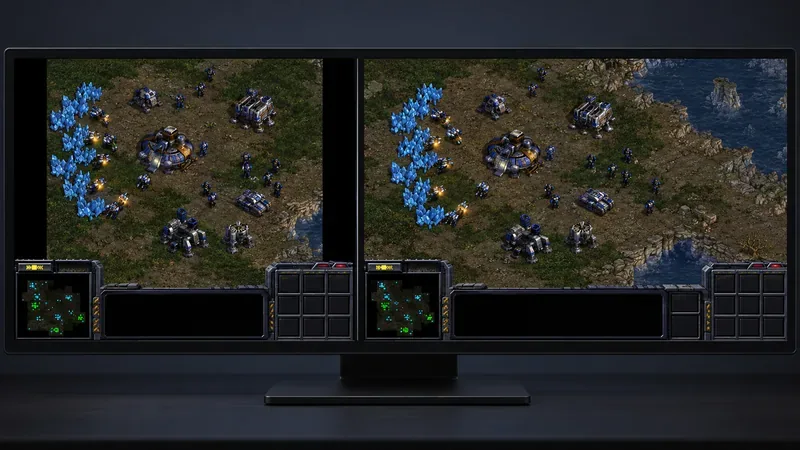
Sur un écran 16:9, le point de départ idéal pour StarCraft: Remastered est sa présentation HD remasterisée à la résolution native 16:9 de l'écran. Pour un écran Full HD, cela correspond généralement à 1920 × 1080 ; pour un écran QHD, à 2560 × 1440 ; et pour un écran 4K UHD, à 3840 × 2160. Choisissez le format 4:3 uniquement si vous préférez la composition originale, plus étroite, ou si vous souhaitez conserver la présentation classique. Évitez d'étirer une image 4:3 pour remplir l'écran : cela modifie la forme de l'image sans agrandir la zone de jeu.
Une distinction importante : le format d'image décrit la forme de l'image, tandis que la résolution décrit ses dimensions en pixels. Blizzard confirme que StarCraft : Remastered prend en charge le format 16:9 et des résolutions étendues, y compris la 4K UHD. Les graphismes originaux du jeu conservent un aspect classique différent ; par conséquent, la présence de bandes noires latérales dans ce mode n'indique pas forcément un problème avec votre écran ou le jeu.
Sur un écran large, une image de jeu au format 4:3 préservée utilise des bandes latérales, tandis qu'une image au format 16:9 remplit toute la largeur de l'écran.
Quel format d'image choisir ?
Ce que vous voulez
Meilleur choix de départ
À quoi s'attendre
Remplir un écran moderne au format 16:9
Graphismes HD remasterisés et résolution native 16:9 de l'écran
Un affichage de jeu grand écran sans avoir besoin d'étirer l'image
Conservez le cadre classique familier
Graphismes originaux ou image de jeu au format 4:3 avec conservation des proportions
Des barres noires verticales peuvent apparaître sur les côtés
Veillez à ce que les unités et le terrain soient proportionnés.
Conservez les proportions ; ne forcez pas une image 4:3 à remplir un format 16:9.
L'image du jeu peut ne pas couvrir toute la largeur.
Corriger une image qui semble compressée ou étirée
Adaptez la sortie du jeu à un mode 16:9 pris en charge, ou choisissez une option de mise à l'échelle conservant les proportions.
Les libellés des menus varient selon les pilotes graphiques et les moniteurs.
Il n'existe pas de format d'affichage idéal pour tous les joueurs. Selon les coulisses de Blizzard, l'équipe a présenté le jeu à des joueurs professionnels qui ont d'abord opté pour le format 4:3 ; après avoir essayé le 16:9, ils ont finalement choisi le format écran large. C'est un bon exemple de préférence personnelle, et non la preuve qu'un format est universellement meilleur. Choisissez l'affichage qui vous permet de bien lire le champ de bataille, et conservez-le pendant toute la durée de vos parties.
Comment configurer un écran 16:9
1. Vérifiez la résolution native de votre moniteur
Utilisez la résolution recommandée dans les paramètres d'affichage de votre système d'exploitation. Les résolutions 16:9 courantes incluent 1920 × 1080, 2560 × 1440 et 3840 × 2160. Le rapport entre la première et la seconde valeur est d'environ 1,78, soit le format 16:9. Un nombre de pixels plus élevé peut améliorer la netteté de l'image sur un écran compatible, mais ne modifie pas en soi le rapport hauteur/largeur ni ne garantit qu'une plus grande partie de la carte soit visible.
Blizzard fait la promotion séparée des graphismes remasterisés en 4K UHD. Le choix optimal dépend de votre moniteur et des options d'affichage proposées par le jeu. Si la résolution souhaitée est absente, vérifiez d'abord votre système d'exploitation et votre pilote graphique ; n'essayez pas de forcer un mode personnalisé non pris en charge.
2. Activez le mode graphique remasterisé
Dans StarCraft: Remastered, ouvrez Options > Vidéo et recherchez Graphismes HD . L'assistance Blizzard indique également que la touche F5 permet d'activer ou de désactiver l'affichage graphique HD en cours de jeu. Cette option modifie le mode graphique ; il ne faut pas la confondre avec la modification de la résolution de votre écran ou le choix d'un format d'image.
Si le jeu ressemble à l'ancienne version après son lancement, vérifiez que les graphismes HD sont activés avant de modifier la mise à l'échelle dans Windows, le panneau de configuration de votre carte graphique ou le menu de votre moniteur. Si l'option est indisponible, assurez-vous que la mise à niveau Remastered est bien active sur votre compte Battle.net. Une option HD grisée ne signifie pas nécessairement qu'un moniteur 16:9 n'est pas compatible.
3. Faites correspondre l'affichage du jeu à celui du moniteur.
Lorsque la version remasterisée est activée, utilisez la résolution grand écran disponible correspondant à votre affichage. Si votre moniteur 16:9 affiche une résolution de 1920 × 1080, sélectionnez ce mode lorsqu'il est proposé ; procédez de la même manière pour un écran 2560 × 1440 ou 3840 × 2160. Si des bandes noires apparaissent toujours, vérifiez successivement le mode d'affichage du jeu, la résolution du bureau et le mode de mise à l'échelle du moniteur.
Certains moniteurs et pilotes graphiques proposent des options de mise à l'échelle nommées « Format » , « Conserver les proportions » , « Plein écran » ou « Étirer » . La formulation exacte varie selon le fabricant et la version du pilote. Pour une image 4:3 que vous souhaitez conserver sans distorsion, utilisez l'option « Conserver les proportions ». Pour un affichage de jeu au format 16:9 natif, utilisez le mode plein écran natif plutôt que d'ajouter une mise à l'échelle au niveau du GPU.
Idées fausses courantes sur le format d'image
« StarCraft : Remastered est verrouillé au format 4:3. »
Cela ne s'applique pas à l'expérience remasterisée en format écran large. L'article de développement officiel de Blizzard décrit explicitement l'option de jouer en 16:9, et la page produit actuelle de StarCraft: Remastered indique que les résolutions prises en charge ont été étendues. Le mode d'affichage original peut encore paraître plus étroit, ce qui explique pourquoi les deux présentations peuvent sembler différentes sur le même écran. Que faire : activez les graphismes HD dans Options > Vidéo, puis vérifiez le mode d'affichage disponible.
« Les barres noires indiquent toujours un affichage incorrect du jeu. »
Pas nécessairement. Les bandes noires peuvent préserver les proportions d'une image 4:3 sur un écran 16:9. Elles sont préférables à une image déformée si vous souhaitez conserver le format d'origine. L'apparition inattendue de bandes noires en mode 16:9 remasterisé peut indiquer un problème de résolution ou de mise à l'échelle. Que faire ? Vérifiez le mode graphique actif, puis comparez la résolution du jeu avec la résolution native de votre moniteur.
« L’étirement au format 4:3 offre un champ de vision plus large. »
L'étirement agrandit uniquement l'image horizontalement. Il ne révèle pas d'espace supplémentaire sur la carte et élargit visuellement les éléments ronds ou carrés. Un rendu de jeu au format 16:9 peut utiliser une composition plus large ; l'étirement d'un rendu au format 4:3 ne le permet pas. Que faire ? Si le champ de bataille paraît élargi ou si les unités semblent anormalement larges, rétablissez le format d'image d'origine au lieu d'utiliser l'étirement.
« Une résolution plus élevée implique un format d'image différent. »
La résolution et le format d'image sont deux paramètres distincts. Les résolutions 1920 × 1080 et 3840 × 2160 ont toutes deux un format 16:9, tandis qu'une résolution 4:3 peut avoir un nombre de pixels différent tout en conservant ce format. Procédure : vérifiez la largeur et la hauteur ; ne vous fiez pas aux mentions « 4K » ou « 1080p » pour vérifier le format.
Comment confirmer le résultat
Après avoir appliqué les paramètres, vérifiez trois points essentiels : le jeu remplit l’écran 16:9 en mode remasterisé, les silhouettes des unités et les éléments d’interface ne sont pas déformés, et le texte ainsi que les détails de la carte restent nets à la résolution choisie. Si vous préférez les graphismes classiques, les barres latérales peuvent être correctes si elles conservent une image au format 4:3.
Si l'image est étirée, modifiez la mise à l'échelle du GPU ou du moniteur pour conserver les proportions et réessayez. Si elle est recadrée, rétablissez le mode de mise à l'échelle par défaut ou natif au lieu de zoomer. Si elle est floue, vérifiez que le jeu utilise la résolution native du moniteur et que les graphismes HD sont activés. Les menus de paramètres et les intitulés de mise à l'échelle peuvent varier selon le système d'exploitation, le pilote d'affichage et le micrologiciel du moniteur ; référez-vous donc aux noms affichés sur votre matériel.