Accueil
» 🎮 Esport
»
Meilleurs angles de déplacement diagonaux personnalisés pour clavier Fortnite
Meilleurs angles de déplacement diagonaux personnalisés pour clavier Fortnite
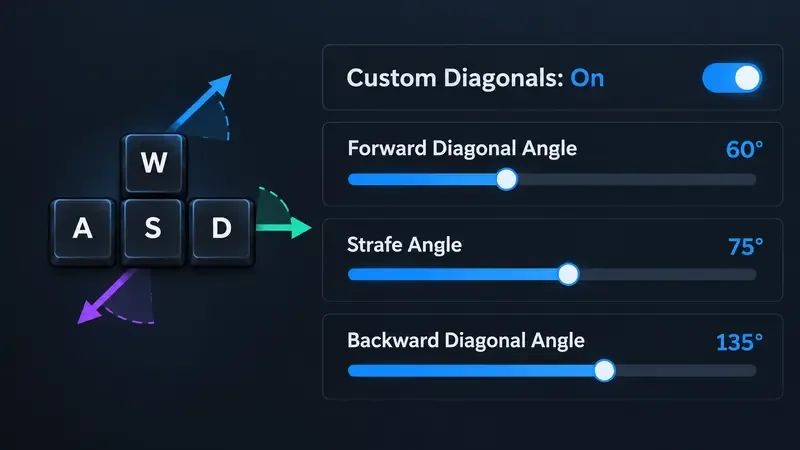
Conseil rapide : pour un bon point de départ pour les déplacements au clavier dans Fortnite, essayez 60° vers l'avant, 75° en déplacement latéral et 135° vers l'arrière. Il s'agit d'une configuration de base pratique, et non d'une recommandation d'Epic Games ou de joueurs professionnels. Si vous préférez une sensation plus naturelle et moins de déplacements latéraux pour la construction, testez 55° à 60° vers l'avant et 65° à 75° en déplacement latéral. Si vous jouez en mode « Zéro construction » et que vous privilégiez les esquives latérales, essayez 65° à 70° vers l'avant et 80° à 90° en déplacement latéral. Conservez l'angle vers l'arrière aux alentours de 125° à 135° jusqu'à ce que vous ayez une raison de le modifier.
Ces valeurs numériques modifient la direction de vos déplacements lorsque vous combinez les touches WASD. Elles n'augmentent pas la vitesse de sprint ni ne garantissent une meilleure visée. Les meilleurs angles diagonaux personnalisés sont ceux qui préservent la fluidité des mouvements tout en vous permettant de vous déplacer latéralement ou en diagonale sans quitter le combat des yeux.
Une référence visuelle pour le point de départ suggéré de 60° / 75° / 135° ; le menu du jeu peut être différent et il s'agit de recommandations ajustables.
Préréglages d'angle recommandés
Style de jeu
diagonale avant
Strafe
diagonale arrière
Pourquoi essayer ?
Point de départ équilibré
60°
75°
135°
Il combine le mouvement vers l'avant avec des mouvements latéraux utiles sans pousser chaque angle à l'extrême.
Constructions et combats en boîte
55°–60°
65°–75°
125°–135°
Maintient la progression vers l'avant tout en laissant de la place pour des coups d'œil en diagonale et des repositionnements.
Construction zéro et combats ouverts
65°–70°
80°–90°
125°–135°
Favorise une plus grande amplitude de mouvement latéral pour esquiver tout en visant ou en traversant un espace exposé.
Plus proche d'une diagonale familière
45°
90°
135°
Une référence prudente si des diagonales plus prononcées semblent inconfortables après des années de mouvements par défaut.
Les plages indiquées sont des points de départ, et non des garanties de performance. Epic Games précise dans son annonce que les joueurs peuvent ajuster les déplacements en diagonale selon leurs préférences ; l'éditeur ne propose pas de préréglage optimal. Considérez ce tableau comme une sélection de réglages à tester dans le mode de votre choix, puis conservez la combinaison qui vous semble la plus fluide pour les commandes gauche et droite.
Ce que chaque angle change
Angle diagonal avant
Ce paramètre contrôle la direction des déplacements simultanés vers l'avant et sur les côtés, comme avec les touches W+A ou W+D. Une valeur faible privilégie une direction rectiligne, tandis qu'une valeur élevée accentue la déviation latérale. Choisissez une valeur faible pour une sensation de mouvement naturel lors de la construction. Optez pour une valeur plus élevée pour une diagonale plus ample lors des déplacements et de la visée simultanés.
Angle de strafage
L'angle de déplacement latéral influence l'amplitude de vos mouvements lorsque vous combinez des commandes. Des valeurs proches de 90° permettent d'explorer des déplacements plus latéraux, tandis qu'une valeur plus faible peut paraître moins extrême. Si le déplacement latéral vous fait dépasser votre abri ou perturbe le timing de vos constructions, réduisez cet angle avant de modifier chaque curseur.
Angle diagonal arrière
Cette commande contrôle les déplacements en diagonale tout en appuyant sur une touche latérale arrière, comme S+A ou S+D. Un angle d'environ 135° constitue un point de départ simple pour les déplacements en arrière et latéraux. Des valeurs inférieures peuvent rendre la direction moins directe vers l'arrière ; les modifier peut influencer la sensation des mouvements de repli et de défense. Conservez une valeur stable lors des premiers essais afin de bien comprendre l'effet des ajustements vers l'avant et les déplacements latéraux.
Limite importante : les notes publiques d’Epic décrivent les paramètres avant et arrière, mais ne fournissent ni définition officielle ni valeur recommandée pour chaque curseur. Le mode de jeu, l’état du mouvement et la mémoire musculaire peuvent également influencer la sensation d’un angle. Effectuez un léger ajustement et comparez-le dans le mode de jeu que vous utilisez habituellement.
Comment trouver la bonne configuration
Ouvrez les commandes de déplacement au clavier. Depuis le lobby, ouvrez le menu, sélectionnez l'icône d'engrenage pour accéder aux Paramètres, puis choisissez l'onglet Souris et clavier (indiqué par une icône de flèche dans les instructions d'assistance d'Epic). Trouvez Déplacement au clavier et activez Utiliser les diagonales personnalisées. Les intitulés et les options disponibles peuvent varier selon le mode de jeu sélectionné ; si ce paramètre est absent, retournez dans le lobby et choisissez le mode auquel vous souhaitez jouer.
Définissez une configuration de base. Commencez avec 60° vers l'avant, 75° en déplacement latéral et 135° vers l'arrière. Notez vos valeurs précédentes afin de pouvoir les rétablir. Évitez de modifier la sensibilité, les raccourcis clavier et les diagonales simultanément.
Testez les mêmes mouvements des deux côtés. Sur une île calme en mode Créatif ou dans une autre zone peu fréquentée, effectuez les combinaisons W+A et W+D, puis A+D en gardant la caméra pointée vers l'avant. Essayez également S+A et S+D. Vérifiez si le personnage se déplace dans une direction prévisible, si les mouvements à gauche et à droite sont similaires et si vous pouvez maintenir votre viseur où vous le souhaitez.
Vérifiez votre cas d'utilisation réel. Les constructeurs doivent tester les déplacements lors de la construction et de la modification des éléments, y compris les déplacements latéraux rapides autour d'un mur. Les joueurs de Zero Build doivent tester les déplacements latéraux autour des abris tout en suivant une cible. Si un paramètre semble fluide lors d'une partie classique, mais rend ces actions incohérentes, il n'est pas adapté à cet usage.
Modifiez un curseur à la fois. Si les diagonales avant dérivent trop latéralement, réduisez l'angle de la diagonale avant de quelques degrés. Si le mouvement latéral vous semble trop étroit, augmentez légèrement l'angle de déplacement latéral. Si le recul en diagonale vous paraît inadéquat, ajustez séparément l'angle de la diagonale arrière. Répétez le même test après chaque modification.
Conservez les valeurs qui restent constantes. Confirmez-les lors de plusieurs matchs ou séances d'entraînement avant de prendre une décision. Un bon résultat se traduit par des mouvements prévisibles dans les deux directions, des commandes de construction précises et l'absence de correction excessive de la visée pour compenser une diagonale.
Pourquoi l'alerte aux 70°C nécessite un contexte
D'anciens conseils déconseillaient de régler l'angle de la diagonale avant au-dessus de 70°. Cet avertissement était justifié, mais ne doit pas être considéré comme une règle absolue. Les notes de mise à jour v42.10 de Battle Royale d'Epic indiquent que l'équipe a corrigé un bug empêchant de sprinter lorsque l'angle de la diagonale avant était supérieur à 70°. Cela confirme qu'il s'agissait d'un bug de déplacement ; 70° n'est pas pour autant la valeur idéale pour tous les joueurs. Action : mettez à jour Fortnite avant de tester des valeurs supérieures. Si le problème de sprint persiste, commencez par réinitialiser l'angle à 70° ou moins à titre de diagnostic temporaire, puis consultez l'assistance Epic ou les notes de version.
Une autre idée fausse est que les diagonales personnalisées accélèrent automatiquement les déplacements au clavier. Ce réglage est décrit comme un ajustement d'angle. Ne présumez pas qu'il augmente la vitesse de déplacement maximale ; jugez-en par la direction et le contrôle que vous obtenez en combinant les touches de déplacement.
Liste de vérification pour un réglage rapide
L'option « Diagonales personnalisées » est activée dans les paramètres de la souris et du clavier.
Vous effectuez le test dans le mode de jeu que vous utilisez réellement, avec les mêmes touches de raccourci.
Les mouvements avant-gauche et avant-droite offrent tous deux une sensation de contrôle.
Le déplacement latéral ne vous fait pas perdre votre cible ni dépasser votre abri.
Les diagonales arrière restent utilisables pour les mouvements de repli et de défense.
Vous avez modifié un angle à la fois et noté les valeurs qui vous semblaient les plus appropriées.
Si le sprint s'interrompt à un angle d'attaque élevé, vous avez vérifié que Fortnite est à jour et testé une valeur inférieure pour isoler le problème.
Pour la plupart des joueurs qui souhaitent une recommandation unique, commencez par 60° / 75° / 135° . Ensuite, passez à 55°–60° vers l'avant pour une sensation de construction plus précise, ou à 65°–70° vers l'avant avec un déplacement latéral de 80°–90° pour une plus grande liberté de mouvement. Conservez la valeur vers l'arrière aux alentours de 135°, sauf si vos propres tests de mouvement indiquent qu'un ajustement est nécessaire.