Accueil
» 🎮 Esport
»
Meilleures valeurs d'accélération et de zone morte pour la manette dans Halo Infinite
Meilleures valeurs d'accélération et de zone morte pour la manette dans Halo Infinite
Pour un point de départ équilibré dans Halo Infinite, réglez l'accélération du regard sur 3 (sur le curseur 1-5 du jeu), puis ajustez la zone morte centrale et la zone morte axiale de chaque joystick au minimum possible sans dérive. Si le réticule ou le Spartan bouge lorsque vous relâchez les joysticks, augmentez progressivement la zone morte centrale jusqu'à ce que le mouvement cesse. Vous obtenez ainsi une base de référence pratique sans supposer que chaque manette ou joueur nécessite les mêmes valeurs.
L'accélération du regard et les zones mortes résolvent des problèmes différents. L'accélération modifie la vitesse à laquelle le mouvement de la caméra atteint sa vitesse maximale lorsque vous poussez le joystick à fond. Les zones mortes déterminent l'amplitude du mouvement du joystick nécessaire avant que le jeu ne prenne en compte la commande. Des zones mortes plus faibles offrent une sensation plus immédiate, mais accentuent les vibrations du joystick ; des zones mortes plus élevées peuvent masquer la dérive, mais nécessitent un mouvement plus ample avant de viser ou de se déplacer.
Les recommandations ci-dessous sont des points de départ et non une configuration standard pour le Halo Championship Series. L'assistance Halo précise que les préférences de sensibilité sont subjectives et recommande d'utiliser les réglages qui vous conviennent. Son guide officiel explique le rôle de chaque curseur, ce qui permet d'ajuster la sensibilité en fonction de vos sensations plutôt que de copier la configuration d'un autre joueur.
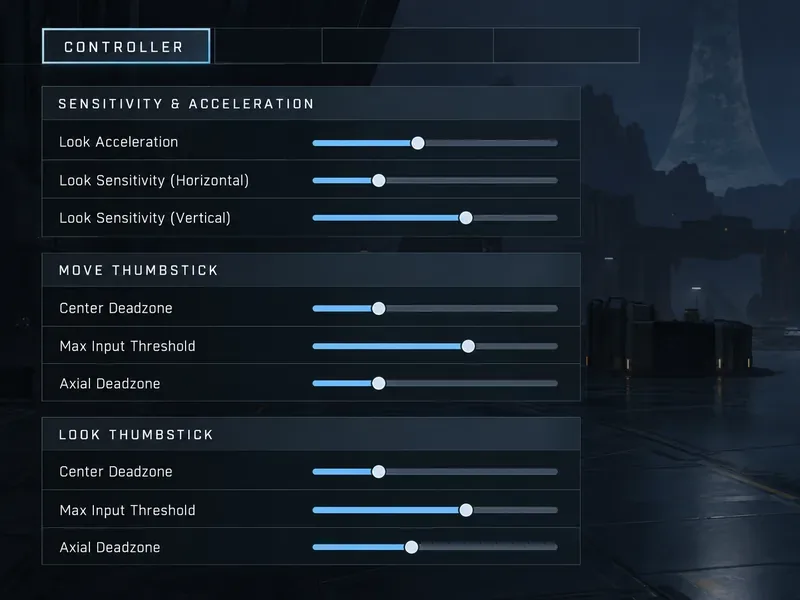
Les paramètres de la manette regroupent l'accélération du regard et la sensibilité de la caméra séparément des commandes de zone morte du joystick de déplacement et du joystick de regard.
Valeurs initiales suggérées selon le style de jeu
But
Accélération du regard
Approche de la zone morte
Compromis à surveiller
Visée et virage équilibrés
3
Réglez le centre et l'axial à 0 sur un contrôleur stable ; augmentez-les uniquement si une dérive au ralenti apparaît.
Même en conditions de base, la meilleure zone morte dépend toujours de l'état du manche.
Suivi plus lent et plus stable
2 ou 3
Réglez la zone morte de Look à la valeur minimale sans dérive.
Les petites corrections peuvent paraître plus apaisantes ; les virages rapides à 180 degrés peuvent prendre plus de temps.
Virages plus rapides et demi-tours brusques
4
Réduisez la zone morte de l'affichage si le réticule reste immobile au repos.
La vitesse de virage maximale est atteinte plus rapidement, mais le suivi d'une cible proche peut sembler moins précis.
Manette présentant une dérive notable
Conservez votre valeur préférée, souvent 3
Augmentez la zone morte centrale du manche concerné d'un point à la fois ; ajustez l'axe uniquement si la dérive suit un axe.
Les mouvements au repos devraient diminuer, mais une zone morte plus importante peut rendre la visée ou les mouvements initiaux moins réactifs.
Si votre version actuelle affiche une plage d'accélération de la vue différente, utilisez l'option intermédiaire comme point de départ équilibré et testez une valeur inférieure ou supérieure. Le comportement est plus important que la valeur exacte : la caméra pivote-t-elle suffisamment vite à pleine course du joystick tout en vous permettant de garder le réticule sur une cible en mouvement ?
Quels changements d'accélération observe-t-on ?
L'assistance Halo définit l'accélération du regard comme la vitesse d'accélération appliquée lorsque le joystick de regard est complètement enfoncé. Plus la valeur est élevée, plus la vitesse de regard maximale est atteinte rapidement. Ce paramètre n'augmente pas la sensibilité du regard horizontal ou vertical ; la sensibilité détermine l'amplitude du mouvement de la caméra résultant du mouvement du joystick, tandis que l'accélération détermine la vitesse à laquelle ce mouvement atteint sa vitesse maximale.
Choisissez une valeur plus faible, comme 2, si vous avez tendance à dépasser les cibles proches, à effectuer fréquemment de petites corrections ou si vous préférez un virage plus progressif lorsque vous poussez le manche. Une accélération plus faible peut rendre les virages à pleine puissance moins brusques. Cela ne garantit pas une meilleure précision et peut rendre les demi-tours pour faire face à un ennemi plus lents.
Choisissez la valeur intermédiaire, par exemple 3, si vous souhaitez une base neutre pour le suivi et les virages. Jouez quelques parties ou exercices avant de modifier les autres paramètres de visée. Si le réticule s'arrête brusquement lors des virages à pleine vitesse, essayez la valeur 4 ; s'il dépasse la cible de manière répétée, essayez la valeur 2.
Choisissez une valeur plus élevée, comme 4, si vous avez régulièrement besoin de virages serrés plus rapides ou de changements de caméra brusques. Une accélération plus rapide permet d'atteindre la vitesse maximale plus vite, comme indiqué dans la description officielle. En contrepartie, les commandes brusques peuvent être plus difficiles à contrôler lors de petites corrections. N'augmentez pas l'accélération et la sensibilité simultanément ; vous risqueriez sinon de ne pas savoir quel réglage influe sur les sensations de pilotage.
Comment régler la zone morte centrale et axiale
Halo Infinite propose des réglages distincts pour les joysticks de déplacement et de visée. Chacun possède une zone morte centrale, un seuil d'entrée maximal et une zone morte axiale. Il est possible de régler les joysticks de déplacement et de visée indépendamment : un joystick peut présenter une dérive, mais pas l'autre, et une zone morte confortable pour les déplacements peut s'avérer inadaptée à la visée.
Zone morte centrale
La zone morte centrale correspond à l'écart minimal entre le joystick et sa position centrale avant que l'entrée minimale ne soit enregistrée. Une valeur faible permet une prise en compte plus rapide du mouvement initial. Une valeur élevée réduit la dérive du contrôleur, c'est-à-dire les entrées indésirables lorsque vous ne touchez pas le joystick. Pour une manette neuve ou stable, commencez par 0 si le jeu le permet. Laissez le jeu immobile et ne touchez pas à la manette ; si votre Spartan se déplace ou si le réticule dérive, augmentez la zone morte centrale du joystick concerné d'un point, puis répétez la vérification.
Cessez d'augmenter la valeur dès que le mouvement au repos disparaît. Augmenter la course des deux joysticks bien au-delà du nécessaire peut engendrer un délai perceptible avant le début du mouvement ou de la visée. Une zone morte peut masquer un léger bruit de joystick, mais ne peut pas réparer un matériel usé. Si la dérive persiste à une valeur élevée, envisagez de tester la manette via l'utilitaire d'accessoires de la console ou du système d'exploitation et vérifiez les options de garantie ou de réparation du fabricant.
Zone morte axiale
La zone morte axiale concerne les commandes proches des axes horizontal et vertical. Des valeurs faibles offrent une meilleure réactivité ; des valeurs élevées peuvent réduire la dérive axiale. Conservez une valeur faible si votre réticule reste immobile et que la visée en diagonale est prévisible. Augmentez-la uniquement si vous constatez un problème spécifique, comme un déplacement latéral lent de la caméra alors que le joystick reste immobile. Si une modification rend le suivi en diagonale moins naturel, revenez à la valeur précédente.
Le seuil d'entrée maximal n'est pas une zone morte centrale
Le seuil d'entrée maximale détermine la course du manche avant que l'entrée maximale ne soit enregistrée. L'assistance Halo indique que des valeurs basses permettent d'atteindre l'entrée maximale plus rapidement, tandis que des valeurs élevées nécessitent une plus grande course du manche. Cela peut modifier la vitesse à laquelle un virage complet commence à l'extrémité du manche, mais ne résout pas les mouvements indésirables à l'arrêt. Conservez cette valeur sur son réglage actuel pendant que vous ajustez l'accélération et les zones mortes ; modifiez-la ultérieurement uniquement si le manche atteint la rotation maximale trop tard ou trop tôt à votre convenance.
Utilisez un test de réglage court et répétable
Ouvrez les paramètres depuis le panneau de contrôle ou le menu Pause de Halo Infinite, puis sélectionnez l'onglet Manette. L'assistance Halo indique que le bouton Menu ouvre ce panneau par défaut sur une manette.
Notez ou photographiez les valeurs actuelles d'accélération du regard, de sensibilité horizontale et verticale, ainsi que les valeurs de zone morte des deux joysticks.
Vérifiez la dérive en gardant les mains hors de la manette, dans une zone sécurisée. Augmentez uniquement la zone morte centrale concernée jusqu'à ce que le mouvement au repos cesse.
Testez une valeur d'accélération du regard à la fois. Suivez une cible par petits mouvements, puis tournez-vous vers une cible derrière vous en poussant le manche à fond.
Répétez le même test après chaque modification. Ne conservez un réglage que si l'amélioration est manifeste et que le compromis indésirable est acceptable.
À titre de comparaison, utilisez la même arme et des mouvements de cible similaires lors d'exercices à l'Académie ou d'un match personnalisé. Évaluez trois points : la stabilité du réticule au repos, la précision des petits ajustements et la rapidité avec laquelle une rotation complète du manche atteint la cible. Il s'agit d'une comparaison pratique, et non d'un critère d'évaluation du niveau compétitif ou du temps de réaction.
Quand modifier la recommandation
Le réticule se déplace automatiquement : augmentez la zone morte du centre de visée pour le joystick droit, et non l’accélération de la visée.
Votre Spartan marche sans intervention : augmentez la zone morte du centre de déplacement du joystick gauche.
La caméra est stable mais les virages sont trop lents : essayez une accélération du regard plus élevée ou revoyez la sensibilité du regard, en modifiant un paramètre à la fois.
Vous dépassez votre cible lors des combats rapprochés : testez un niveau d’accélération inférieur avant d’augmenter les zones mortes qui sont déjà exemptes de dérive.
Seul un fluage horizontal ou vertical se produit : testez une légère augmentation de la zone morte axiale sur le manche concerné et comparez ensuite le mouvement diagonal.
Le guide officiel de Halo pour les paramètres de jeu de Halo Infinite décrit les curseurs de la manette et leurs effets. La page « Paramètres compétitifs recommandés pour Halo Infinite » précise que les réglages de sensibilité et la configuration de la manette sont subjectifs. Aucun de ces guides ne propose de valeur d'accélération ou de zone morte universellement optimale ; considérez donc les valeurs indiquées comme un point de départ et conservez les paramètres qui vous permettent d'obtenir une visée stable et précise avec votre propre manette.