Accueil
» 🎮 Esport
»
Meilleures couleurs et opacités pour l'interface HUD dans Rainbow Six Siege : que tester ?
Meilleures couleurs et opacités pour l'interface HUD dans Rainbow Six Siege : que tester ?
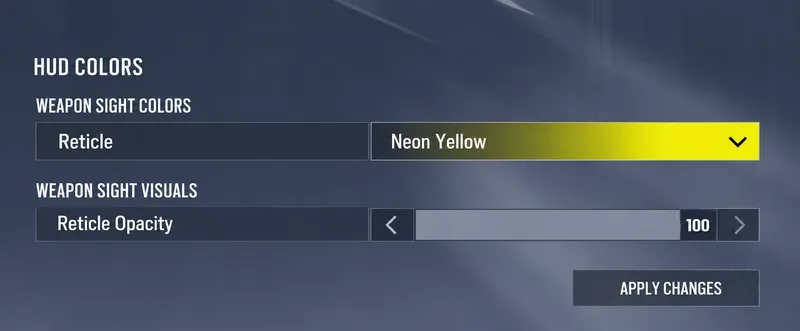
Pour bien débuter dans Rainbow Six Siege, essayez un réticule jaune à 100 % d'opacité. Conservez-le si vous repérez immédiatement le point de visée, que ce soit sur des fonds clairs ou sombres. Si le jaune se fond dans le décor, essayez plutôt le bleu ou le turquoise. Diminuez l'opacité uniquement si le réticule reste facile à trouver mais devient trop visible sur les petites cibles.
Ce sont des recommandations initiales, et non une configuration prédéfinie universelle pour la compétition. La couleur et l'opacité optimales de l'affichage tête haute (HUD) dépendent de votre perception des couleurs, de votre écran, de l'éclairage et de la visée choisie. Une configuration qui paraît claire dans les paramètres peut devenir difficile à lire face à une porte ou un mur clair.
Vérification de la source : 7 octobre 2026. La présentation d'accessibilité de Rainbow Six Siege par Ubisoft confirme la possibilité de personnaliser la couleur du réticule lors de la visée. La capture d'écran d'accessibilité qui l'accompagne montre les couleurs de l'interface, une ligne de couleurs pour le réticule et l'opacité de ce dernier. Les conseils ci-dessous utilisent ces commandes plutôt que de considérer chaque option de couleur de l'interface comme un réglage de visée. Aucun test de précision contrôlé ni aucune combinaison gagnante universelle n'ont été vérifiés.
Sachez quelles commandes de couleur et d'opacité vous modifiez.
L'interface HUD (affichage tête haute) affiche des informations superposées à l'écran. Le réticule est le point de visée à l'intérieur de votre viseur lorsque vous visez (ADS). La couleur du réticule modifie ce point ; son opacité détermine sa transparence. À 100 %, il est totalement opaque. Plus la valeur est basse, plus il est transparent.
Les couleurs des équipes, des marqueurs d'objectif et l'opacité du fond du chat ont d'autres fonctions. Modifier ces paramètres ne remplace pas le réglage du réticule de visée. Vous pouvez privilégier une couleur d'équipe tout en choisissant une couleur de réticule différente pour une meilleure visibilité.
Dans la configuration d'accessibilité proposée par Ubisoft, accédez à Options d'accessibilité > Couleurs de l'interface. La section Couleurs du viseur contient Réticule, tandis que la section Visuels du viseur contient Opacité du réticule. D'anciens guides peuvent utiliser les termes Couleur de l'optique et Opacité de l'optique. Utilisez les intitulés de votre version installée, enregistrez les modifications et vérifiez le résultat en visant avec l'arme que vous utilisez habituellement.
La couleur du réticule et son opacité sont indépendantes ; le jaune fluo à 100 est une combinaison de départ à comparer en situation de jeu.
Par quelle couleur optique devriez-vous commencer ?
Choisissez une couleur qui se détache bien du fond, et non pas seulement pour son esthétique. Deux questions essentielles se posent : la cible est-elle visible sans effort ? Et la cible reste-t-elle visible en dessous ou à côté ? Une couleur qui ne répond qu’à la première question peut distraire le regard ; une couleur qui ne répond qu’à la seconde risque de devenir invisible au moment opportun.
Candidat
Quand cela vaut la peine d'essayer
Que vérifier avant de le conserver
Jaune, y compris l'option jaune fluo illustrée
Un excellent choix pour un premier essai si vous recherchez une cible évidente.
Testez des murs clairs, un éclairage chaud et des objets jaunes pour un rendu harmonieux du fond.
Bleu
Une alternative lorsque le jaune est inconfortable ou difficile à distinguer.
Vérifiez les surfaces bleues et les zones ombragées ; la couleur doit rester visible.
Turquoise
Un autre candidat si le bleu ou le jaune ne permettent pas une séparation fiable.
Comparez-la à des surfaces aux couleurs froides et à des zones lumineuses plutôt que de juger une seule pièce.
Votre couleur par défaut habituelle
Un point de référence utile si votre réticule actuel est déjà facile à suivre.
Ne le conservez que si cette familiarité se traduit également par une visibilité sur vos fonds d'écran habituels.
Ce tableau propose des suggestions de comparaison, et non un classement basé sur des temps de réaction mesurés. Il n'est pas nécessaire d'abandonner une couleur familière et efficace. De même, une couleur populaire n'a pas intérêt à être conservée si elle se fond mal dans le décor.
Pour les besoins liés à la vision des couleurs, commencez par les préréglages d'accessibilité.
Le blog des développeurs d'Ubisoft concernant les viseurs et lunettes de visée de la saison 3 de l'année 5 mentionnait le bleu pour la deutéranopie, le jaune pour la protanopie et le turquoise pour la tritanopie, le tout à une opacité optique de 100 %. Ces termes font référence à des formes de daltonisme. La même documentation historique décrivait la possibilité de personnaliser les couleurs et de régler l'opacité de 20 % à 100 %.
Il s'agit d'un enregistrement de l'implémentation de la saison 3 de l'année 5, et non d'une garantie que le menu actuel propose la même palette ou le même comportement prédéfini. La capture d'écran plus récente d'Ubisoft utilise une disposition différente. Vérifiez les options disponibles dans votre version actuelle et utilisez un préréglage pertinent comme solution potentielle, sans vous fier uniquement à son nom pour affirmer qu'il vous donnera le meilleur résultat.
Évaluez le réglage en fonction de la visibilité pratique. Si deux couleurs vous semblent similaires, comparez-les sur plusieurs fonds de même opacité. Il n'est pas nécessaire de connaître une catégorie médicale pour choisir un réticule que vous pouvez distinguer aisément.
Quel degré d'opacité est utile ?
Commencez par 100 %, car cela vous donne une référence claire avant d'introduire la transparence. Après avoir choisi une couleur, comparez des valeurs inférieures si le repère de visée semble masquer ou détourner l'attention des petits détails de la cible. Cet ordre évite que deux décisions distinctes ne se transforment en une seule expérience confuse.
Candidat à l'opacité
Raison de le tester
Raison de s'en éloigner
100%
Établir une visibilité maximale du réticule et une ligne de base cohérente.
La marque est trop présente et masque trop les détails qu'il faut voir.
80 % à 90 %
Explorez une légère réduction de la dominance visuelle tout en conservant une marque visible.
Vous commencez à chercher le réticule dans des scènes lumineuses ou chargées.
60 % à 70 %
Si les valeurs élevées restent gênantes, essayez une marque plus transparente.
Les changements d'arrière-plan rendent le centre difficile à suivre avec précision.
Les valeurs minimales indiquées ci-dessus sont des suggestions issues de tests réalisés par la rédaction et ne constituent pas des objectifs de performance approuvés par Ubisoft. Utilisez des valeurs proches si les incréments de réglage de votre menu diffèrent. Un pourcentage précis importe moins que la possibilité de visualiser simultanément le repère et la cible de manière répétée.
Diminuer l'opacité ne réduit pas la taille du boîtier de visée ni son grossissement. Un cadre de visée volumineux ou peu ergonomique pose un problème différent d'un repère de visée trop net. Si le boîtier obstrue un angle, ajuster l'opacité ne suffira pas à lever cette obstruction.
Choisissez une solution adaptée à votre problème.
Le réticule disparaît lorsqu'on tourne ou qu'on vérifie les angles.
Réglez l'opacité à 100 % et comparez d'abord les couleurs. Cherchez une marque que vous pouvez retrouver immédiatement après avoir déplacé votre point de vue. Atténuer davantage la transparence de la marque ne résoudra probablement pas ce problème. Faites le test en effectuant vos mouvements de caméra habituels plutôt qu'en restant immobile et en fixant le centre.
Le réticule est bien visible, mais il détourne l'attention d'une petite cible.
Conservez la couleur fixe et réduisez légèrement l'opacité. Observez simultanément le contour de la cible et le point de visée. Rétablissez la valeur la plus élevée si l'amélioration de la netteté de l'image entraîne une perte de concentration du centre lors des mouvements. Une configuration doit faciliter la visée, et non se contenter de produire une image fixe agréable.
Une optique fonctionne bien, l'autre semble encombrée.
Testez les deux viseurs avant d'en choisir un. Des réticules de formes différentes peuvent donner une impression différente de couleur et d'opacité identiques. Ne présumez pas qu'un réglage réussi avec un seul viseur fonctionne aussi bien avec tous les autres. Si le viseur d'une arme ne réagit pas comme prévu, vérifiez son comportement dans votre configuration plutôt que de vous fier aux exceptions des notes de patch précédentes.
Une comparaison équitable nécessite plus d'un contexte
Utilisez un environnement d'entraînement identique pour chaque candidat, avec la même arme, le même viseur, la même sensibilité, la même résolution et le même champ de vision. Prévoyez une surface claire, une porte sombre, un mur coloré et un arrière-plan comportant plusieurs contours ou objets. Veillez à ce que les paramètres de votre écran et l'éclairage de la pièce restent constants afin de comparer les réticules et non deux conditions de vision différentes.
Répétez les exercices de visée habituels : visez un point précis, alternez entre deux points et déplacez-vous tout en maintenant le repère sur l’endroit choisi. Notez des observations simples comme « perte de contrôle sur le mur clair » ou « détails de la cible plus faciles à distinguer à une valeur plus faible ». Ces notes sont plus exploitables qu’un seul tir réussi ou un score de préférence inexpliqué.
Un exemple hypothétique illustre ce compromis : un joueur repère facilement le jaune à 100 % en intérieur, mais celui-ci se fond dans un mur très éclairé. Avant de réduire l’opacité, il compare le bleu à 100 %. Si le bleu reste distinct dans les deux environnements, il pourrait s’avérer le meilleur choix. Il s’agit d’un exemple de processus de décision, et non du compte rendu d’un test réel.
Quand conserver le réglage et quand le modifier
Conservez-le lorsque le repère de visée est facile à localiser en mouvement et que les détails de la cible restent lisibles.
Changez d'abord la couleur lorsque le réticule se fond de manière répétée dans certains arrière-plans à forte opacité.
Modifiez d'abord l'opacité lorsque la couleur est bien visible mais que le trait semble trop net sur la cible.
Revérifiez votre configuration après avoir modifié les paramètres de visée, les paramètres d'affichage ou après une mise à jour du jeu qui modifie l'environnement visuel.
Le réglage du réticule sert à ajuster la visibilité, et non à corriger le recul, à calibrer la sensibilité ou à garantir la précision. Commencez par le jaune à 100 %, comparez avec le bleu ou le turquoise en cas de contraste irrégulier, et testez une transparence modérée uniquement si elle résout un problème spécifique. Le réglage à conserver est celui qui reste lisible dans toutes les situations de jeu.