Accueil
» 🎮 Esport
»
Meilleures configurations de forme et de rotation de la mini-carte dans Warzone
Meilleures configurations de forme et de rotation de la mini-carte dans Warzone
Pour la plupart des joueurs de Warzone, la meilleure configuration de départ est une mini-carte carrée avec rotation activée . Le carré utilise une plus grande partie de l'espace d'affichage pour les rues et le terrain environnants, tandis que la rotation maintient la direction de votre déplacement en haut de la carte. Cette combinaison facilite les vérifications d'itinéraire rapides pendant un combat ou une rotation.
Il n'existe pas de configuration idéale pour tous les joueurs. Si une carte animée vous désoriente, une mini-carte carrée avec rotation désactivée sera peut-être plus lisible. Le bon choix est celui qui vous permet d'identifier un itinéraire, un point de repère ou un lieu d'intérêt d'un seul coup d'œil, sans vous distraire de l'action.
Ce guide concerne l'interface standard de Call of Duty: Warzone sur PC et consoles. Les noms des menus et les options disponibles peuvent varier selon les mises à jour, les plateformes et les modes de jeu. Les guides publics d'Activision abordent la personnalisation de l'interface de manière générale, mais ne fournissent pas de spécifications détaillées, plateforme par plateforme, pour chaque forme de mini-carte et commande de rotation. Considérez les recommandations ci-dessous comme un point de départ pratique et utilisez les options affichées dans votre version actuelle.
Quelle forme de mini-carte choisir ?
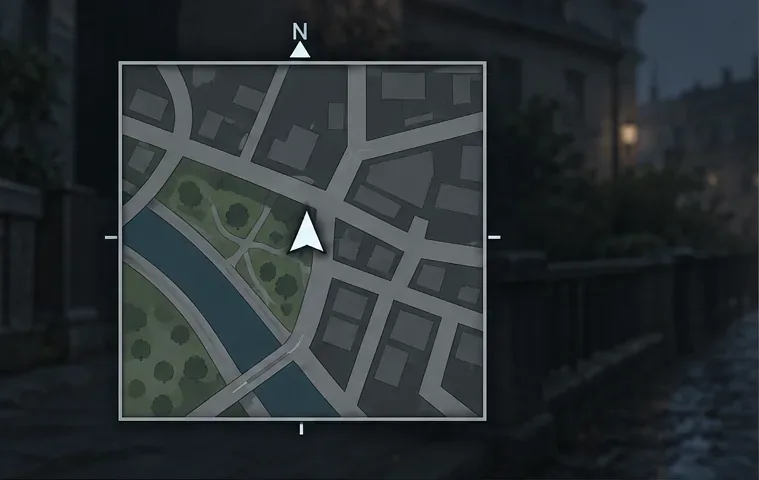
Commencez par une mini-carte carrée. Une mini-carte carrée affiche une plus grande partie de la zone située dans ses coins qu'une mini-carte circulaire de même largeur à l'écran. Cette surface visible supplémentaire facilite le repérage d'un virage, d'un bâtiment ou d'une route arrivant en diagonale. Cette différence est particulièrement utile lorsque vous vous déplacez rapidement et que vous n'avez le temps que d'un bref coup d'œil.
Une mini-carte carrée permet de garder la fenêtre de carte rectangulaire visible, y compris les zones d'angle autour des rues avoisinantes. Ceci est une illustration schématique de l'interface, et non une capture d'écran de Warzone.
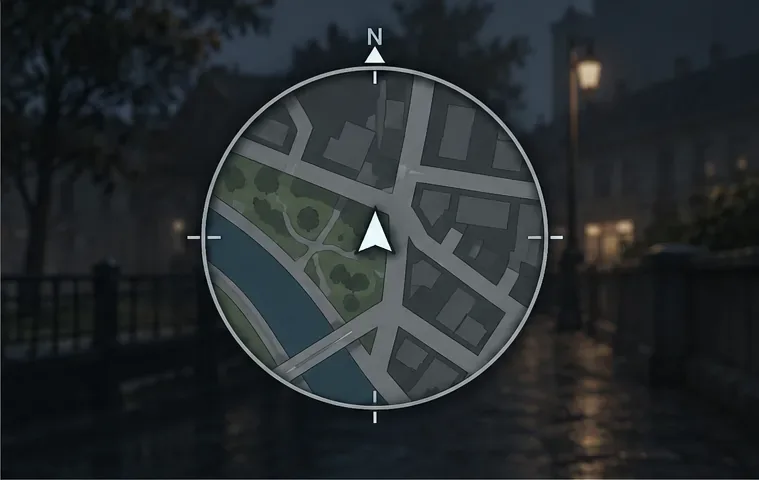
Un cercle peut paraître plus épuré si vous préférez une interface arrondie ou si vous souhaitez moins d'informations visuelles dans les coins. Son contour circulaire masque les détails de la carte qui apparaissent près des angles du carré. Cela peut réduire l'encombrement pour certains joueurs, mais cela signifie aussi que la zone périphérique de la carte à explorer est réduite. Essayez le cercle si le carré vous semble surchargé, surtout si votre interface comporte déjà de nombreux éléments qui attirent l'attention.
Le contour circulaire de la carte masque certains détails dans les angles, malgré la simplification de la mise en page. Tenez compte de ce compromis si vous préférez une interface utilisateur compacte et arrondie.
L'option « Forme » ne modifie pas le zoom arrière ni l'affichage des informations ennemies. Elle change simplement le contour de la zone visible. Ne vous attendez pas à ce que l'option « Carré » révèle des ennemis non visibles par ailleurs ; elle agrandit simplement les coins de la carte.
La rotation de la mini-carte doit-elle être activée ou désactivée ?
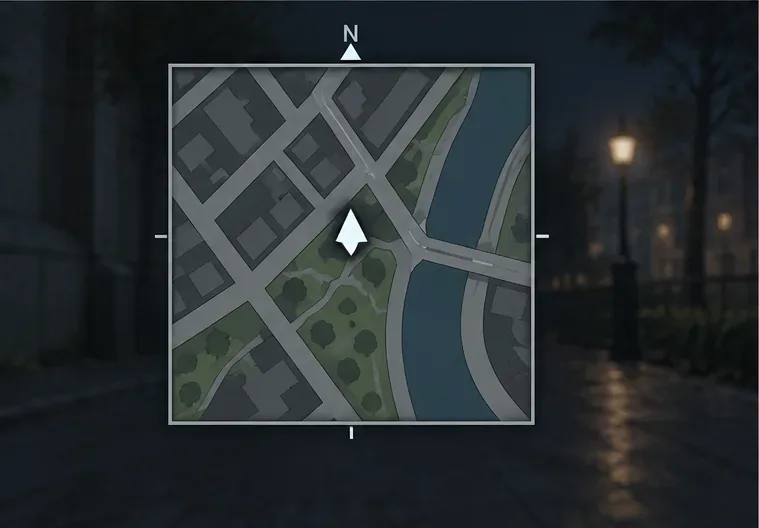
L'option « Rotation activée » permet à la carte de pivoter lorsque votre opérateur change de direction, de sorte que votre regard reste toujours orienté vers le haut. Les rues et les points de repère tournent autour du marqueur du joueur. De nombreux joueurs apprécient cette fonctionnalité pour se déplacer rapidement : si un itinéraire est affiché au-dessus du marqueur, il se trouve généralement devant eux. En contrepartie, l'orientation de la boussole change lorsque vous tournez, ce qui peut rendre plus difficile la mémorisation des points cardinaux.
Lorsque la rotation est activée, la direction d'avancement du joueur est affichée en haut de l'écran tandis que la carte environnante pivote. Cela facilite l'interprétation d'un changement de direction immédiat.
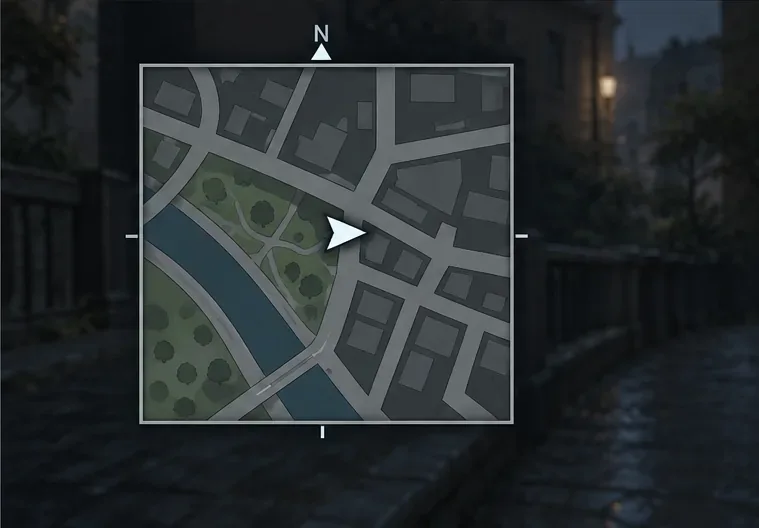
L'option « Rotation désactivée » maintient généralement le nord en haut, tandis que le marqueur du joueur pivote pour indiquer la direction vers laquelle vous êtes tourné. On parle alors souvent d'une carte fixe ou à orientation nord-sud. Elle offre un repère stable pour les points cardinaux et peut s'avérer utile si vous vous orientez déjà grâce aux points cardinaux. Cependant, le chemin devant vous peut apparaître incliné ; vous devrez donc ajuster l'orientation de la carte en vous déplaçant.
Avec le nord en haut, la carte reste fixe et le marqueur du joueur pivote. Utilisez conjointement les indications de la boussole et la direction du marqueur pour déterminer votre cap.
Si le jeu nomme différemment le bouton, cherchez une option de rotation ou d'orientation de la mini-carte. Ne le confondez pas avec les commandes de la carte tactique permettant de zoomer ou de centrer la carte principale.
Quelle configuration convient le mieux aux différents joueurs ?
Rotations rapides et jeu rapproché : essayez la position Carré avec la rotation activée. Les coins carrés permettent de mieux visualiser la carte environnante, et une vue vers l’avant et vers le haut facilite le repérage du prochain itinéraire.
Navigation au compas : essayez Square avec la rotation désactivée. L’orientation nord-sud reste stable pendant que vous apprenez les itinéraires et donnez des indications.
Affichage moins encombré : essayez le mode Cercle, quel que soit le mode de rotation. Les coins visibles plus petits peuvent réduire les détails de la carte sur les bords, mais ils ne suppriment pas les autres éléments de l’interface.
Pour les joueurs qui reprennent le jeu et qui ont déjà acquis des réflexes acquis : conservez l’orientation que vous connaissez. Un champ de vision plus large n’est pas utile si vous devez vous arrêter pour le décrypter pendant un combat.
Par exemple, imaginez un joueur quittant un bâtiment pour rejoindre un point de repère d'escouade situé de l'autre côté d'une rue en diagonale. Avec la touche Carré et la rotation activées, une plus grande partie du trajet en diagonale restera visible et le joueur pourra maintenir son cap vers le haut. Avec la touche Carré et la rotation désactivées, les rues resteront alignées sur le nord, mais le joueur devra peut-être ajuster la direction du marqueur pour se diriger vers le point de repère. La première option peut être plus rapide à interpréter ; la seconde peut être plus fiable pour un joueur utilisant une boussole.
Comment modifier et tester les paramètres ?
Ouvrez les paramètres avant de lancer une partie. Si votre version propose une barre de recherche, saisissez « minimap ». Sinon, consultez la catégorie Interface ou HUD et lisez la description des options.
Choisissez « Carré » comme première forme de test, si disponible. Laissez les autres options de l’interface inchangées afin de pouvoir juger la forme indépendamment.
Activez la rotation de la mini-carte et jouez un court match d'entraînement ou sans pression. Observez si le chemin à suivre est plus facile à repérer en vous déplaçant.
Désactivez uniquement la rotation pour une autre courte session. Observez si l'orientation stable nord-haut vous aide à vous repérer ou si elle vous oblige à passer plus de temps à interpréter les angles.
Comparez les deux options dans une même situation : quitter un abri, suivre un signal sonore ou vérifier une rue avant de la traverser. Choisissez l’option la plus intuitive et facile à comprendre.
Si vous jouez à Warzone Mobile, les commandes diffèrent de celles sur PC et console. Le guide des commandes d'Activision pour Warzone Mobile décrit précisément les éléments personnalisables de l'interface, notamment la possibilité de choisir entre une carte tactique carrée ou ronde et de désactiver la rotation de la carte. Suivez les instructions de l'éditeur de commandes spécifique à la version mobile plutôt que de supposer que les instructions du menu pour ordinateur s'appliquent.
Comment savoir si le réglage est efficace ?
Jugez la mini-carte en fonction de son utilité, et non de son apparence dans les paramètres. Vous devriez pouvoir repérer votre marqueur de joueur, vous orienter et trouver rapidement la prochaine rue ou le prochain point d'intérêt. Si vous devez constamment regarder d'avant en arrière pour déterminer l'orientation de la carte, essayez l'autre mode de rotation. Si la mini-carte carrée vous semble trop chargée, comparez-la à la mini-carte circulaire en conservant la même rotation.
Modifiez une option à la fois. Après avoir choisi une forme, testez les deux modes de rotation avant de modifier la taille de la carte, son opacité ou d'autres éléments de l'interface. Modifier plusieurs paramètres simultanément complique l'identification de l'ajustement le plus efficace pour une meilleure lisibilité. Repensez à votre choix après une mise à jour majeure de l'interface, car les menus du jeu et les options de l'interface peuvent évoluer.
Recommandation rapide
Utilisez la configuration Carré avec rotation activée pour une première vérification rapide d'itinéraire. Choisissez Carré sans rotation si l'orientation fixe de la boussole est importante pour vous. Optez pour Cercle si son contour plus net facilite la lecture et que la visibilité réduite des angles ne vous gêne pas. La forme seule ne constitue pas un avantage compétitif universel ; le confort, la taille de l'écran, la disposition de l'interface et votre façon de naviguer sont également des facteurs importants.