Accueil
» 🎮 Esport
»
Meilleure configuration d'interface personnalisée pour la prise en main à trois doigts dans Free Fire
Meilleure configuration d'interface personnalisée pour la prise en main à trois doigts dans Free Fire
Pour une configuration à trois doigts, utilisez l'index pour tirer tandis que vos pouces gèrent les déplacements et la visée. Cela dissocie le tir de la visée (effectuée avec le pouce droit), mais l'interface personnalisée optimale dépend de la taille de votre écran, de votre prise en main et des commandes que vous utilisez le plus. Commencez par une configuration simple, en laissant la zone de visée dégagée, puis ajustez-la dans le mode Entraînement avant de l'utiliser en match.
Les récentes mises à jour de Garena simplifient la personnalisation de la configuration. La mise à jour OB52 a ajouté des recommandations pour l'interface et des codes de partage ; la mise à jour OB53 a introduit la fonction Smart Adjust, qui suggère des modifications de disposition en fonction de vos interactions tactiles et de vos habitudes d'utilisation de l'interface. Ces outils peuvent vous aider à trouver une configuration de base, mais Garena ne propose pas de schéma de positionnement à trois doigts officiel pour tous les téléphones. Considérez les emplacements ci-dessous comme un modèle pratique, et non comme une configuration professionnelle universelle.
Que signifie « griffe à trois doigts » ?
La prise en griffe à trois doigts utilise trois points de contact simultanément : le pouce gauche contrôle le joystick de déplacement, l’index gauche appuie sur le bouton de tir situé en haut à gauche, et le pouce droit vise et effectue les actions principales du côté droit. Le terme « griffe » décrit la position de la main qui permet à l’index d’atteindre un bouton près du bord supérieur tandis que le pouce reste sur le joystick de déplacement. Il n’est pas nécessaire de plier les doigts de manière douloureuse ; une prise en main confortable est plus importante que de copier exactement la configuration d’un autre joueur.
Avant de modifier la disposition des boutons, déterminez la portée naturelle de votre pouce. Tenez le téléphone comme vous jouez habituellement et repérez où chaque doigt peut appuyer sans modifier votre prise en main. Si l'accès au bouton de tir en haut à gauche rend le téléphone instable, rapprochez-le ou essayez une autre position de vos mains. La disposition doit être naturelle et confortable.
Affichage tête haute (HUD) à trois doigts recommandé en un coup d'œil
Zone de contrôle
Placement suggéré
Gardez l'écart
Joystick de mouvement
En bas à gauche, là où repose naturellement votre pouce gauche.
Bord de l'écran et boutons à proximité susceptibles d'interrompre le mouvement
Bouton de tir
En haut à gauche, à portée de l'index gauche
Tout en haut, là où une coque ou une poignée peut rendre le tapotement difficile
Zone de visée
Ouvrir la zone centre-droite pour les balayages du pouce droit
Les icônes de saut, d'accroupissement, de position couchée et d'utilitaires se superposent à la trajectoire de balayage.
Boutons d'action
Bord droit en un arc lâche autour de la portée confortable du pouce
Regrouper tous les boutons ou masquer la vue du réticule
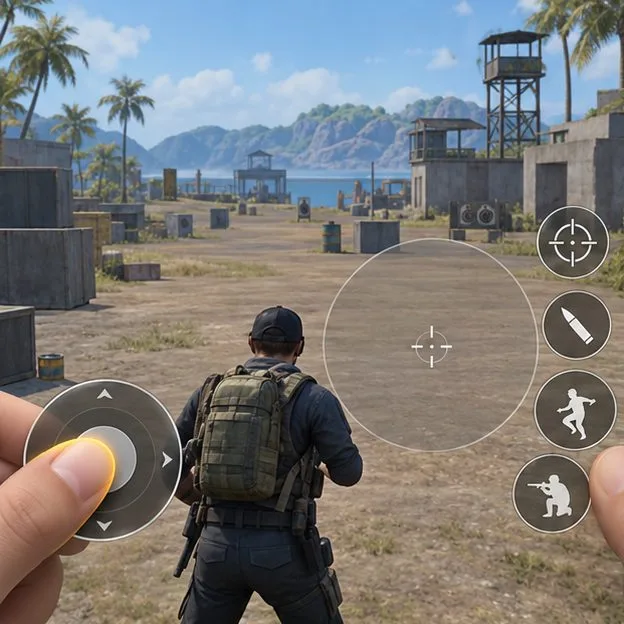
Cet exemple de configuration d'interface utilisateur (HUD) indique l'emplacement du joystick inférieur gauche, la zone de visée ouverte sur le côté droit et les boutons d'action accessibles avant de déplacer la commande de tir.
Configurez le réseau en quatre passes
1. Ouvrez l'écran HUD de droite et choisissez une configuration de départ
Ouvrez les paramètres du jeu et recherchez les commandes d'affichage en cours de partie. Les notes de version OB50 de Garena indiquent que les options d'affichage interchangeables se trouvent désormais dans Paramètres > En cours de partie . Le système de recommandation d'affichage est quant à lui accessible via Paramètres > Affichage dans les notes de version OB52. Les intitulés des menus peuvent varier selon les mises à jour ou les modes de jeu ; par conséquent, si votre version affiche les sections différemment, référez-vous aux noms en jeu.
Si vous consultez une configuration recommandée ou partagée, vérifiez les options d'importation avant de l'appliquer. Garena indique que les préréglages d'interface recommandés et les codes de partage peuvent inclure les paramètres de sensibilité, et que le processus de partage vous permet de choisir de synchroniser ou non ces sensibilités. Si vous souhaitez uniquement conserver la disposition des boutons, désactivez la synchronisation des sensibilités. Conservez une copie de votre configuration actuelle ou notez les paramètres pour pouvoir y revenir.
2. Déplacez le bouton de tir vers votre index gauche
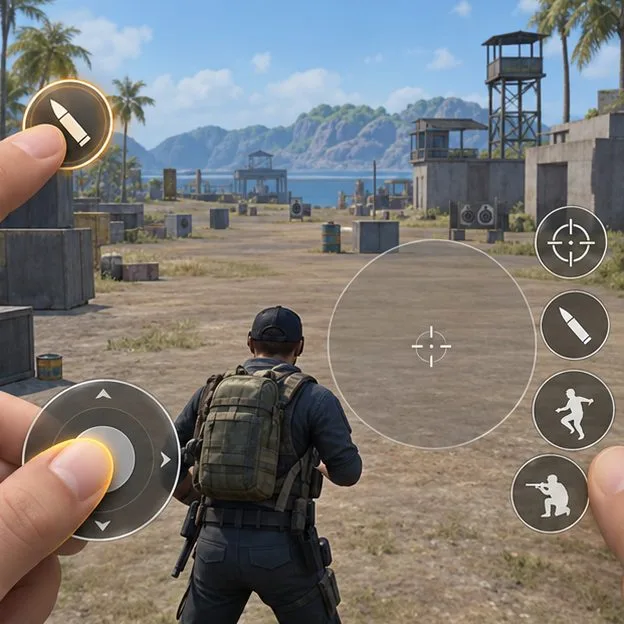
Placez la commande de tir principale en haut à gauche, en laissant suffisamment d'espace pour une utilisation fiable. Veillez à ce qu'elle soit bien distincte du joystick et de tout autre bouton susceptible d'être actionné en déplacement. La taille du bouton doit être suffisante pour une utilisation régulière, mais pas trop grande pour ne pas masquer les informations visuelles importantes. En configuration à trois doigts, l'index gauche doit pouvoir tirer tandis que le pouce gauche continue de diriger le personnage.
Cet emplacement type place le bouton de tir près de l'index gauche tout en préservant l'accès au joystick de déplacement inférieur gauche.
3. Disposez les actions du côté droit autour du pouce de visée.
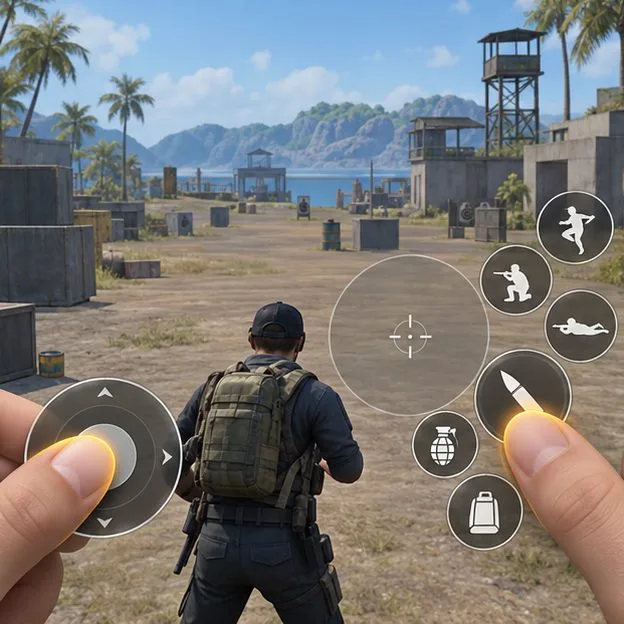
Gardez la partie centrale droite de l'écran libre pour viser. Placez les actions les plus fréquentes (sauter, s'accroupir, se coucher ou une action utilitaire) sur le bord droit, à portée de votre pouce droit. Évitez de placer un bouton directement sur la zone où vous effectuez vos mouvements de caméra habituels. Distinguez les actions ayant des conséquences différentes afin d'éviter les erreurs de manipulation.
Il n'existe pas d'ordre d'utilisation idéal pour tous les joueurs. Si vous utilisez fréquemment le Mur de Gluo, assurez-vous que sa commande soit facilement accessible sans masquer le réticule. Si vous utilisez rarement une action dans un mode particulier, éloignez-la de votre axe principal ou masquez-la uniquement si l'éditeur d'interface le permet. Gardez les actions essentielles visibles jusqu'à ce que vous soyez certain de pouvoir les repérer en combat.
Cet exemple regroupe les actions courantes à portée du pouce droit et laisse la zone de balayage pour la visée ouverte.
4. Ajustez la taille, l'espacement et la transparence un paramètre à la fois.
Utilisez les commandes de taille et de transparence des boutons de l'éditeur d'interface pour rendre les commandes importantes facilement visibles et accessibles. Modifiez un bouton, testez-le, puis passez au suivant. Un bouton de tir trop grand peut masquer l'écran ; un bouton d'action presque invisible peut être difficile à trouver en situation de stress. Le réglage optimal correspond à la plus petite taille et à la plus faible opacité permettant une identification et une utilisation tactile fiables sur votre appareil.
L'outil Smart Adjust de Garena pour l'OB53 peut vous proposer des suggestions en fonction de votre utilisation de l'interface. Examinez-les attentivement plutôt que d'accepter automatiquement chaque modification : vos données de test peuvent provenir d'une prise en main ou d'un mode différent de celui que vous souhaitez optimiser. Vous pouvez également partager vos interfaces par lien ou code QR, ce qui facilite la comparaison d'un modèle sans le considérer comme une configuration personnelle définitive.
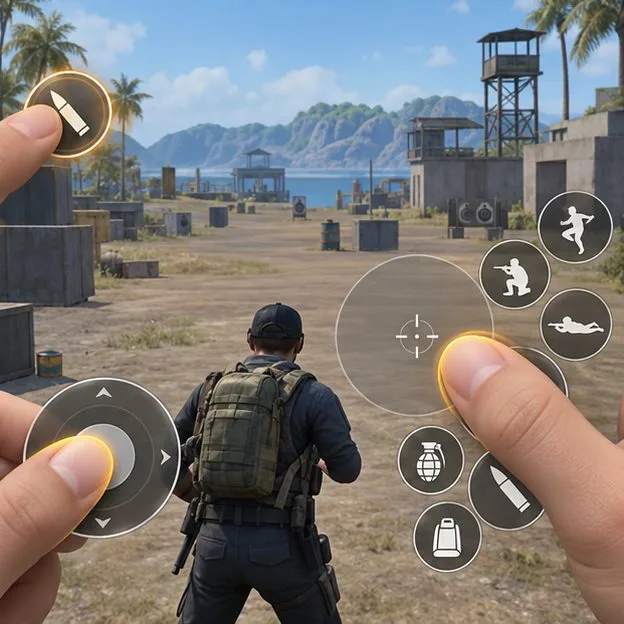
Cette configuration finale permet de séparer les mouvements, les tirs, la visée et les actions du côté droit dans des zones accessibles distinctes.
Testez l'interface avant de l'utiliser dans un match classé.
Ouvrez le terrain d'entraînement et testez plusieurs fois la même courte séquence : déplacez-vous et tirez, tournez en tirant, sautez et visez, puis utilisez une touche utilitaire en changeant de direction. L'objectif n'est pas d'atteindre un nombre précis d'éliminations. Vérifiez que vos doigts peuvent effectuer les actions sans lever le pouce de déplacement, sans perdre la cible lors d'un glissement, ni appuyer accidentellement sur une commande voisine.
Si le téléphone bouge lorsque vous tirez : enfoncez davantage le bouton de tir ou ajustez votre prise en main avant d’agrandir l’ouverture.
Si votre visée s'interrompt pendant un combat : déplacez les boutons d'action plus loin vers le bord et rouvrez la zone de balayage centre-droite.
Si vous avez cliqué sur la mauvaise action : augmentez l’espacement entre les boutons voisins ou réduisez la taille du bouton le moins utilisé.
Si vous ne voyez pas un bouton : augmentez légèrement son opacité ou sa taille, puis vérifiez s’il obstrue la scène.
Si une configuration partagée modifie votre sensibilité : réappliquez la configuration avec la synchronisation de la sensibilité désactivée, si cette option est disponible.
Après avoir testé différentes configurations, ne modifiez qu'un seul placement de doigts à la fois et répétez l'opération. Une configuration optimale devrait vous permettre de vous déplacer, de viser et de tirer simultanément sans fatigue de la main. Si une prise à trois doigts vous semble inconfortable, revenez à une configuration plus simple ; utiliser plus de doigts relève du choix personnel et n'est pas indispensable pour bien jouer à Free Fire.
Erreurs courantes à éviter
Copier à l'identique l'interface d'un joueur professionnel : les dimensions de l'écran, la portée des doigts et les actions préférées varient. Inspirez-vous des recommandations et adaptez les commandes que vous utilisez réellement.
Importation accidentelle des modifications de sensibilité : certains préréglages partagés incluent la sensibilité. Consultez l’option de synchronisation avant d’appliquer un code.
Déplacer trop de commandes à la fois : plusieurs modifications simultanées rendent difficile l'identification de ce qui a amélioré ou provoqué une erreur de frappe.
Réduire la taille des boutons pour dégager l'écran : une interface épurée n'est pas utile si l'on ne peut pas actionner les commandes de manière fiable.
Testez uniquement en match réel : entraînez-vous d’abord dans un environnement moins stressant, puis effectuez un dernier petit ajustement si l’interface se comporte différemment dans votre mode habituel.
Notes de patch OB53 de Garena Free Fire — Options de partage de l'interface et ajustement intelligent basé sur les données de tapotement de l'écran et l'utilisation de l'interface.
Notes de patch OB50 de Garena Free Fire — emplacement des designs d'interface interchangeables dans Paramètres > En match et commandes d'interface supplémentaires.