Accueil
» 🎮 Esport
»
Meilleure configuration de touches pour les tests de compétences afin d'obtenir des réflexes fluides dans Dead by Daylight
Meilleure configuration de touches pour les tests de compétences afin d'obtenir des réflexes fluides dans Dead by Daylight
Quel raccourci clavier pour les tests de compétence devriez-vous utiliser ?
Pour la plupart des joueurs utilisant clavier et souris, commencez par la barre d'espace, si c'est la touche que votre jeu attribue actuellement aux tests de compétence. Elle est grande, facile d'accès avec le pouce et permet à votre main gauche de rester près des touches de déplacement. Conservez-la si vous pouvez appuyer dessus sans bouger votre main ni perdre le contrôle de votre personnage. Une autre touche n'est utile que si elle vous semble plus naturelle et n'interfère pas avec une autre action.
Sur une manette, utilisez le bouton indiqué dans le menu Commandes ou Raccourcis clavier. Les gâchettes peuvent être pratiques car elles permettent de garder les pouces sur les joysticks, mais Dead by Daylight propose plusieurs types de tests d'habileté et les commandes par défaut varient selon l'action. Ne modifiez pas une commande simplement parce qu'une autre personne recommande un bouton spécifique pour une autre plateforme.
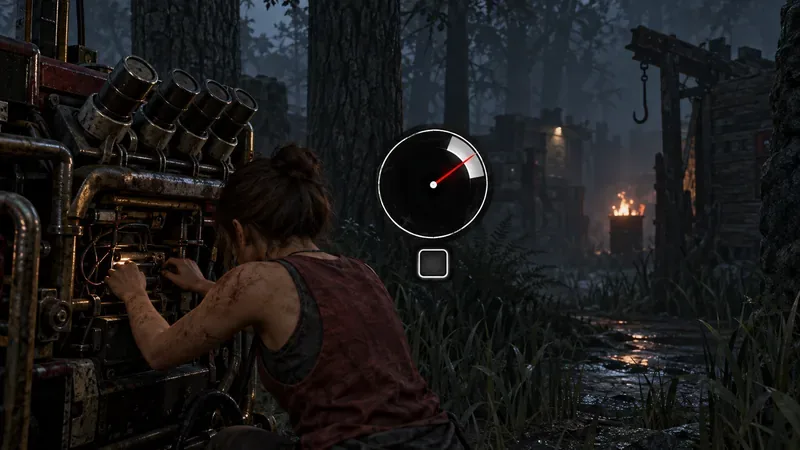
Un test d'habileté combine un indicateur mobile et un indicateur de réussite ; choisissez un bouton que vous pouvez presser proprement sans changer la position de votre main.
Est-ce qu'une seule combinaison de touches facilite les tests de compétence pour tout le monde ?
Non. Le jeu ne propose pas de touche universellement plus rapide. Un raccourci confortable peut réduire le temps de recherche du bouton, mais il ne modifie pas la fenêtre de timing du test d'habileté ni ne supprime les délais d'affichage, de manette ou de réseau. Le meilleur choix dépend de la plateforme, de votre prise en main, des autres actions utilisant cette entrée et de votre capacité à appuyer précisément sur le bouton lorsque le test d'habileté apparaît inopinément.
Commencez par vous poser trois questions : Pouvez-vous atteindre le bouton sans regarder ? Pouvez-vous appuyer dessus sans désactiver les commandes de mouvement ou de caméra dont vous avez besoin ? Cette touche effectue-t-elle également une autre action que vous pourriez déclencher par erreur ? Si la réponse aux deux premières questions est oui et à la troisième non, la touche est une bonne option.
Quelles touches les joueurs utilisant clavier/souris doivent-ils configurer ?
Conservez la touche Espace si elle vous semble naturelle. C'est une touche pratique par défaut pour de nombreux joueurs PC, car elle est large et facile à utiliser avec le pouce, la main gauche restant près des touches ZQSD. Les notes de version 5.5.0 de BHVR indiquent que la touche Espace est la touche par défaut pour la nouvelle interaction de test de compétence par simple mouvement. Ce détail concerne spécifiquement cette interaction ; vérifiez vos propres raccourcis clavier en jeu pour les tests de compétence classiques et les autres interactions. Consultez les notes de version 5.5.0 de BHVR .
N'envisagez un bouton latéral supplémentaire pour votre souris que si son utilisation vous convient. Un bouton pour le pouce peut être pratique si votre pouce se pose naturellement dessus et que vous ne l'activez pas accidentellement en tournant la caméra. Testez-le lors d'une partie sans pression avant de l'utiliser comme unique périphérique d'entrée. Si vous avez besoin d'étirer votre pouce ou si vos mouvements de souris deviennent moins stables, revenez à la barre d'espace.
Une touche du clavier à proximité peut également convenir. Choisissez une touche accessible sans avoir à trop lever les doigts. Évitez d'assigner cette fonction à une touche que vous utilisez fréquemment pour d'autres actions, ou à une touche qui vous oblige à déplacer la main utilisée pour les déplacements. Le nom des touches et la possibilité de les réassigner indépendamment peuvent varier selon la plateforme et les paramètres actuels ; référez-vous donc aux libellés affichés dans le jeu plutôt que de supposer que « Test d'habileté » correspond toujours à une ligne distincte.
Quelle est la meilleure configuration de manette ?
Utilisez le bouton affiché par le jeu pour l'action de vérification d'habileté, puis évaluez sa portée et sa répétabilité. Pour les vérifications standard, une gâchette peut convenir aux joueurs qui souhaitent garder leurs deux pouces sur les joysticks. Un bouton principal peut être plus confortable pour une prise en main différente. Aucune configuration n'est automatiquement plus rapide pour tous les joueurs ; la meilleure configuration est celle que vous pouvez actionner sans modifier votre prise en main ni déplacer involontairement la caméra.
Les notes de patch de BHVR concernant la nouvelle interaction de déplacement indiquent que les boutons LB/RB sont utilisés sur les manettes de type Xbox et L1/R1 sur les manettes de type PlayStation. Il est précisé que chaque bouton peut être utilisé pour effectuer indifféremment le déplacement ou non. Cette règle ne s'applique pas à tous les générateurs, soins ou vérifications liées aux compétences. La mise à jour des développeurs de BHVR explique également que cette fonctionnalité repose sur des vérifications répétées des deux côtés et qu'il est possible d'attribuer un bouton différent à chaque côté. Consultez l'explication de BHVR concernant la conception de la vérification d'habileté du déplacement .
Si les paramètres de votre manette indiquent une fonction spécifique pour les tests d'habileté, essayez une gâchette qui n'entre pas en conflit avec une action fréquemment utilisée. Si le jeu combine cette commande avec une autre action, la modifier peut affecter les deux ; vérifiez le reste de la configuration avant de sauvegarder. Évitez d'utiliser un clic de joystick si son utilisation entraîne une inclinaison de ce dernier, et évitez un bouton qui vous oblige à lever le pouce du joystick de la caméra pendant une poursuite.
Quel compromis est le plus important ?
Option de liaison
Pourquoi cela peut sembler lisse
Ce qu'il faut surveiller
Espace sur le clavier
Grande touche ; facilement accessible avec le pouce, la main gauche restant près du mécanisme.
Peut partager une liaison avec une autre action ; vérifiez vos commandes en jeu
bouton latéral de la souris
Peut être actionné par le pouce sans déplacer la main du clavier
Peut provoquer des appuis accidentels ou perturber le fonctionnement de la caméra
gâchette de la manette
Souvent accessible tout en gardant les deux pouces sur les manches
Le mappage exact varie ; une entrée d'épaule peut servir à plusieurs actions
bouton de la manette
Peut convenir aux joueurs qui préfèrent utiliser le pouce droit pour la vérification.
Appuyer dessus peut retirer le pouce de la commande de la caméra
Comment tester une nouvelle liaison sans deviner ?
Ouvrez les paramètres de commandes ou de configuration des touches du jeu et notez les affectations existantes pour les tests d'habileté et les interactions.
Modifiez une seule commande à la fois. Évitez de modifier simultanément les commandes de déplacement, d'interaction et de vérification des compétences afin de pouvoir identifier la modification la plus efficace.
Essayez la nouvelle combinaison lors d'un match où vous pourrez vous concentrer sur les mouvements de votre main. L'objectif est une pression franche et directe, sans chercher la touche, et non un mouvement de doigt plus ample.
Après plusieurs vérifications, ne conservez la modification que si vous pouvez saisir l'information prévue de manière constante et effectuer les autres actions qui y sont associées.
Ne partez pas du principe que la touche de raccourci est la seule cause. Si vous atteignez facilement le bouton mais que vous ratez toujours des contrôles, vérifiez s'il y a un délai de réponse, un bouton défectueux du clavier ou de la manette, une instabilité du rendu des images ou un mode d'affichage qui ajoute un délai de traitement. Ce ne sont que des pistes, pas un diagnostic. Essayez un autre périphérique d'entrée fonctionnel et, si vous jouez sur un téléviseur, vérifiez si son mode d'image optimisé pour le jeu réduit le délai que vous percevez. Modifiez un paramètre à la fois et comparez les sensations.
Il est important de distinguer les tests d'habileté classiques du système de « wiggle ». Le test classique consiste en une simple pression au bon moment ; le système de « wiggle », plus récent, utilise des tests répétés en alternant les côtés. Une combinaison de touches confortable pour une plateforme peut ne pas être idéale pour l'autre. Les notes de version de BHVR 10.2.0 incluent des modifications de gameplay et d'atouts liées aux tests d'habileté, mais elles ne définissent pas de combinaison optimale pour toutes les plateformes. Consultez les notes de version de BHVR 10.2.0 .
En résumé
Pour le clavier et la souris, conservez la barre d'espace si vous pouvez l'actionner facilement ; testez un bouton latéral de la souris ou une touche à proximité uniquement si c'est plus facile d'accès et que cela n'interrompt pas une autre action. À la manette, commencez par le bouton de vérification des compétences affiché dans vos paramètres et choisissez la commande la plus confortable et accessible. Considérez LB/RB ou L1/R1 comme des configurations par défaut documentées pour l'interaction par mouvements de va-et-vient, et non comme une solution universelle. La configuration la plus fluide est celle qui vous permet d'effectuer des pressions précises tout en gardant les autres commandes stables.
Mise à jour le 8 octobre 2026. Les commandes peuvent varier selon la plateforme, le périphérique d'entrée et la version du jeu ; veuillez vérifier la configuration active dans le jeu installé.