Accueil
» 🎮 Esport
»
Meilleure configuration de commandes pour Mobile Legends sur tablette : une disposition qui permet d’accéder facilement à tous les boutons.
Meilleure configuration de commandes pour Mobile Legends sur tablette : une disposition qui permet d’accéder facilement à tous les boutons.
Configuration optimale pour commencer : placez le joystick de déplacement sous votre pouce gauche, puis rapprochez les boutons d’attaque et de compétences de l’extrémité droite jusqu’à ce que votre pouce droit puisse atteindre tous les boutons importants sans avoir à l’étirer. Sur une tablette, privilégiez l’accessibilité et la netteté des commandes plutôt que la taille maximale des boutons. Commencez par la configuration de boutons moyenne ou grande actuelle dans l’interface personnalisée si elle est disponible dans votre application, puis ajustez uniquement les commandes qui vous semblent peu pratiques.
Cette recommandation concerne les commandes tactiles . MOONTON décrit Mobile Legends: Bang Bang comme utilisant un joystick virtuel à gauche et des boutons de compétences à droite. Si par « manette » vous entendez une manette Bluetooth, les conseils ci-dessous ne traitent pas de la compatibilité officielle avec les manettes ni de leur reconfiguration ; veuillez consulter les paramètres du jeu et la compatibilité de votre appareil pour plus d'informations.
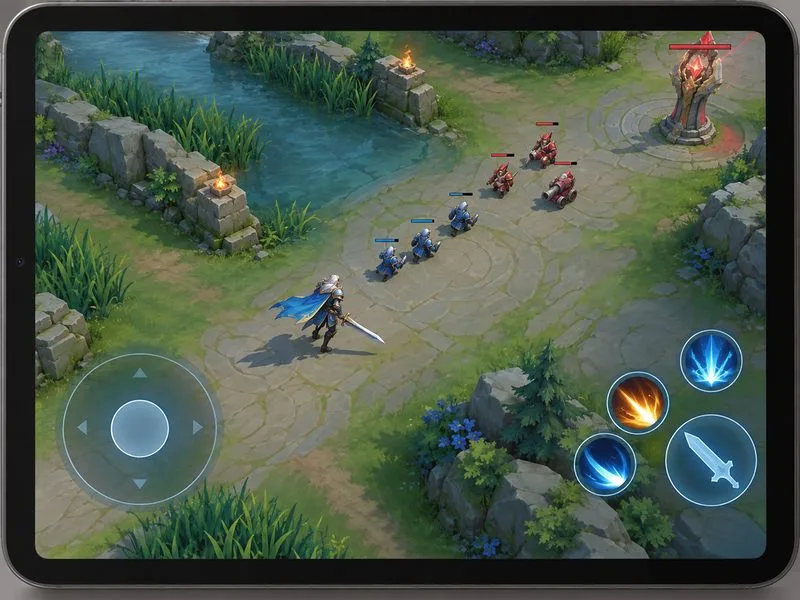
Disposition conceptuelle pour tablette : les mouvements sont à gauche et les commandes de combat principales sont regroupées à portée de main du pouce droit.
Qu'est-ce qui a changé pour la mise en page des tablettes ?
Dans ses notes de patch 2.2.16 du 16 septembre 2026, MOONTON a indiqué avoir ajouté des dispositions personnalisées pour les boutons moyens et grands dans l'interface utilisateur personnalisée afin de s'adapter aux préférences des joueurs. Cela offre un point de départ supplémentaire aux joueurs sur tablette, mais les notes de patch ne décrivent aucun préréglage spécifique aux tablettes, les dimensions exactes des boutons, ni une disposition universelle. Considérez ces nouvelles options de taille comme une base de test, et non comme la configuration optimale garantie. Consultez les notes de patch officielles 2.2.16 .
La fiche du jeu sur Google Play décrit sa configuration tactile standard : joystick à gauche, boutons de compétences à droite, avec verrouillage et changement de cible. Sur un écran plus grand, les commandes par défaut peuvent paraître éloignées, surtout lorsqu'on tient la tablette sur les côtés. L'objectif est de réduire ces distances tout en conservant suffisamment d'espace à l'écran pour bien voir le champ de bataille.
Quelle disposition devriez-vous essayer en premier ?
Situation du joueur
Point de départ
Pourquoi cela pourrait convenir
Deux pouces, tablette tenue sur les côtés
Boutons moyens ; rapprochez légèrement les deux zones de contrôle.
Réduit les mouvements de bras longs tout en préservant l'espace d'écran disponible.
Grande tablette ou portée du pouce réduite
Gros boutons ; commandes déplaçables vers l'intérieur par petits incréments
Permet d'atteindre plus facilement les cibles tactiles sans avoir à atteindre les coins.
Appuis fréquents sur les mauvaises touches
Veillez à bien distinguer les boutons et à espacer les compétences les plus utilisées.
Réduit les clics accidentels pendant les combos
Tablette posée sur un support
Utilisez la même configuration gauche/droite, puis testez un angle de poignet détendu.
La portée des boutons change lorsque vous ne tenez pas l'appareil.
Il s'agit de points de départ ergonomiques, et non de préréglages officiels MOONTON. La taille de votre main, les dimensions de votre tablette, l'épaisseur de sa coque et la façon dont vous la tenez (à la main ou posée) influencent la portée. Évitez de reproduire exactement les positions ou les pourcentages d'un lecteur sur téléphone : les proportions de l'écran et votre prise en main peuvent différer.
Comment devez-vous disposer les commandes ?
Gardez le mouvement près de votre appui naturel pour le pouce gauche
Placez le joystick à l'endroit où votre pouce gauche se pose naturellement lorsque vous tenez la tablette. Si vous devez déplacer votre main ou l'étirer vers le coin inférieur gauche, déplacez légèrement la zone de contrôle vers l'intérieur. Veillez à laisser suffisamment d'espace entre le joystick et le bord de l'écran pour que votre pouce ne glisse pas hors de la zone active. Ne le déplacez pas trop vers le centre, au risque de masquer des informations importantes du champ de bataille ou de vous contraindre à rapprocher vos mains.
Rendez le groupe de droite compact, pas encombré.
Regroupez les commandes de compétences et d'attaque de base à droite, dans l'ordre et la disposition que vous connaissez déjà. Rapprochez le groupe pour y accéder facilement. Vérifiez ensuite les espaces : agrandir chaque commande peut rendre les boutons voisins plus faciles à confondre. Si vous appuyez souvent sur la mauvaise compétence, essayez d'espacer davantage les deux boutons concernés avant d'augmenter leur taille.
Pour les héros qui utilisent des combinaisons de compétences rapides, conservez une trajectoire de pouce cohérente entre ces compétences. Pour un tireur ou un jungler qui utilise fréquemment l'attaque de base, assurez-vous que le bouton correspondant soit facile d'accès sans le placer directement au-dessus d'une compétence. Une configuration doit permettre de contrôler vos actions habituelles ; il n'existe pas de configuration « idéale » qui convienne à tous les rôles.
Protégez votre vue de la carte et du champ de bataille.
Ne résolvez pas le problème de la portée en déplaçant toutes les commandes vers le centre. Gardez le centre de l'écran aussi dégagé que possible afin de pouvoir suivre les héros, les sbires et les effets. Si l'éditeur permet de déplacer les commandes de la carte ou des utilitaires, conservez-les accessibles près de leur emplacement actuel plutôt que de les placer au-dessus de la zone d'action. Ne modifiez que les éléments que vous pouvez réellement déplacer dans votre version actuelle ; les commandes et les étiquettes disponibles peuvent varier selon le client ou la mise à jour.
Comment savoir si la mise en page fonctionne ?
Avant d'utiliser une nouvelle configuration en partie classée, entraînez-vous en mode démo ou en mode sans pression. Testez une courte séquence répétable : déplacez-vous dans plusieurs directions, arrêtez-vous et faites demi-tour, utilisez chaque compétence avec précaution, appuyez sur l'attaque de base et accédez à n'importe quel bouton utilitaire dont vous avez besoin. Testez ensuite ces mêmes actions lors d'un combat d'équipe ou d'une tentative d'objectif, lorsque l'écran est occupé.
Bon signe : vos pouces restent proches de leur position normale et vous pouvez atteindre les commandes sans modifier votre prise en main.
Bon signe : les commandes tactiles atterrissent sur le bouton prévu et le joystick n’est pas à l’étroit.
Modifiez-le si : vous ratez des boutons près du bord, vous activez des compétences adjacentes par erreur ou vous couvrez des actions importantes avec vos doigts.
Modifiez un seul élément à la fois : changez la taille ou la position, rejouez la même séquence et ne conservez la modification que si elle corrige un problème spécifique.
Notez votre configuration d'origine avant de faire des essais afin de pouvoir la rétablir si la nouvelle vous convient moins. Si votre client propose plusieurs configurations d'interface personnalisées, n'en utilisez une différente pour une prise en main ou un rôle alternatif qu'après avoir vérifié que le jeu sauvegarde et l'applique correctement. Ne présumez pas qu'une configuration est automatiquement liée à un héros.
erreurs courantes de mise en page sur tablette
Agrandir tous les boutons : des cibles plus grandes peuvent faciliter l'accès, mais elles peuvent encombrer les commandes adjacentes et masquer une plus grande partie de la zone de jeu.
Placer les commandes aux extrémités : les écrans des tablettes étant plus larges que ceux des téléphones, une disposition familière des téléphones peut nécessiter un grand étirement.
Modifier simultanément la taille, la position et les options de contrôle : si la sensation change, vous ne saurez pas quelle modification en est la cause.
Effectuez les tests uniquement dans une voie calme : vérifiez la configuration lorsque vous devez vous déplacer, viser et activer rapidement les boutons.
Personnalisation de l'interface tactile : confusion possible avec la réaffectation des manettes : ce guide traite des commandes tactiles à l'écran, et non des configurations vérifiées des manettes Bluetooth.
En résumé
Pour la plupart des joueurs sur tablette utilisant des commandes tactiles, une configuration confortable pour commencer est la disposition moyenne des boutons : un joystick placé sous le pouce gauche détendu et un petit groupe de boutons de combat à droite, que l'on peut déplacer vers l'intérieur uniquement lorsque nécessaire. Si vous avez encore du mal à trouver les commandes, essayez la grande disposition, puis vérifiez que les boutons voisins restent bien distincts et que le champ de bataille reste visible. La mise à jour 2.2.16 de MOONTON a ajouté des configurations de boutons personnalisées moyennes et grandes, mais la meilleure configuration dépend de votre appareil, de votre prise en main et de votre héros. Conservez la configuration qui vous offre une expérience de mouvement et de combat optimale et constante.