Accueil
» 🎮 Esport
»
Meilleur réglage d'inclinaison de la caméra dans SMITE pour voir les attaques aériennes ultimes
Meilleur réglage d'inclinaison de la caméra dans SMITE pour voir les attaques aériennes ultimes
Point de départ idéal : dans SMITE, désactivez l’option « Restreindre l’inclinaison de la caméra » si vous souhaitez regarder plus haut et garder un ennemi en l’air dans votre champ de vision pendant une attaque ultime verticale. Il n’existe pas de réglage d’inclinaison optimal ; la commande pertinente est un bouton permettant d’activer ou de désactiver cette restriction. En contrepartie, une caméra plus libre peut sembler moins stable lorsque vous revenez à des capacités ciblant le sol. Il est donc conseillé de tester cette configuration avant de l’utiliser en compétition.
Ce guide concerne le SMITE original, parfois appelé SMITE 1. Hi-Rez présente désormais SMITE 2 comme une suite distincte, et ses pages publiques ne confirment pas que les noms des paramètres, les chemins d'accès aux menus ou le comportement soient identiques. Les étapes ci-dessous constituent un point de départ pratique pour le jeu original, mais ne sont pas garanties pour toutes les plateformes ou versions actuelles du client.
Que signifie l'inclinaison de la caméra ?
L'inclinaison de la caméra correspond à l'angle de vue vers le haut ou vers le bas. Dans SMITE, une inclinaison restreinte limite l'amplitude de l'inclinaison verticale de la caméra. Désactiver l' option « Restreindre l'inclinaison de la caméra » vous offre une plus grande liberté de mouvement vers le haut, ce qui peut s'avérer utile lorsqu'un dieu ennemi s'élance dans les airs lors d'une attaque ultime ou d'une autre capacité aérienne.
L'inclinaison est différente de la sensibilité de la caméra, de l'inversion verticale et de la distance de la caméra. La sensibilité modifie la vitesse à laquelle vos commandes déplacent la vue. L'inversion modifie la direction du mouvement de la caméra lorsque vous actionnez une commande. La distance modifie la proximité de la vue par rapport à votre personnage. Aucune de ces commandes, prise individuellement, ne supprime la limite verticale.
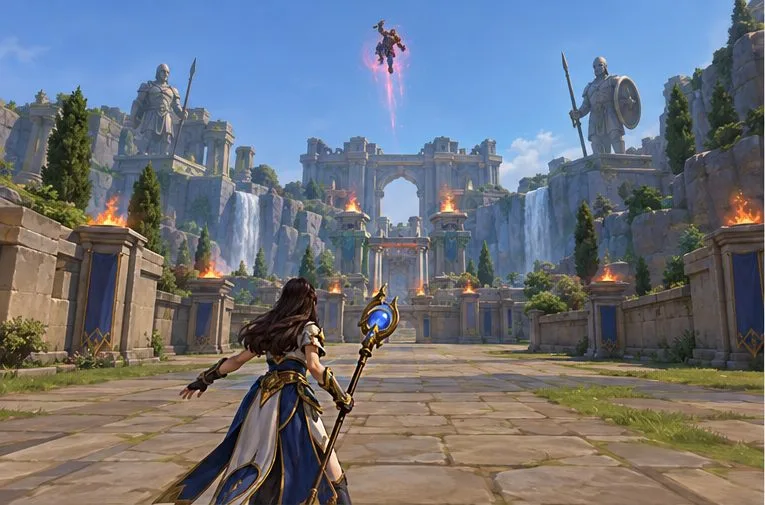
Vue conceptuelle du gameplay : avec une caméra horizontale, un adversaire aérien peut apparaître près du haut de l’écran.
Avant de modifier le paramètre
Vérifiez d'abord à quel jeu vous jouez. La fiche officielle sur Steam décrit le SMITE original comme un MOBA d'action à la troisième personne, tandis que le site principal de Hi-Rez est dédié à SMITE 2. Les commandes et les menus peuvent différer entre les deux versions. Si vous jouez à SMITE 2, consultez les commandes en jeu plutôt que de supposer que celles du premier opus sont identiques.
Pour la version originale de SMITE, notez l'état actuel du paramètre avant de le modifier. Sur les versions proposant cette option depuis longtemps, ouvrez les Paramètres , accédez à Commandes et recherchez « Limiter l'inclinaison de la caméra » . L'intitulé ou l'emplacement exact peut varier selon la plateforme ou la version du client. Les pages publiques de Hi-Rez ne fournissent pas de manuel détaillé à jour pour cette option ; référez-vous donc à l'intitulé affiché dans votre jeu. Si vous ne trouvez pas l'option, ne modifiez pas les fichiers de configuration en vous basant sur un ancien chemin d'accès.
Effectuez le premier test dans un environnement sans enjeu, comme un espace d'entraînement si votre client en propose un, ou lors d'un match amical. Conservez vos paramètres de sensibilité et de touches habituels pour cette première comparaison. Ainsi, si la caméra vous semble soudainement différente, vous pourrez déterminer si la restriction de hauteur de champ en est la cause.
Comment le configurer pour une meilleure visibilité aérienne
Ouvrez les paramètres originaux de SMITE. Depuis le menu principal ou le menu en jeu, ouvrez Paramètres et sélectionnez Commandes. Le nom des menus peut varier légèrement selon la plateforme.
Localisez l'option « Limiter l'inclinaison de la caméra ». Il s'agit d'une option à activer/désactiver, et non d'un curseur numérique d'angle. Si cette option n'est pas présente dans votre version, consultez l'aide intégrée au jeu ou le support officiel de cette version.
Désactivez la restriction. Cela permet une plus grande liberté de mouvement vertical de la caméra. Conservez les paramètres de sensibilité et d'inversion de la caméra tels quels le temps de vous familiariser avec la nouvelle plage de mouvements.
Testez la menace verticale. Lorsqu'un adversaire s'élève dans les airs, déplacez la caméra vers le haut par petits mouvements précis. À la souris et au clavier, utilisez les commandes de vision verticale habituelles ; à la manette, utilisez les commandes de caméra verticale que vous avez déjà configurées. Observez si vous parvenez à garder le dieu en l'air et sa direction de déplacement visibles.
Ramenez la caméra vers le bas avant de viser au sol. Une fois la menace aérienne écartée, abaissez-la vers le champ de bataille avant d'utiliser une capacité ciblant le sol. Vérifiez à nouveau votre marqueur de cible et la zone autour de votre dieu.
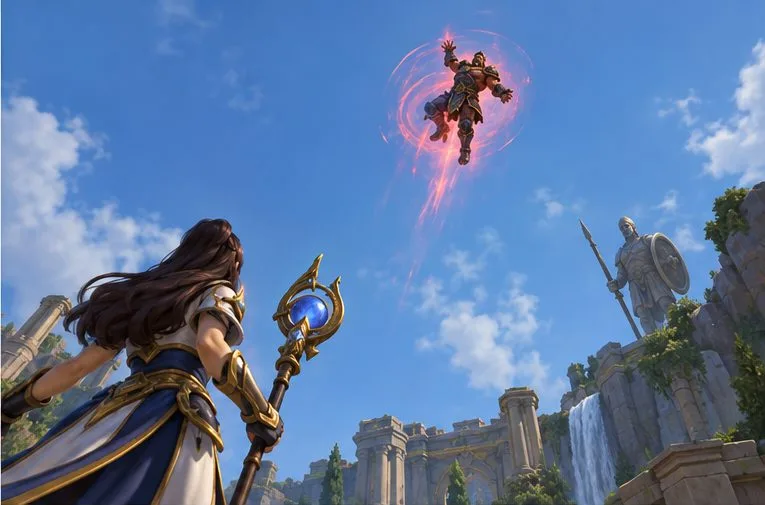
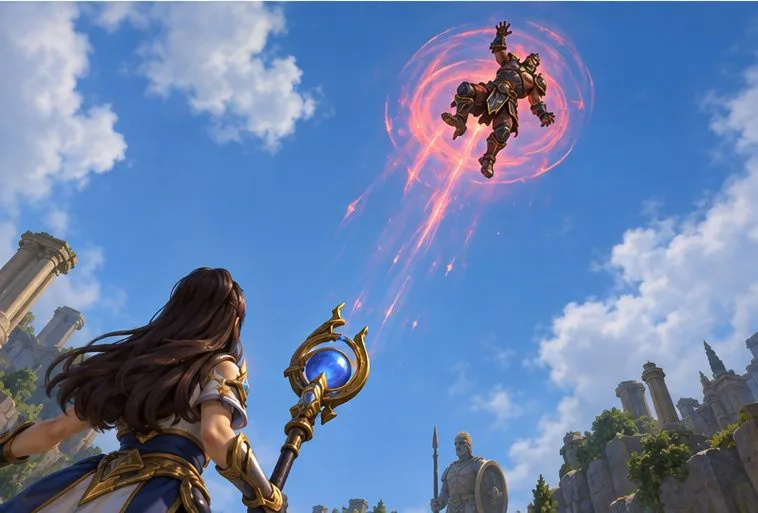
Vue conceptuelle du gameplay : un angle de caméra plus élevé permet de garder la cible aérienne visible lorsqu’elle se trouve au-dessus de l’arène.Vue conceptuelle du gameplay : la caméra suit la cible aérienne qui s'élève dans le ciel ouvert.
Comment savoir si le changement est bénéfique
Ne jugez pas le réglage en fonction de la possibilité pour la caméra de pointer directement vers le haut. Le critère le plus important est plus précis : lorsqu'un ennemi se lance, pouvez-vous le voir, suivre ses mouvements et revenir au champ de bataille sans perdre le contrôle de votre visée ? Si la cible reste visible plus longtemps et que la caméra reste stable après son atterrissage, l'option sans restriction pourrait vous convenir.
Comparez les mêmes types de situations lors de plusieurs affrontements plutôt que de modifier plusieurs options après avoir raté une compétence. Observez trois signes : si le modèle aérien quitte moins souvent le bord supérieur de l’écran, si votre commande vers le haut dépasse sa cible, et si votre premier sort au sol après le suivi est plus difficile à placer. Un réglage qui améliore la visibilité mais vous fait rater des compétences au sol de base n’est peut-être pas le plus adapté à votre style de jeu.
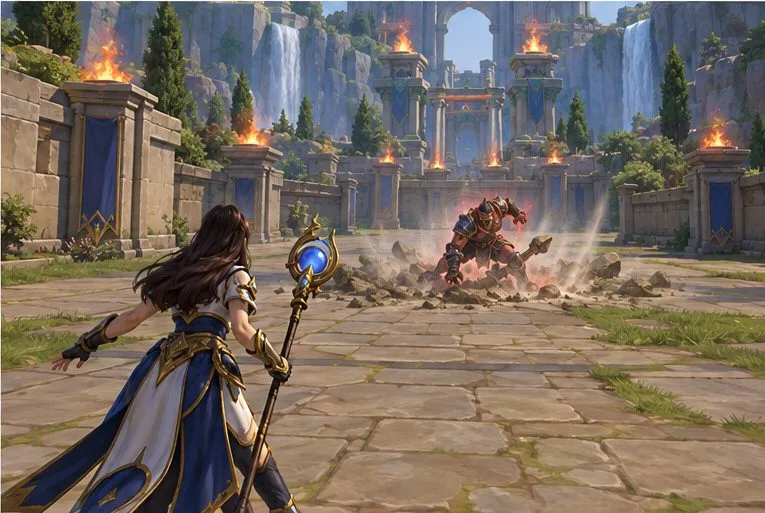
Vue conceptuelle du gameplay : après avoir suivi une attaque aérienne ultime, la caméra revient au sol de l’arène pour le combat au sol.
Erreurs courantes et quand revenir en arrière
Vous cherchez une valeur de hauteur tonale ? L’option actuelle est un commutateur de restriction, et non un paramètre numérique validé. Commencez par modifier uniquement ce commutateur.
Modifiez plutôt l'inversion verticale : l'inversion inverse la direction d'entrée ; elle n'augmente pas la portée verticale de la caméra. Rétablissez la direction qui vous convient, puis testez l'inclinaison séparément.
Laisser la caméra pointée vers le ciel : suivre une divinité aérienne n’est utile que tant que la menace est réelle. Abaissez la caméra lorsque le combat reprend au niveau du sol.
Partant du principe que l'absence de restrictions est optimale pour tous les dieux : elle peut faciliter le suivi aérien, mais certains joueurs pourraient trouver la liberté de mouvement accrue distrayante ou plus difficile à contrôler en visant le sol. Le confort et la précision tout au long d'une partie sont plus importants qu'une attaque ultime spectaculaire.
Il est déconseillé de tester trop de modifications simultanément : si vous modifiez également la sensibilité, l’inversion ou la distance de la caméra, il devient difficile d’identifier ce qui a amélioré ou causé un problème. Modifiez un seul paramètre à la fois.
L'application des étapes de SMITE 1 à SMITE 2 est automatique : les jeux fonctionnent comme des clients distincts. Veuillez vérifier ce paramètre dans le jeu que vous lancez.
Réactivez la restriction si votre caméra dépasse fréquemment sa cible, si vous perdez de vue les cibles au sol proches ou si le gain de visibilité est trop rare pour justifier le réglage. Vous pouvez également conserver une inclinaison libre et vous entraîner à suivre un rythme précis : « regarder vers le haut, suivre la cible, abaisser ». Ce réglage modifie l’amplitude de mouvement de la caméra ; il ne révèle aucune information cachée, n’étend pas la portée des capacités et ne garantit pas l’esquive d’une attaque ultime.
Qu’est-ce qui est vérifié, et qu’est-ce qui reste incertain ?
Les pages publiques de l'éditeur confirment que SMITE et SMITE 2 offrent des expériences de jeu distinctes, et la fiche du premier SMITE décrit sa vue à la troisième personne. Je n'ai trouvé aucune page publique officielle à jour documentant l'intitulé exact de l' option « Restreindre l'inclinaison de la caméra » , son chemin d'accès dans le menu ou son comportement sur différentes plateformes. C'est pourquoi la méthode indiquée ci-dessus est à prendre avec précaution : vérifiez votre propre client et considérez la désactivation de cette option comme une expérience contrôlée plutôt que comme une recommandation universelle pour la compétition. Ces informations ont été vérifiées le 7 octobre 2026.