Accueil
» 🎮 Esport
»
Meilleur réglage audio en mode nuit pour les bruits de pas dans Rainbow Six Siege
Meilleur réglage audio en mode nuit pour les bruits de pas dans Rainbow Six Siege
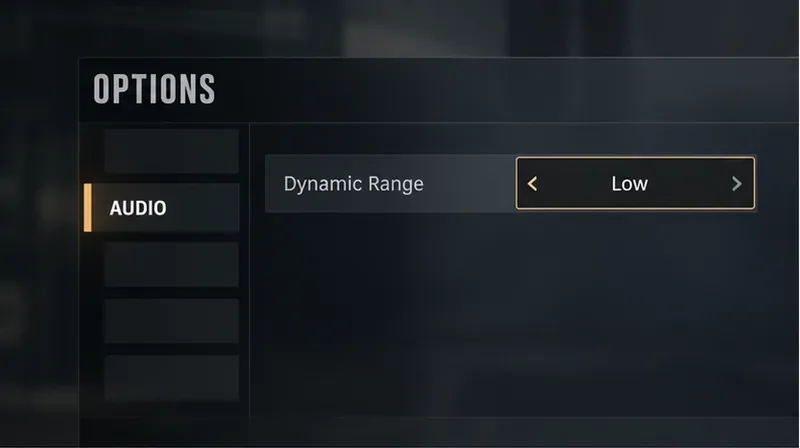
En bref : pour la plupart des joueurs qui cherchent à entendre les mouvements sans être gênés par les tirs et les explosions, commencez par l’ option « Plage dynamique : Faible » . Elle atténue les sons les plus forts, ce qui peut rendre les indices sonores plus discrets plus faciles à percevoir en réduisant l’écart. Elle n’amplifie pas le volume de chaque pas, et il n’existe pas de réglage idéal pour tous les casques ou toutes les pièces.
Une mise à jour importante modifie l'application des anciens conseils : Rainbow Six Siege X a été lancé avec une refonte audio, notamment au niveau de la propagation et de la réverbération du son. Les recommandations d'accessibilité actuelles d'Ubisoft expliquent que la plage dynamique configurable permet de réduire le volume des sons les plus forts et de limiter la fatigue auditive. Les anciens guides mentionnant le « Mode nuit » peuvent faire référence à l'ancien menu et au mixage audio. Vérifiez l'option dans votre client actuel au lieu de supposer que l'ancienne appellation existe toujours.
Une vue simplifiée du menu audio indique que la plage dynamique est réglée sur Faible, le point de départ où les effets sonores forts masquent les mouvements plus discrets.
Quel réglage de plage dynamique devez-vous utiliser ?
Cadre ou approche
Bon point de départ lorsque
Compromis
Faible
Les explosions, les coups de feu ou les effets soudains couvrent les sons plus discrets, ou vous souhaitez une variation de volume moins marquée.
Les impacts importants peuvent paraître moins puissants ; le mixage peut sembler plus compressé.
Haut
Vous jouez à un niveau sonore confortable dans une pièce calme et préférez une différence plus marquée entre les sons faibles et forts.
Il peut être plus difficile de percevoir des indices discrets lorsque des effets sonores bruyants se produisent simultanément.
Si votre menu utilise une formulation différente, choisissez l'option qui indique qu'elle atténue les sons les plus forts. Les notes d'accessibilité publiques actuelles d'Ubisoft confirment l'utilité du contrôle de la plage dynamique, mais ne précisent ni le gain des bruits de pas, ni le taux de compression, ni aucun réglage optimal universel. Considérez le mode Faible comme un premier test pratique, et non comme un avantage compétitif garanti.
Configurez le chemin audio avant de modifier le mixage du jeu.
Ouvrez le menu Options actuel et trouvez Audio. Ce menu a été entièrement revu pour la saison 3 de l'année 11 ; son interface peut donc différer des captures d'écran précédentes. Repérez le réglage de la plage dynamique et notez sa valeur initiale.
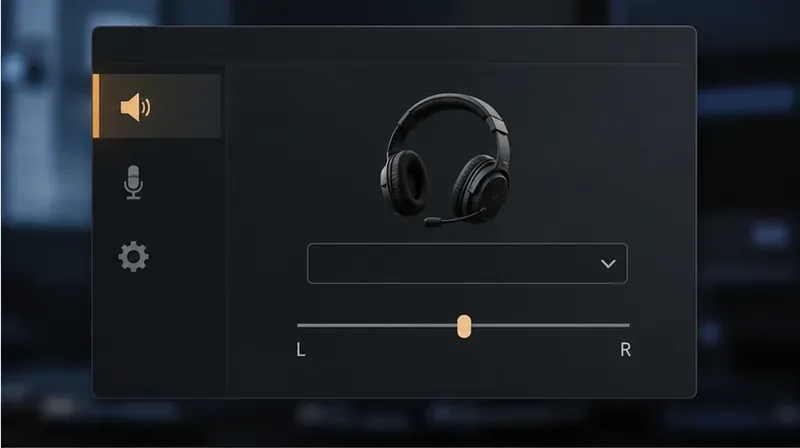
Utilisez le casque ou les haut-parleurs que vous utilisez habituellement pour jouer. Sélectionnez le périphérique de sortie audio souhaité dans les paramètres audio de votre plateforme ou de votre PC et vérifiez que les canaux gauche et droit sont équilibrés. Veillez à conserver le même profil logiciel pour votre casque pendant les tests.
Commencez par régler la plage dynamique sur « Faible ». N’effectuez aucun autre changement pour le moment. Maintenez le volume principal à un niveau confortable ; l’augmenter brusquement pour percevoir les nuances peut rendre les effets soudains désagréables.
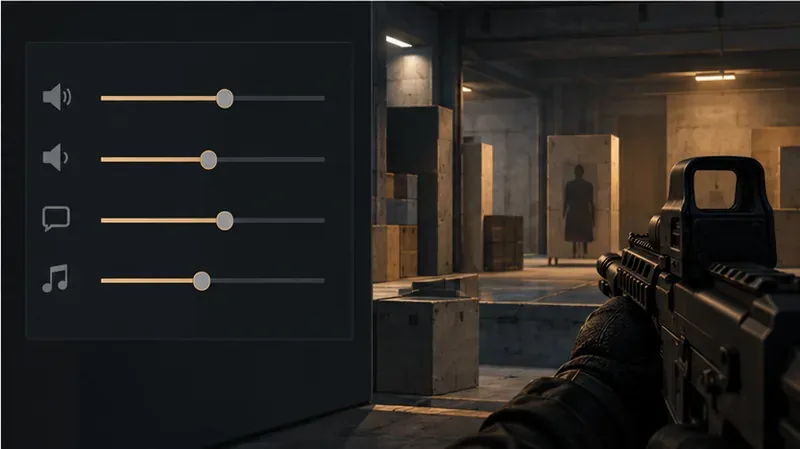
Réduisez le volume des autres éléments sonores de manière sélective. Si la musique ou les voix off vous distraient, baissez légèrement leur volume tout en laissant les effets sonores du jeu audibles. Siege propose des réglages de volume indépendants pour la musique, les sons et les voix off. Évitez de copier exactement les réglages d'un autre joueur : le niveau d'écoute varie selon les casques et les personnes.
Testez en mode sans pression. Privilégiez un environnement d'entraînement ou personnalisé plutôt qu'une seule partie classée. Soyez attentif aux bruits de pas qui approchent, aux variations de distance et à l'influence des murs et du sol sur le son. La propagation et la réverbération retravaillées de Siege X impliquent que le chemin parcouru sur la carte est important ; le son ne se comporte plus comme un simple indicateur gauche-droite.
Un réglage de la balance gauche-droite centré permet de vérifier que le son du casque ne favorise pas une oreille en particulier.
Comment comparer équitablement les niveaux bas et élevés ?
Utilisez le même périphérique de sortie, le même volume, la même zone cartographique et le même schéma de déplacement pour les deux réglages. Demandez à un ami de parcourir le même itinéraire à un rythme similaire lors d'une session personnalisée, ou répétez un parcours d'entraînement sécurisé. Écoutez une fois en mode Faible et une fois en mode Élevé. L'objectif est de comparer la clarté avec laquelle vous percevez et localisez le signal, et non pas simplement de choisir le mixage le plus fort en général.
Modifiez uniquement l'option de plage dynamique entre les passes. Si vous modifiez également l'égaliseur du casque, le mode audio spatial ou plusieurs curseurs de volume, vous ne saurez pas quel changement a été efficace. Si le jeu semble perdre en précision ou si les sons deviennent brouillés, revenez à la configuration précédente et désactivez temporairement toute couche surround ou d'amélioration supplémentaire. Le traitement de certains casques et du système d'exploitation peut affecter le résultat ; testez la configuration que vous comptez utiliser.
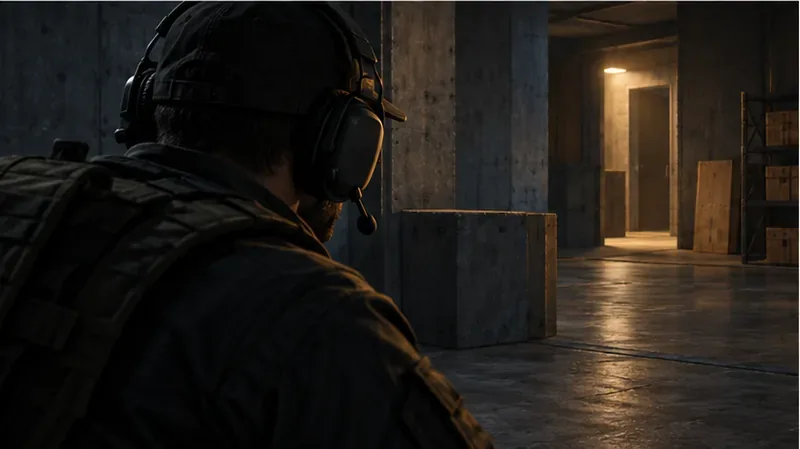
Un joueur marque une pause dans une zone d'entraînement calme pour se concentrer sur de faibles indices de mouvement avant de modifier un autre paramètre.
Ce que la plage dynamique en mode faible peut et ne peut pas faire
Le mode « Faible » est utile lorsque des effets sonores puissants masquent des informations plus discrètes, car le contrôle de la plage dynamique du jeu est conçu pour atténuer les sons les plus forts. Cela facilite l'écoute du mixage global à un volume modéré. Ce mode n'amplifie pas les bruits de pas, ne détecte pas les murs et ne corrige pas la spatialisation audio. Il ne peut pas révéler un son totalement masqué par un autre indice sonore, ni supprimer les effets de la distance, des surfaces intermédiaires, des destructions ou d'autres actions dans la pièce.
Pour cette raison, évitez de rechercher un volume maximal ou des courbes d'égalisation extrêmes basées sur un tableau générique de « fréquence des pas ». Ubisoft ne propose pas de profil d'égalisation Siege garantissant l'isolation des pas ennemis sur toutes les plateformes, et le rendu sonore varie d'un casque à l'autre. Si vous souffrez d'acouphènes ou si les explosions vous fatiguent, utilisez le réglage de volume confortable et maintenez un niveau sonore modéré ; le jeu propose également des commandes spécifiques pour les effets sonores d'étourdissement et d'explosion.
Pendant les entraînements, maintenez un mixage constant, puis ajustez uniquement le curseur qui interfère avec les sons utiles du jeu.
Recommandation rapide
Commencez par le niveau Bas si les effets sonores forts couvrent régulièrement les bruits de pas ou si vous avez besoin d'un mixage plus équilibré.
Essayez le mode Élevé si vous jouez dans une pièce calme, préférez un contraste plus marqué et pouvez entendre confortablement les mouvements sans augmenter le volume.
Pendant la comparaison, maintenez le reste stable . Vérifiez l'équilibre du casque et baissez le volume de la musique ou des voix off uniquement si nécessaire.
Choisissez l'option d'écoute répétée en mode entraînement ou lors d'une partie personnalisée. Si aucun de ces réglages ne permet d'entendre clairement les bruits de pas, vérifiez le routage de la sortie audio, l'équilibre des canaux et le traitement ajouté par le casque ou le système avant de modifier les commandes du jeu.
En résumé, le « mode nuit » n'est plus un indicateur fiable pour les réglages actuels de Siege. Commencez par l'option de faible dynamique, puis comparez-la avec l'option élevée sur votre configuration. Le meilleur choix est celui qui vous permet de percevoir les mouvements à un niveau d'écoute confortable tout en conservant suffisamment de direction et de détails pour jouer.